जब आपके क्लाइंट की साइट पूरी तरह तैयार हो जाए, तो उन्हें शामिल करने का समय है। Wix स्टूडियो में आप अपने क्लाइंट को कोलैबोरेटर के तौर पर इनवाइट कर सकते हैं और उनका एक्सेस अपनी जरूरत के मुताबिक सेट कर सकते हैं—चाहे उन्हें साइट एडिट करनी हो या डैशबोर्ड के कुछ खास हिस्से मैनेज करने हों।
अपने क्लाइंट को साइट ज्वाइन करने के लिए इनवाइट करना
क्लाइंट्स को कोलैबोरेट करने के लिए इनवाइट करें और उनकी जरूरत के मुताबिक कोई पहले से तय या कस्टम रोल असाइन करें। जरूरत पड़ने पर आप उनका रोल आसानी से बदल सकते हैं या उनका एक्सेस हटा सकते हैं।
क्लाइंट को इनविटेशन भेजने के लिए:
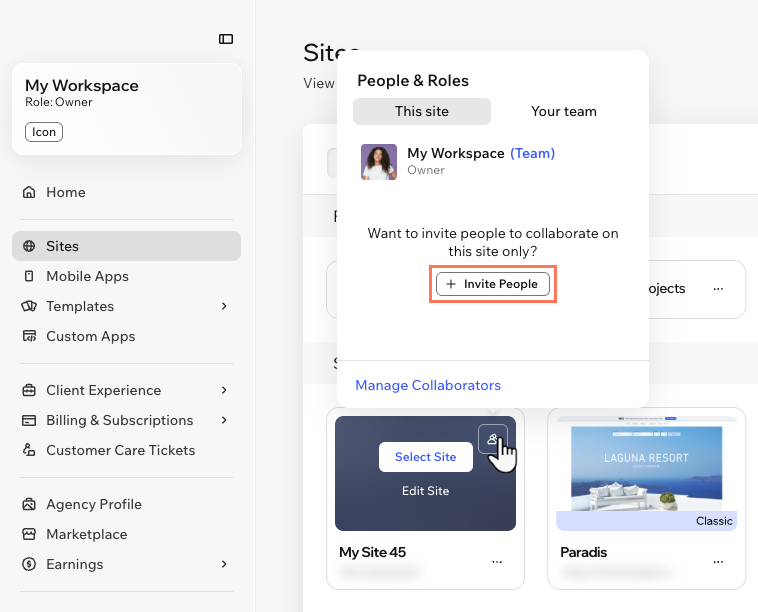
अपने Wix स्टूडियो वर्कस्पेस में साइट्स पर जाएं।
संबंधित साइट पर कोलैबोरेटर्स आइकन  पर होवर करें।
दिस साइट टैब पर क्लिक करें।
इनवाइट पीपल पर क्लिक करें।
अपने क्लाइंट का ईमेल एड्रेस डालें।
संबंधित रोल या रोल्स के आगे मौजूद चेकबॉक्स चुनें।
सेंड इनवाइट पर क्लिक करें।
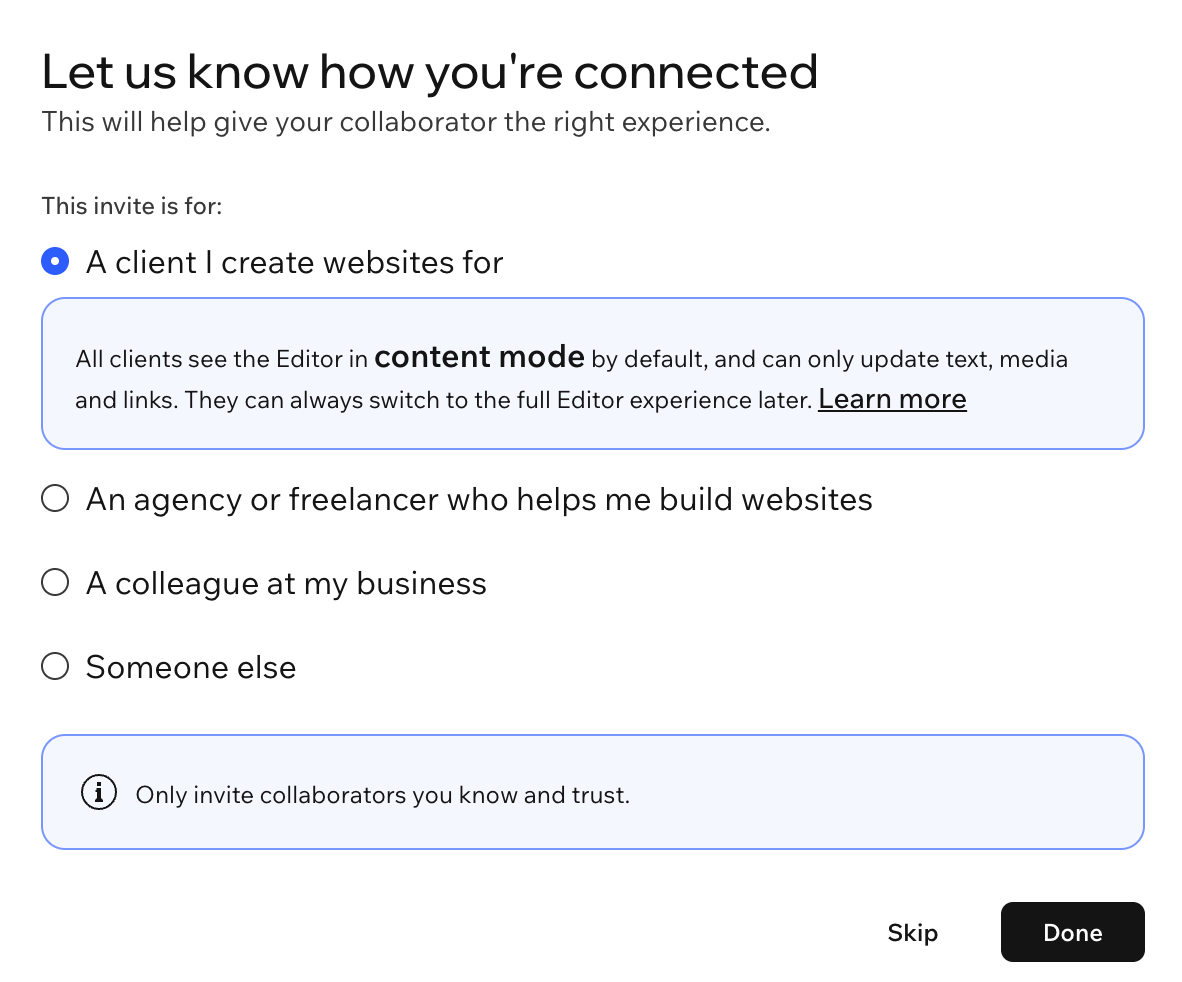
(पॉपअप में) अ क्लाइंट आई क्रिएट वेबसाइट्स फॉर चुनें और डन पर क्लिक करें।
टिप: आपके क्लाइंट को रोल्स और परमिशन में क्लाइंट के तौर पर मार्क किया जाएगा। उनका इनवाइट ईमेल और लैंडिंग पेज भी क्लाइंट एक्सपीरियंस के मुताबिक तैयार किया जाएगा।
इनविटेशन का स्टेटस चेक करना
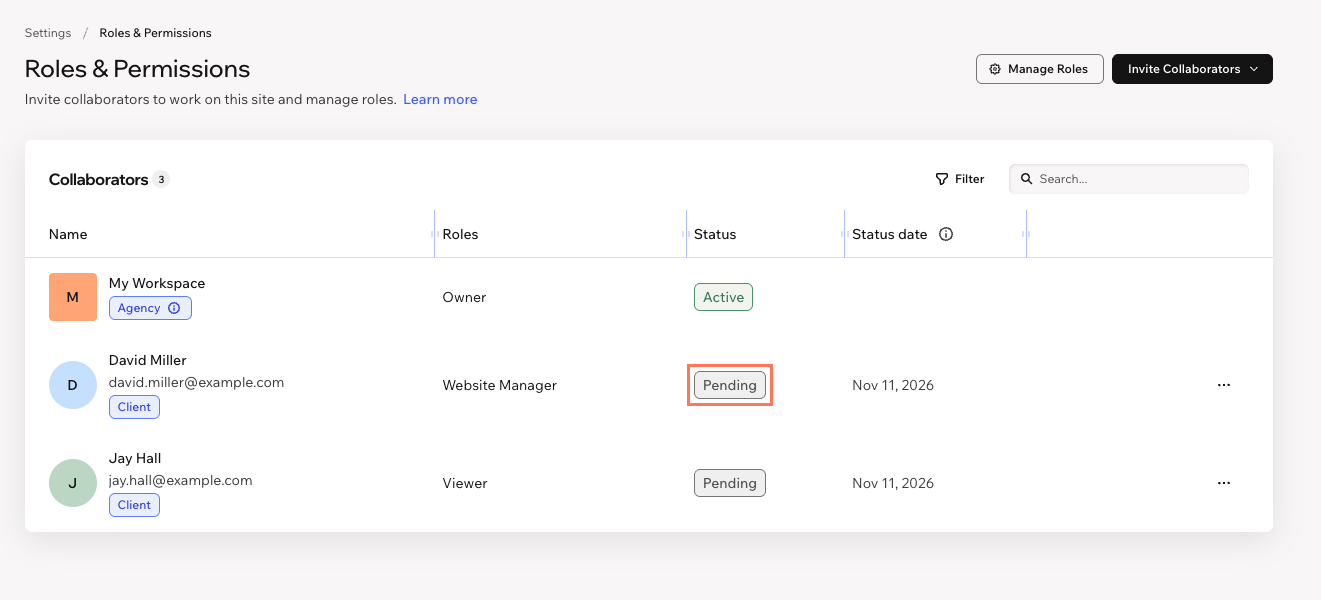
साइट के डैशबोर्ड में रोल्स और परमिशन चेक करें। ‘पेंडिंग’ लेबल का मतलब है कि इनवाइट अभी स्वीकार नहीं किया गया है।
‘स्टेटस डेट’ कॉलम में दिखता है कि इनवाइट कब भेजा गया था और उसके एक्सपायर होने में कितने दिन बाकी हैं। इनविटेशन ईमेल 30 दिन तक वैलिड रहते हैं।
इनविटेशन फिर से भेजना
क्लाइंट इनविटेशन को कभी भी ईमेल के जरिए या इनवाइट लिंक शेयर करके फिर से भेजें।
इनविटेशन फिर से भेजने के लिए:
अपने Wix स्टूडियो वर्कस्पेस में साइट्स पर जाएं।
संबंधित साइट पर कोलैबोरेटर्स आइकन पर होवर करें।
मैनेज कोलैबोरेटर्स पर क्लिक करें।
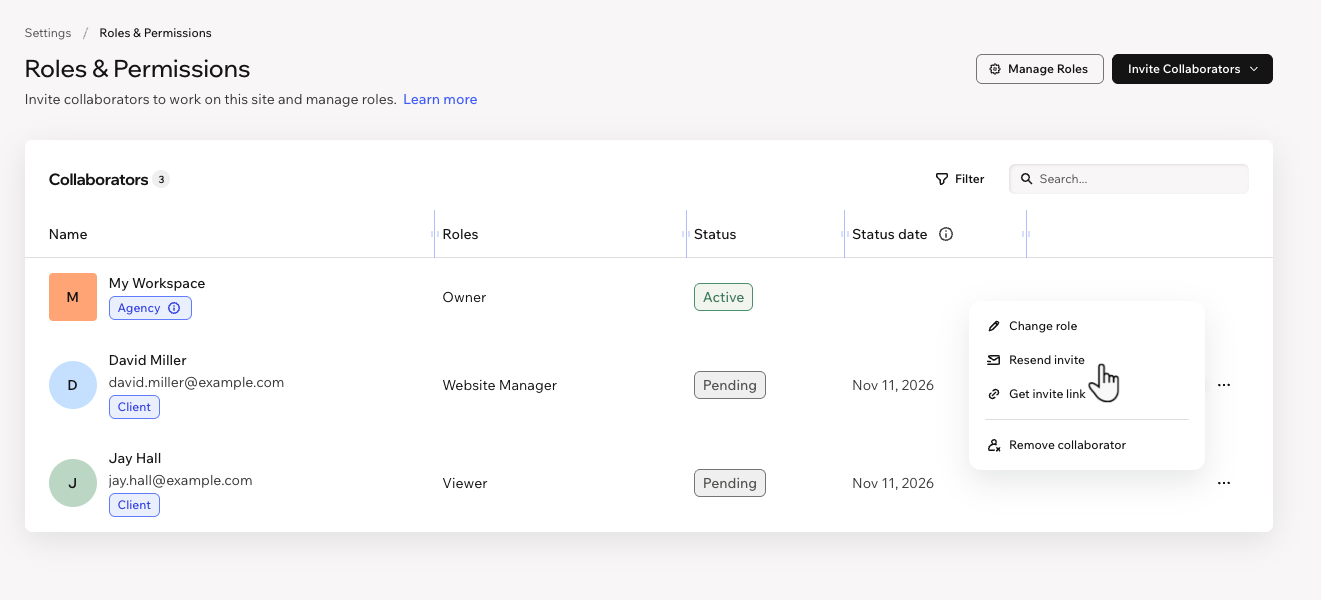
संबंधित व्यक्ति पर होवर करें और मोर एक्शंस  आइकन पर क्लिक करें।
इनविटेशन फिर से भेजने का तरीका चुनें:
Wix के जरिए भेजें: रिसेंड इनवाइट पर क्लिक करें। Wix आपके दिए गए ईमेल एड्रेस पर इनविटेशन फिर से भेज देगा।
टिप: अगर आपके क्लाइंट को इनवाइट नहीं दिखता है, तो उनसे अपना स्पैम फोल्डर चेक करने के लिए कहें।
खुद भेजें: गेट इनवाइट लिंक पर क्लिक करें। लिंक अपने-आप आपके क्लिपबोर्ड पर कॉपी हो जाएगा। इसे अपने क्लाइंट को भेजे जाने वाले ईमेल या चैट मैसेज में पेस्ट करें।
ध्यान दें: यह फीचर फिलहाल Safari में उपलब्ध नहीं है।
क्लाइंट्स को एडिटर इस्तेमाल करने की परमिशन देना
इनवाइट स्वीकार करने के बाद, क्लाइंट अपनी साइट को
Studio एडिटर में एक्सेस कर सकते हैं।
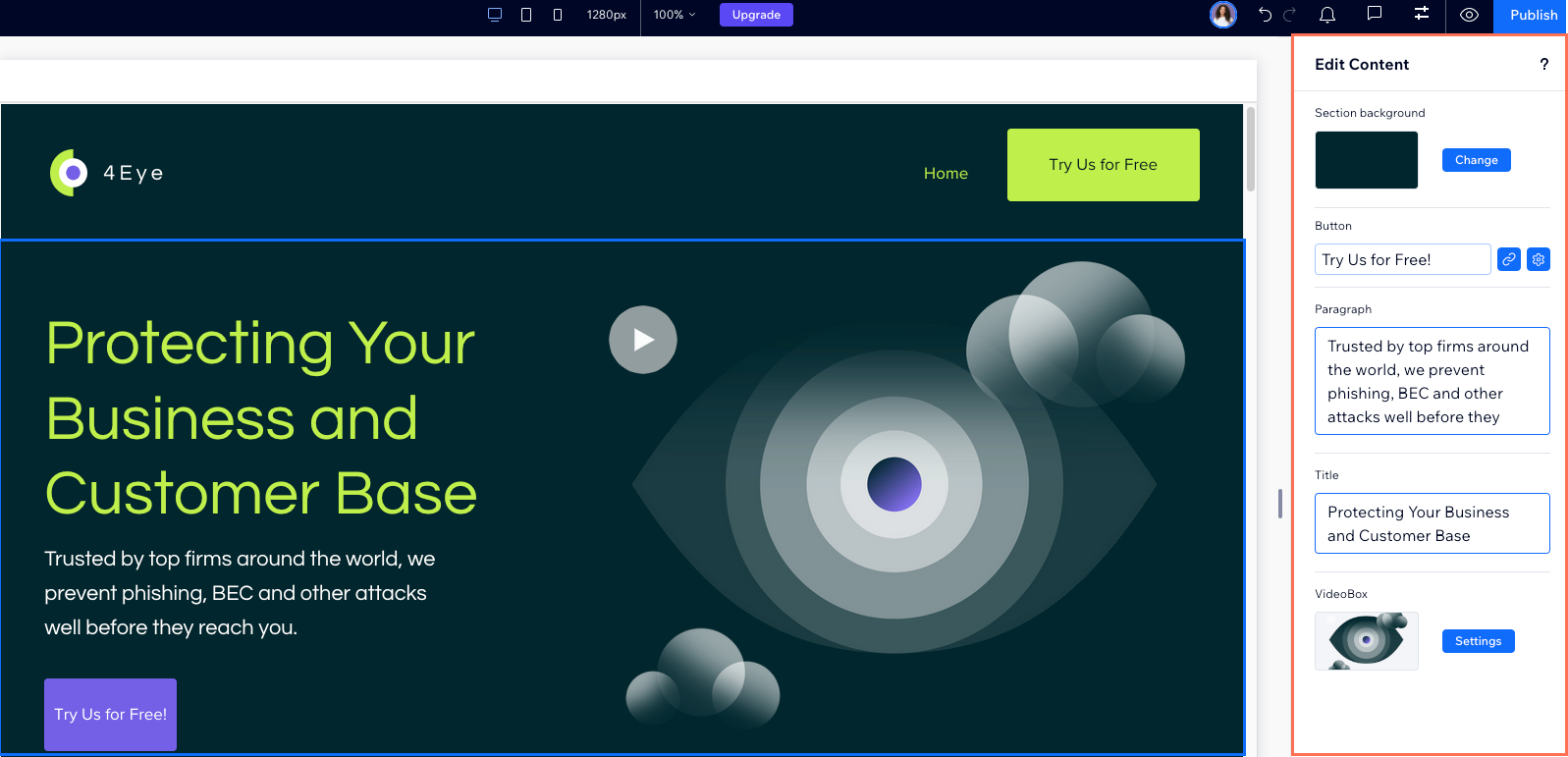
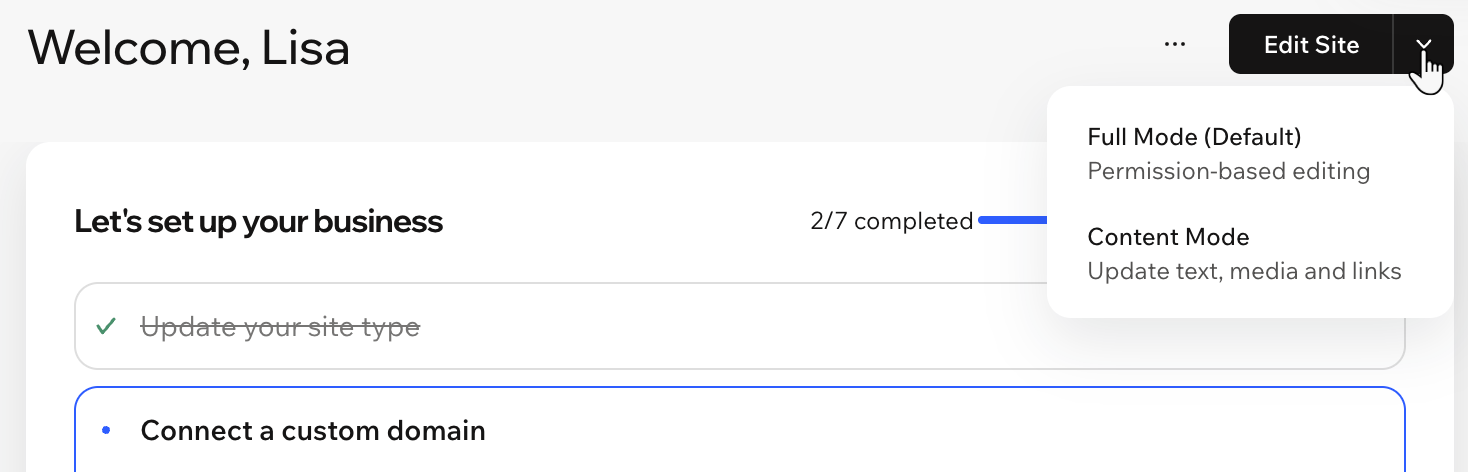
कंटेंट मोड में वे टेक्स्ट और इमेज अपडेट कर सकते हैं, लेकिन आपका डिजाइन नहीं बदल सकते। अगर उनके रोल में सिर्फ
एडिट कंटेंट शामिल है, तो वे केवल इसी मोड को एक्सेस कर सकते हैं।
अगर आपके क्लाइंट के रोल में ज्यादा परमिशन हैं, जैसे कि को-ओनर, तो वे
फुल मोड भी एक्सेस कर सकते हैं। इस मोड में वे Studio एडिटर को ठीक उसी तरह खोल सकते हैं, जैसा आपको दिखाई देता है। हालांकि, वे कौन-से एक्शन कर सकते हैं, यह अब भी आपके असाइन किए गए रोल पर निर्भर करता है।
अक्सर पूछे जाने वाले सवाल
क्लाइंट्स को इनवाइट करने के बारे में और जानने के लिए, नीचे दिए गए किसी सवाल पर क्लिक करें।
साइट पर साथ काम करने के लिए इनवाइट किए जाने पर क्लाइंट्स को क्या दिखाई देता है?
क्लाइंट्स को ईमेल से इनवाइट मिलता है। जब वे
एक्सेप्ट इनवाइट पर क्लिक करते हैं, तो वे Wix में लॉग इन करेंगे या अकाउंट बनाएंगे।

मुझे अपने क्लाइंट को कौन-सा रोल देना चाहिए?
अपने क्लाइंट की जरूरतों के मुताबिक रोल असाइन करें। पूरा एक्सेस देने के लिए,
एडमिन (को-ओनर) चुनें।
क्या क्लाइंट्स मेरी साइट पर काम करने के लिए अन्य लोगों को इनवाइट कर सकते हैं?
एडमिन (को-ओनर) रोल से क्लाइंट साइट पर काम करने के लिए अन्य कोलैबोरेटर्स को इनवाइट कर सकते हैं।
Wix स्टूडियो की साइटों पर कौन कोलैबोरेट कर सकता है?
Wix स्टूडियो में 2 तरह के कोलैबोरेटर्स होते हैं:
- टीममेट्स: ऐसे प्रोफेशनल्स जिन्हें वर्कस्पेस के टीम टैब में जोड़ा गया है। उनका एक्सेस उनके रोल्स पर निर्भर करता है:
- वर्कस्पेस रोल्स: ऐसे टीममेट्स जिन्हें सभी साइटों के एसेट्स, सब्सक्रिप्शन और सेटिंग्स मैनेज करने के लिए पूरा एक्सेस चाहिए।
- साइट-स्पेसिफिक रोल्स: ऐसे टीममेट्स जिन्हें सिर्फ खास साइटों या फोल्डर्स का एक्सेस चाहिए, जैसे डिजाइनर्स या डेवलपर्स।
- एक्सटर्नल साइट कोलैबोरेटर्स: फ्रीलांसर्स या क्लाइंट्स जैसे प्रोफेशनल्स, जिन्हें किसी खास साइट पर इनवाइट किया गया है। टीममेट्स के उलट, वे पूरे वर्कस्पेस के एसेट्स एक्सेस नहीं कर सकते।
टिप: Wix स्टूडियो पर बनी क्लाइंट की साइट में उन्हें इनवाइट करते समय, उन्हें क्लाइंट के तौर पर मार्क करें। ऐसा करने से उनका Studio एडिटर अपने-आप कंटेंट मोड पर सेट हो जाएगा।
मैंने गलत ईमेल एड्रेस पर इनवाइट भेज दिया है। मुझे क्या करना चाहिए?
अगर आपने गलत ईमेल पर इनवाइट भेज दिया है, तो एक्सेस हटाने के लिए कोलैबोरेटर को रिमूव करें। इसके बाद, सही ईमेल एड्रेस पर इनवाइट फिर से भेजें।
साइट के डैशबोर्ड में रोल्स और परमिशन पर जाएं।
संबंधित व्यक्ति पर होवर करें और मोर एक्शंस आइकन पर क्लिक करें।
रिमूव कोलैबोरेटर पर क्लिक करें।
कन्फर्म करने के लिए रिमूव पर क्लिक करें।
इसके बाद, सही ईमेल एड्रेस पर बस एक नया इनवाइट भेजें।