


Wix स्टोर्स: अपनी कैटेगरीज़ को एक्सपोर्ट और इंपोर्ट करना
यह आर्टिकल प्रोडक्ट कैटेगरीज़ के नए वर्ज़न के बारे में है। अगर आपके कैटेगरी बनाने वाले पृष्ठ पर एक्सपोर्ट / इंपोर्ट का ऑप्शन नहीं है, तो आपके पास पिछला वर्ज़न है। अगर ऐसा है, तो कैटेगरीज़ जोड़ने, दिखाने और मैनेज करने का तरीका जानें।
बहुत सारी कैटेगरीज़ सेट अप या उन्हें फिर से व्यवस्थित करना चाहते हैं? CSV फ़ाइल का इस्तेमाल करके आप एक साथ कई नई कैटेगरीज़ और सबकैटेगरीज़ बना सकते हैं या मौजूदा कैटेगरीज़ को अपडेट कर सकते हैं। अपनी मौजूदा कैटेगरी संरचना एक्सपोर्ट करें, स्प्रेडशीट में बदलाव करें और फिर सभी बदलाव एक साथ लागू करने के लिए फ़ाइल को वापस इंपोर्ट करें।
आप अपने डैशबोर्ड में सीधे एक-एक करके कैटेगरीज़ बना और मैनेज भी कर सकते हैं।
स्टेप 1 | अपनी कैटेगरीज़ को CSV फ़ाइल में एक्सपोर्ट करें
एक्सपोर्ट करने से आपको एक ऐसी फ़ाइल मिलती है जिसमें आपकी मौजूदा कैटेगरी संरचना पहले से भरी होती है। इससे आपको काम करने के लिए एक तैयार टेम्पलेट मिल जाता है।
अपनी कैटेगरीज़ एक्सपोर्ट करने के लिए:
अपनी साइट के डैशबोर्ड में कैटेगरीज़ पर जाएं।
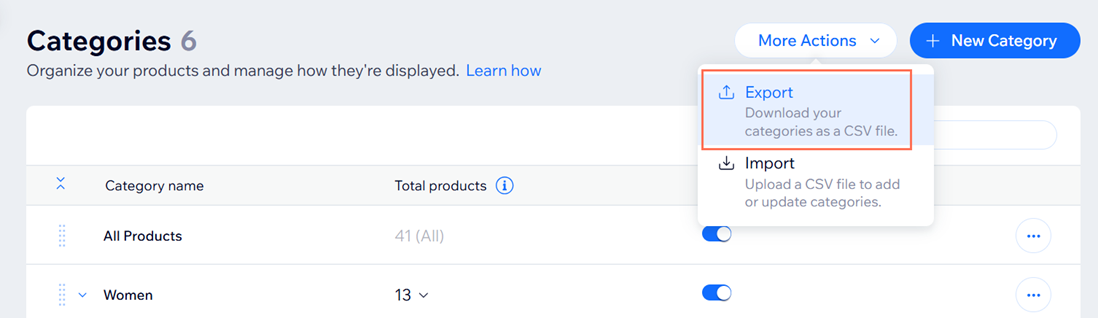
मोर ऐक्शंस पर क्लिक करें।
एक्सपोर्ट पर क्लिक करें।
CSV फ़ाइल को अपने डिवाइस पर डाउनलोड करने के लिए फिर से एक्सपोर्ट पर क्लिक करें।
स्टेप 2 | CSV फ़ाइल एडिट करें
कैटेगरीज़ या सबकैटेगरीज़ बनाने के लिए नई रो जोड़ें या अपने स्टोर की मौजूदा कैटेगरीज़ को अपडेट करने के लिए उनकी रो एडिट करें।
अपनी CSV फ़ाइल एडिट करने के लिए:
एक्सपोर्ट की गई CSV फ़ाइल खोलें।
नीचे दी गई तालिका में कॉलम से जुड़े निर्देशों के अनुसार कैटेगरी डाटा जोड़ें या अपडेट करें।
काम पूरा होने पर फ़ाइल को CSV फ़ॉर्मेट में सहेजें।
कैटेगरीज़ को सफलतापूर्वक अपलोड करने के लिए, इन निर्देशों का पालन करें:
कॉलम न जोड़ें और न ही हटाएँ।
कॉलम के नाम एडिट न करें।
सभी अनिवार्य फ़ील्ड में डाटा जोड़ें। इन्हें नीचे दी गई तालिका में मार्क किया गया है।
नई कैटेगरीज़ जोड़ते समय, अगर आपको समझ नहीं आ रहा कि गैर-अनिवार्य फ़ील्ड कैसे भरें, तो उन्हें खाली छोड़ दें और ज़रूरी बदलाव बाद में करें।
| कॉलम | यह क्या है? | निर्देश |
|---|---|---|
हैंडल | हर कैटेगरी के लिए एक यूनीक आइडेंटिफ़ायर। | एक्सपोर्ट करने पर यह फ़ील्ड अपने-आप जनरेट होती है। किसी मौजूदा कैटेगरी को अपडेट करते समय, वही हैंडल रखें। नई कैटेगरी बनाते समय, इसे खाली छोड़ दें। इंपोर्ट करने पर हैंडल अपने-आप असाइन हो जाता है। |
नाम | आपकी साइट पर दिखने वाला कैटेगरी का नाम। | यह फ़ील्ड ज़रूरी है। अधिकतम 80 कैरेक्टर। |
पैरेंट पाथ | किसी सबकैटेगरी की पैरेंट कैटेगरी। | टॉप-लेवल कैटेगरी के लिए यह फ़ील्ड खाली छोड़ दें। सबकैटेगरी के लिए, पैरेंट कैटेगरी का सटीक नाम डालें (जैसे, Women)। |
स्लग | कैटेगरी पृष्ठ का URL पाथ। | अगर आप इसे खाली छोड़ते हैं, तो यह फ़ील्ड कैटेगरी के नाम से अपने-आप जनरेट हो जाती है (जैसे, /category/women)। आप इसे कस्टमाइज़ कर सकते हैं, लेकिन यह यूनीक होना चाहिए। |
विवरण |
| यह फ़ील्ड वैकल्पिक है। यह कैटेगरी पृष्ठ के साथ-साथ सर्च इंजन और सोशल मीडिया प्रीव्यू में दिखाई देती है। |
विज़िबल | कैटेगरी सक्रिय है और आपकी साइट पर दिखाई जाती है या नहीं। | इसकी वैल्यू TRUE या FALSE होनी चाहिए (यह केस-सेंसिटिव है)। इसे खाली छोड़ने पर, यह फ़ील्ड डिफ़ॉल्ट रूप से TRUE पर सेट हो जाती है। |
इमेज | कैटेगरी की हेडर इमेज। | यह इमेज का फ़ाइल नाम और सपोर्टेड फ़ाइल टाइप होना चाहिए। |
स्टेप 3 | अपनी अपडेट की गई फ़ाइल इंपोर्ट करें
फ़ाइल तैयार होने के बाद, कैटेगरीज़ पर वापस जाएं और अपने सभी बदलाव एक साथ लागू करने के लिए इसे इंपोर्ट करें।
अपनी कैटेगरीज़ फ़ाइल इंपोर्ट करने के लिए:
कैटेगरीज़ पर जाएं। यह आपकी साइट के डैशबोर्ड में है।
मोर एक्शंस पर क्लिक करें।
इंपोर्ट पर क्लिक करें।
कंटिन्यू पर क्लिक करें।
CSV फ़ाइल अपलोड करें।
इंपोर्ट पर क्लिक करें।
स्टेप 4 | गलतियों को ठीक करना
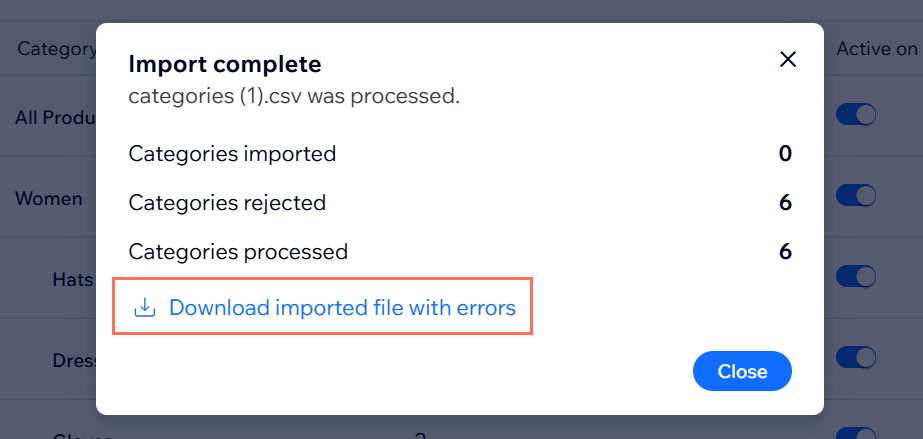
अगर आपकी फ़ाइल की किसी भी पंक्ति में गलतियां हैं, तो इंपोर्ट पूरा होने के बाद एक सारांश दिखाई देगा।
गलतियां ठीक करके फिर से इंपोर्ट करने के लिए:
डाउनलोड इंपोर्टेड फ़ाइल विद एरर्स पर क्लिक करें।
हर पंक्ति में दी गई गलतियों को रिव्यू करें।
ध्यान दें: इंपोर्ट से जुड़ी गलतियों का मतलब और उन्हें ठीक करने का तरीका जानें।अपनी CSV फ़ाइल पर वापस जाएं और गलतियां ठीक करें।
अपनी साइट के डैशबोर्ड में कैटेगरीज़ पर वापस जाएं और ठीक की गई फ़ाइल इंपोर्ट करें।
अक्सर पूछे जाने वाले सवाल
कैटेगरीज़ को एक्सपोर्ट और इंपोर्ट करके अपडेट करने का तरीका जानने के लिए, नीचे किसी सवाल पर क्लिक करें।