Wix स्टोर्स: लोकेशन के बीच इन्वेंटरी ट्रांसफर करना
यह आर्टिकल Wix स्टोर्स की प्रोडक्ट कैटेगरी के नए वर्जन से जुड़ा है। अगर आपके स्टोर में कैटेगरी पेज नहीं है, तो आप पिछला वर्जन इस्तेमाल कर रहे हैं। Wix स्टोर्स कैटेगरी के पिछले वर्जन के बारे में और जानें या नए कैटेगरी पेज एक्सपीरियंस पर माइग्रेट करें।
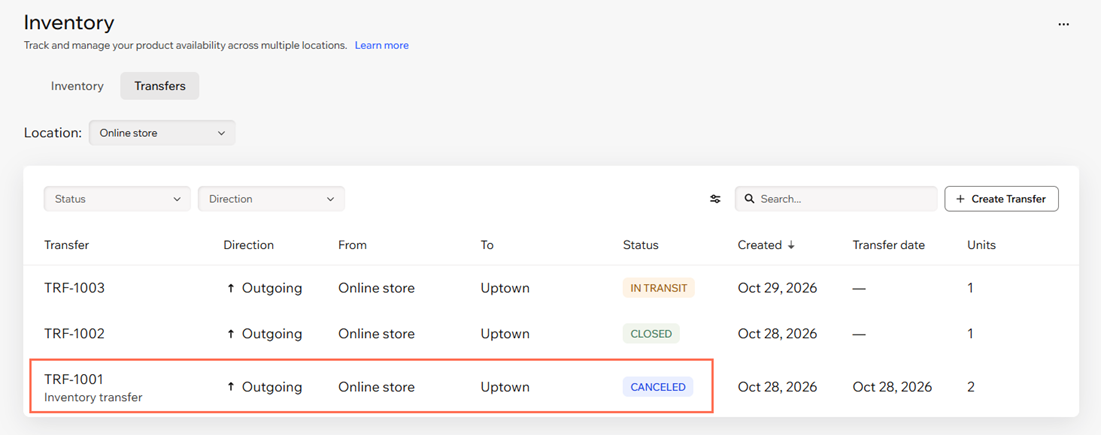
अगर आप एक से ज़्यादा लोकेशन पर इन्वेंटरी मैनेज करते हैं, तो अपने इन्वेंटरी डैशबोर्ड से उनके बीच स्टॉक मूव कर सकते हैं। हर ट्रांसफर में इसका रिकॉर्ड रहता है कि कौन-सा स्टॉक मूव हुआ, कब हुआ और वह पहुंचा या नहीं। ट्रांसफर इन स्टेज से गुजरता है: ड्राफ्ट, इन ट्रांजिट, क्लोज्ड या कैंसल्ड।
एक से ज़्यादा लोकेशन के लिए इन्वेंट्री मैनेजमेंट सेट अप करें।
ट्रांसफर बनाना
पहले एक ड्राफ्ट ट्रांसफर बनाएं। फिर आप उसे सेव करके बाद में पूरा कर सकते हैं या डिलीट कर सकते हैं।
ट्रांसफर बनाने के लिए:
अपनी साइट के डैशबोर्ड में इन्वेंटरी पर जाएं।
ट्रांसफर्स टैब पर क्लिक करें।
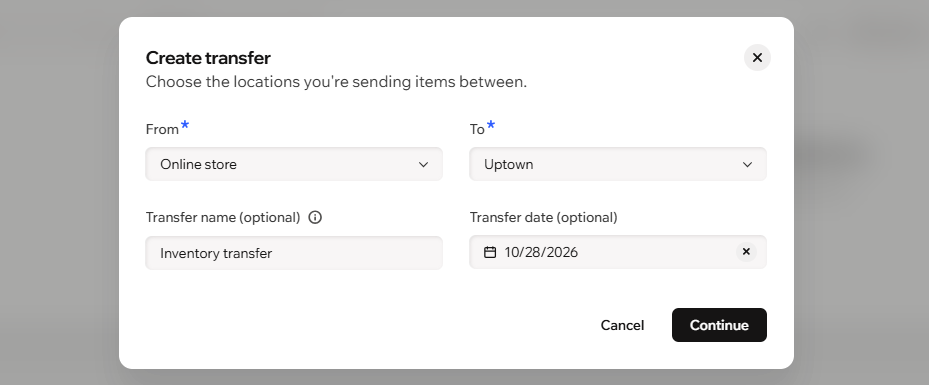
क्रिएट ट्रांसफर पर क्लिक करें।
स्टॉक भेजने और पाने वाली लोकेशन चुनने के लिए ड्रॉपडाउन पर क्लिक करें।
ध्यान दें: ट्रांसफर बनाने के बाद आप फ्रॉम या टू लोकेशन नहीं बदल सकते। अलग लोकेशन इस्तेमाल करने के लिए, ड्राफ्ट डिलीट करें और नया ट्रांसफर बनाएं।(वैकल्पिक) ट्रांसफर नेम डालें और ट्रांसफर डेट चुनें।
कंटिन्यू पर क्लिक करें।
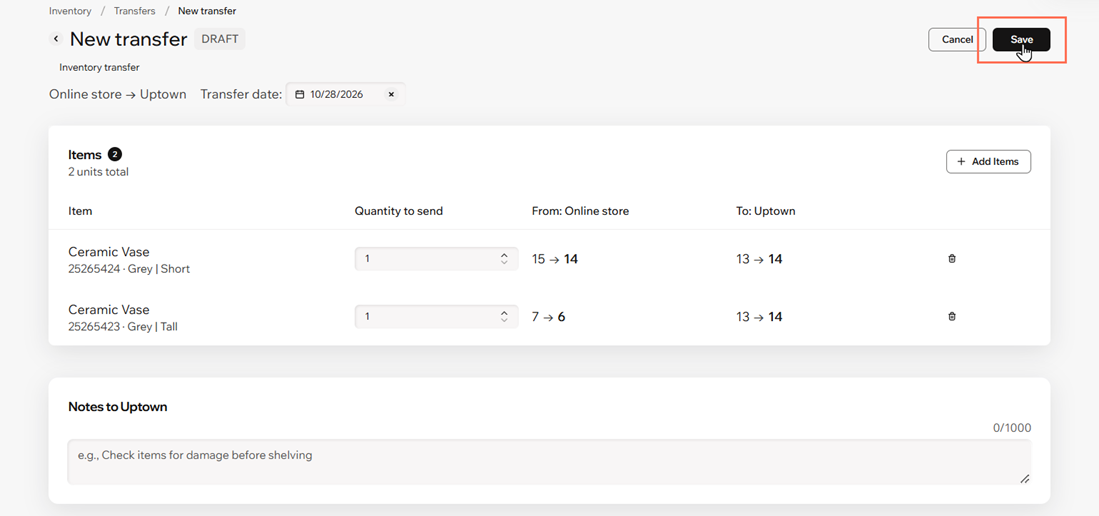
ऐड आइटम्स पर क्लिक करें।
आइटम के नाम, वेरिएंट, SKU या बारकोड से सर्च करें। फिर उन आइटम को चुनें जिन्हें आप ट्रांसफर करना चाहते हैं।
ऐड आइटम्स पर क्लिक करें।
(वैकल्पिक) नोट्स टू [लोकेशन नेम] में ट्रांसफर वाली लोकेशन के लिए नोट डालें।
सेव पर क्लिक करें।
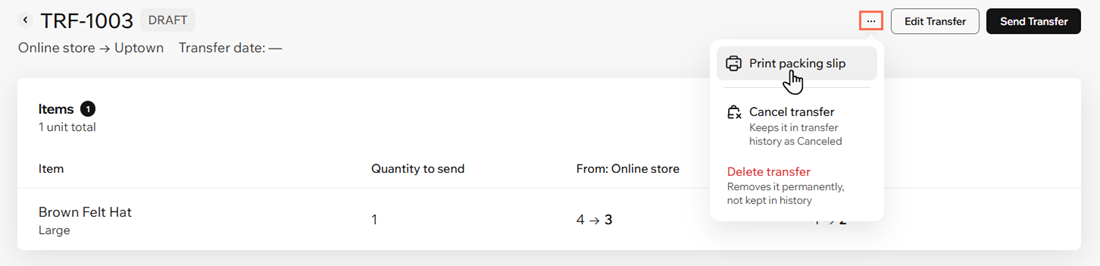
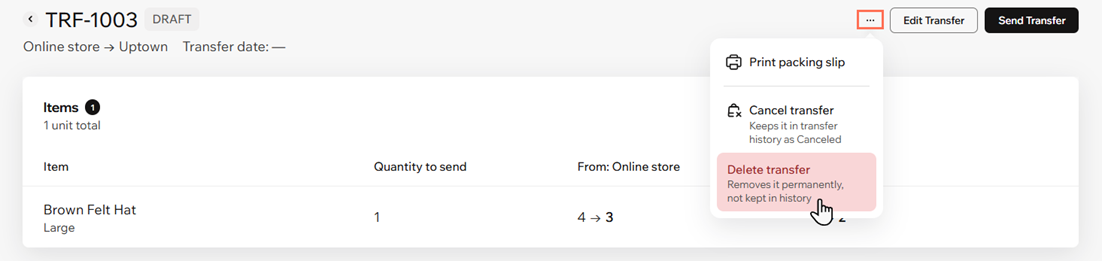
पैकिंग स्लिप प्रिंट करने के लिए, ट्रांसफर के ऊपरी दाएं कोने में मोर एक्शंस आइकन पर क्लिक करें। फिर प्रिंट पैकिंग स्लिप पर क्लिक करें।
 पर क्लिक करें। फिर प्रिंट पैकिंग स्लिप पर क्लिक करें।
ट्रांसफर भेजना
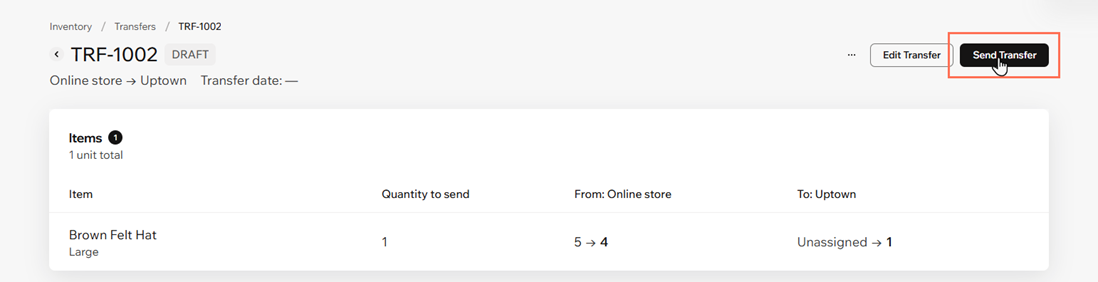
ट्रांसफर भेजने पर, आइटम सोर्स लोकेशन की इन्वेंटरी से कम हो जाते हैं और ट्रांसफर इन ट्रांजिट स्टेज में चला जाता है।
ट्रांसफर भेजने के बाद, आप उसे एडिट नहीं कर सकते। जब तक ट्रांसफर ड्राफ्ट स्टेज में है, तब तक आप उसे जितनी बार चाहें एडिट कर सकते हैं।
ट्रांसफर भेजने के लिए:
अपनी साइट के डैशबोर्ड में इन्वेंटरी पर जाएं।
ट्रांसफर्स टैब पर क्लिक करें।
संबंधित ड्राफ्ट ट्रांसफर पर क्लिक करें।
सेंड ट्रांसफर पर क्लिक करें।
ट्रांसफर रिसीव करना
सोर्स लोकेशन से घटाए गए आइटम, ट्रांसफर रिसीव करने के बाद ही नई लोकेशन में दिखाई देंगे। आप सभी आइटम एक साथ या अलग-अलग हिस्सों में रिसीव कर सकते हैं।
ट्रांसफर रिसीव करने के लिए:
अपनी साइट के डैशबोर्ड में इन्वेंटरी पर जाएं।
ट्रांसफर्स टैब पर क्लिक करें।
लोकेशन ड्रॉपडाउन पर क्लिक करें और वह लोकेशन चुनें जहां आपने आइटम भेजे थे।
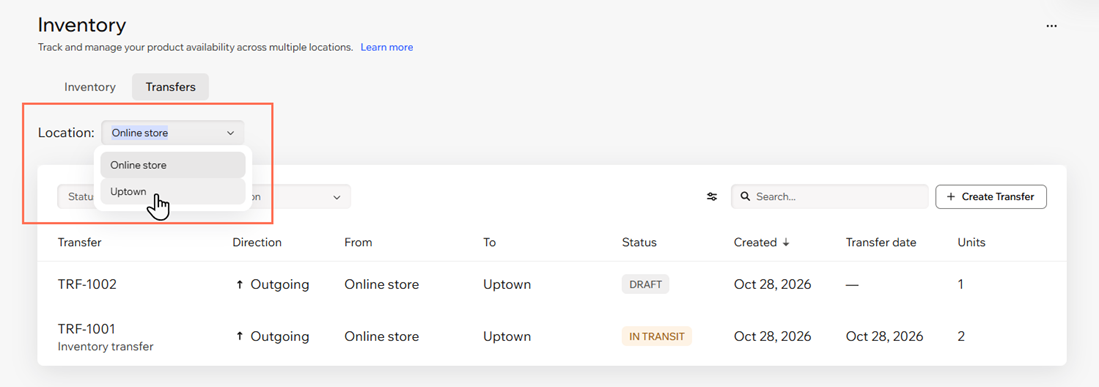
जो ट्रांसफर आप रिसीव कर रहे हैं, उस पर क्लिक करें।
स्टार्ट रिसीविंग पर क्लिक करें।
(वैकल्पिक) जिस आइटम को आप रिसीव नहीं करना चाहते, उसके लिए टू रिसीव के नीचे 0 दर्ज करें। ऐसा करने से वह आइटम सोर्स लोकेशन पर वापस भेज दिया जाएगा।
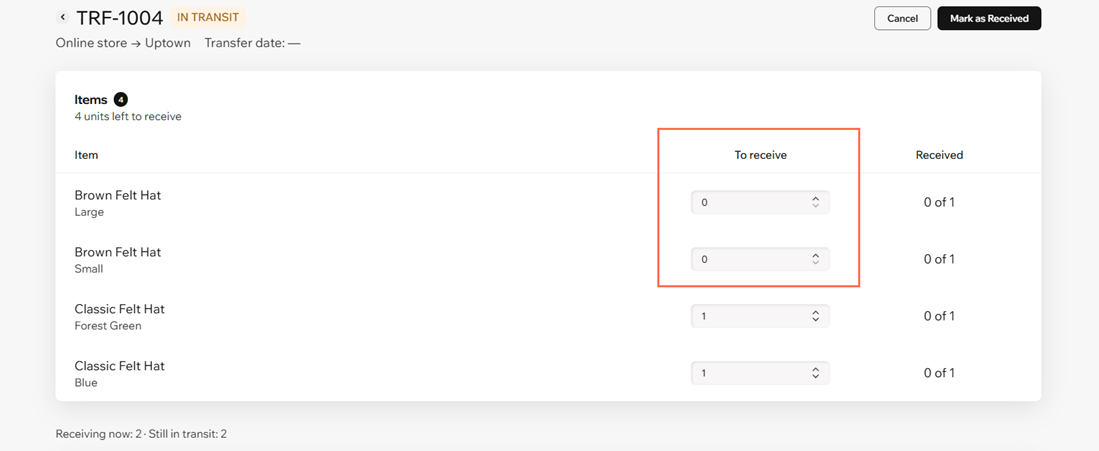
मार्क ऐज रिसीव्ड पर क्लिक करें।
ट्रांसफर रद्द करना
सिर्फ सोर्स लोकेशन ही ट्रांसफर रद्द कर सकती है। आप ट्रांसफर को तब रद्द कर सकते हैं, जब वह ड्राफ्ट हो या इन ट्रांजिट हो और अभी तक कोई आइटम रिसीव न किया गया हो।
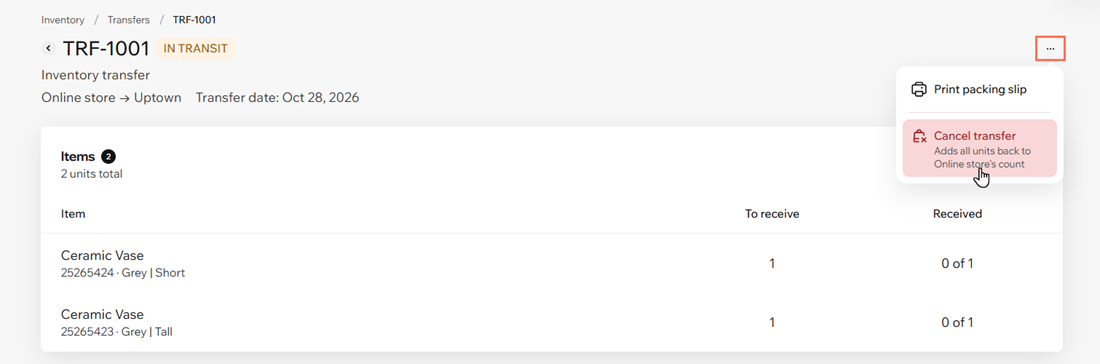
ट्रांसफर रद्द करने पर, पूरी मात्रा सोर्स लोकेशन पर वापस चली जाती है।
ट्रांसफर रद्द करने के लिए:
अपनी साइट के डैशबोर्ड में इन्वेंटरी पर जाएं।
ट्रांसफर्स टैब पर क्लिक करें।
जिस ट्रांसफर को आप रद्द करना चाहते हैं, उस पर क्लिक करें।
मोर ऐक्शंस आइकन पर क्लिक करें।
कैंसल ट्रांसफर पर क्लिक करें।
ड्राफ्ट ट्रांसफर को हमेशा के लिए मिटाने के लिए, ट्रांसफर के ऊपरी दाएं कोने में मौजूद मोर एक्शंस आइकन पर क्लिक करें। इसके बाद, डिलीट ट्रांसफर पर क्लिक करें।
FAQs
लोकेशन के बीच इन्वेंटरी ट्रांसफर करने के बारे में और जानने के लिए नीचे क्लिक करें।