छोड़े गए कार्ट सेट अप और मैनेज करना
यह आर्टिकल Wix स्टोर्स, Wix बुकिंग्स और मूल्य निर्धारण योजनाओं के लिए है।
छोड़े गए कार्ट का ईमेल ऐक्टिवेट करना
- अगर आपकी साइट चालू है और विज़िटर्स ने कार्ट छोड़े हैं, तो डैशबोर्ड के इसी पेज पर छोड़े गए कार्ट की लिस्ट दिखेगी, चाहे आपने छोड़े गए कार्ट के ईमेल ऐक्टिवेट किए हों या नहीं।
- आप इस ऑटोमेशन को कभी भी डीऐक्टिवेट/ऐक्टिवेट कर सकते हैं।
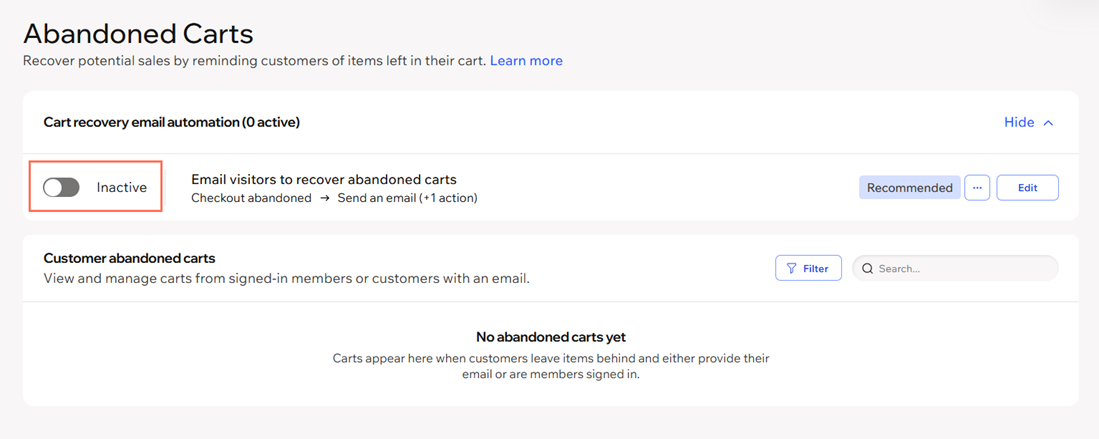
ऐक्टिवेशन स्टेटस देखने और छोड़े गए कार्ट के ईमेल ऐक्टिवेट करने के लिए:
- अपनी साइट के डैशबोर्ड में छोड़े गए कार्ट पर जाएं।
- अगर यह पहले से ऐक्टिव नहीं है, तो इसे ऐक्टिवेट करने के लिए इनऐक्टिव टॉगल पर क्लिक करें।
छोड़े गए कार्ट के ईमेल कस्टमाइज़ करना
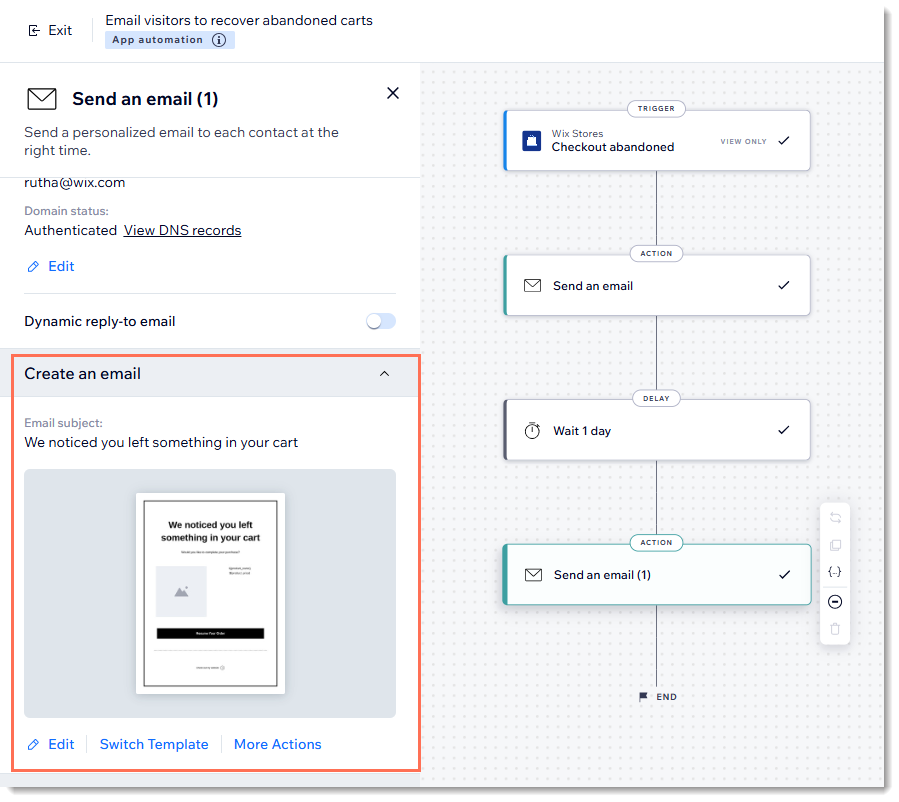
छोड़े गए कार्ट के ऑटोमेशन को कस्टमाइज़ करने के लिए:
- अपनी साइट के डैशबोर्ड में एबैंडन्ड कार्ट्स पर जाएं।
- (ज़रूरत होने पर) कार्ट रिकवरी ईमेल ऑटोमेशन के आगे शो पर क्लिक करें।
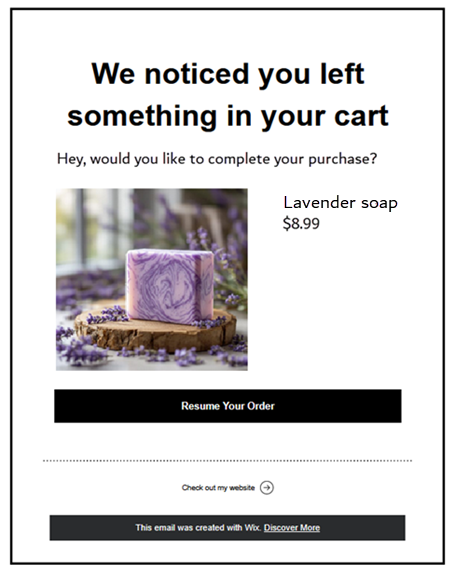
- छोड़े गए कार्ट रिकवर करने के लिए विज़िटर्स को ईमेल करें के आगे एडिट पर क्लिक करें।
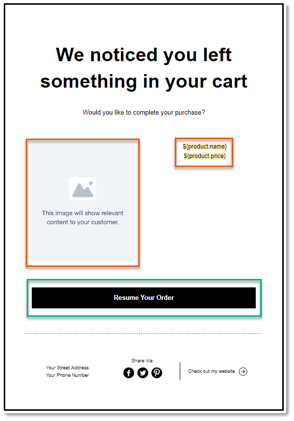
- चुनें कि आप ऑटोमेशन के किस हिस्से को कस्टमाइज़ करना चाहते हैं:

छोड़े गए कार्ट के ऑटोमेशन को टेस्ट करना
टेस्ट छोड़ा गया कार्ट ईमेल ट्रिगर करने के लिए:
- अपनी लाइव साइट को इनकॉग्निटो मोड में खोलें।
- कार्ट में कोई आइटम जोड़ें और चेकआउट पर जाएं।
- शिपिंग डिटेल्स दर्ज करें, जिसमें ईमेल एड्रेस भी शामिल हो।
- कंटिन्यू पर क्लिक करें।
- साइट का टैब बंद करें और टेस्ट ईमेल आने का इंतजार करें।
छोड़े गए कार्ट शेयर करना और देखना
- अगर कस्टमर एक साइट मेंबर है, तो सुरक्षा कारणों से आप लिंक का इस्तेमाल करके उनका कार्ट नहीं देख सकते।
- कार्ट 30 दिन तक एबैंडन्ड कार्ट्स टैब में रहते हैं और फिर हटा दिए जाते हैं।
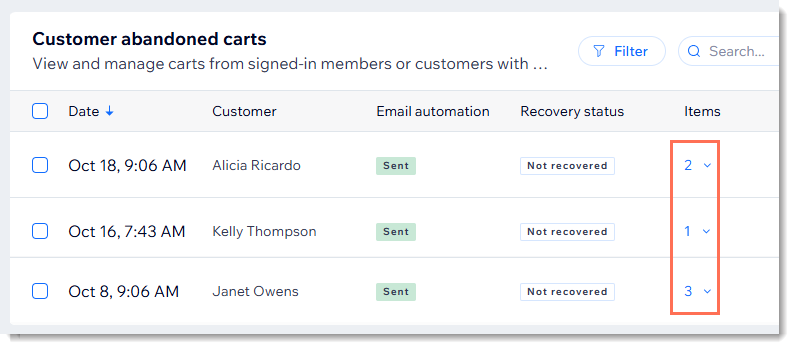
अपने स्टोर के छोड़े गए कार्ट देखने के लिए:
- अपनी साइट के डैशबोर्ड में एबैंडन्ड कार्ट्स पर जाएं।
- किसी खास कस्टमर के छोड़े गए कार्ट का शेयर करने योग्य लिंक पाने के लिए:
- जिस कार्ट को आप देखना चाहते हैं, उसके आगे मौजूद मोर ऐक्शंस आइकन
 पर क्लिक करें।
- कॉपी लिंक टू कार्ट पर क्लिक करें।
- जिस कार्ट को आप देखना चाहते हैं, उसके आगे मौजूद मोर ऐक्शंस आइकन
Wix ऐप में छोड़े गए कार्ट मैनेज करना
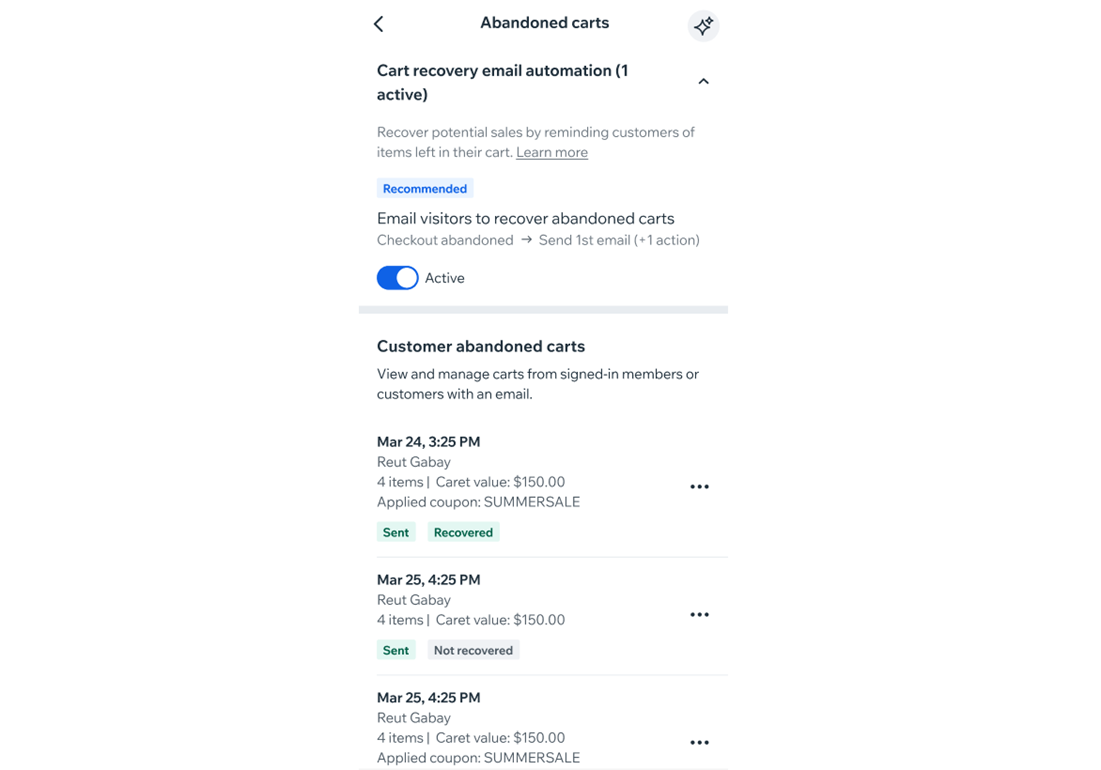
Wix ऐप के एबैंडन्ड कार्ट्स पेज से आप कार्ट रिकवरी ऑटोमेशन एक्टिवेट कर सकते हैं और उन कस्टमर्स की लिस्ट देख सकते हैं, जिन्होंने कार्ट में आइटम छोड़ दिए हैं—यह सब अपने मोबाइल डिवाइस से।
Wix ऐप में छोड़े गए कार्ट मैनेज करने के लिए:
Wix ऐप में अपनी साइट पर जाएं।
सबसे नीचे मैनेज पर टैप करें।
सेल्स पर टैप करें।
अबैंडन्ड कार्ट्स पर टैप करें।
(वैकल्पिक) इसे एक्सपैंड करने और ऑटोमेशन को चालू या बंद करने के लिए, सबसे ऊपर कार्ट रिकवरी ईमेल ऑटोमेशन पर टैप करें।
अपने छोड़े गए कार्ट कस्टमर अबैंडन्ड कार्ट्स के नीचे देखें। हर कार्ट में ग्राहक का नाम, ईमेल एड्रेस, आइटम की संख्या, कार्ट वैल्यू, ईमेल स्टेटस (भेजा गया या नहीं भेजा गया) और रिकवरी स्टेटस (रिकवर हुआ या रिकवर नहीं हुआ) दिखता है।
(वैकल्पिक) ये काम करने के लिए, किसी कार्ट के पास मौजूद मोर एक्शंस आइकन
 पर टैप करें:
कॉपी लिंक टू कार्ट: ग्राहक के कार्ट को शेयर या एक्सेस करने के लिए लिंक कॉपी करें।
डिलीट कार्ट: कार्ट को अपनी लिस्ट से हटाएं।