
Wix Stores: कस्टमर्स को ऑटोमेटेड ईमेल भेजना
2 मिनट
Wix Automations के साथ अपने बिजनेस को और भी बेहतर तरीके से मैनेज करें। अपनी जरूरतों के हिसाब से कई तरह के ऑटोमेटेड ईमेल में से चुनें - इनमें से कुछ खास तौर पर Wix Stores के साथ काम करने के लिए डिजाइन किए गए हैं।
ये ऑटोमेशन पहले से ही तैयार हैं। बस वह चुनें जिसे आप इस्तेमाल करना चाहते हैं और
एक्टिवेट पर क्लिक करें, या इसे अपना बनाने के लिए टाइमिंग, इमेज, टेक्स्ट और बहुत कुछ कस्टमाइज़ करें।
नया ऑटोमेशन बनाने का तरीका जानें।
जब कोई कस्टमर कार्ट छोड़ देता है, तो उन्हें ईमेल भेजना
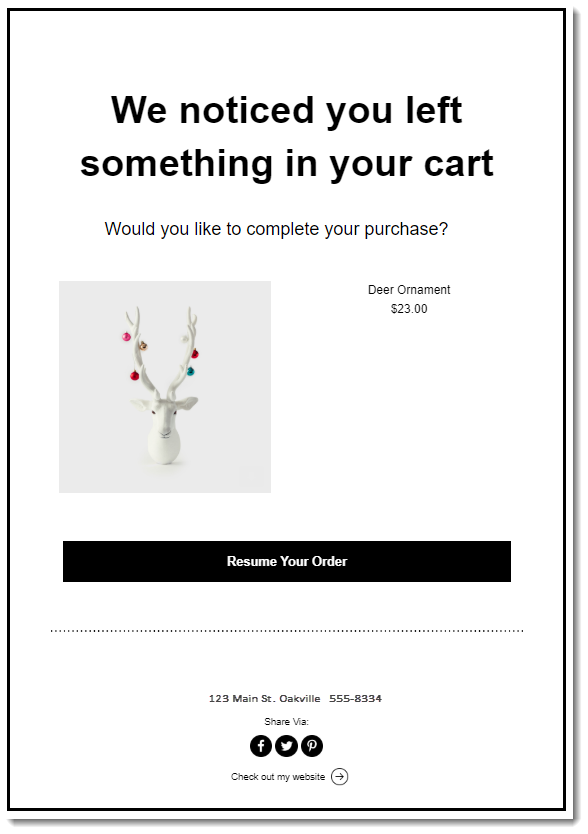
जो कस्टमर्स खरीदारी का फैसला नहीं ले पा रहे हैं, उनकी सेल्स बढ़ाने का एक शानदार तरीका यह है कि जब वे अपनी कार्ट में आइटम छोड़कर स्टोर से जाएं, तो उन्हें एक ईमेल भेजें। यह ईमेल ऑटोमैटिक रूप से उनके द्वारा छोड़े गए आइटम में से एक को दिखाता है।
अबैंडन्ड कार्ट ईमेल के बारे में और जानें।
शुरू करने के लिए,
+ क्रिएट ऑटोमेशन पर क्लिक करें, बाईं ओर
सेल मोर ऑनलाइन पर क्लिक करें, और फिर
ईमेल विजिटर्स टू रिकवर अबैंडन्ड कार्ट्स को चुनें।
खरीदारी के बाद कस्टमर्स को वापस बुलाना
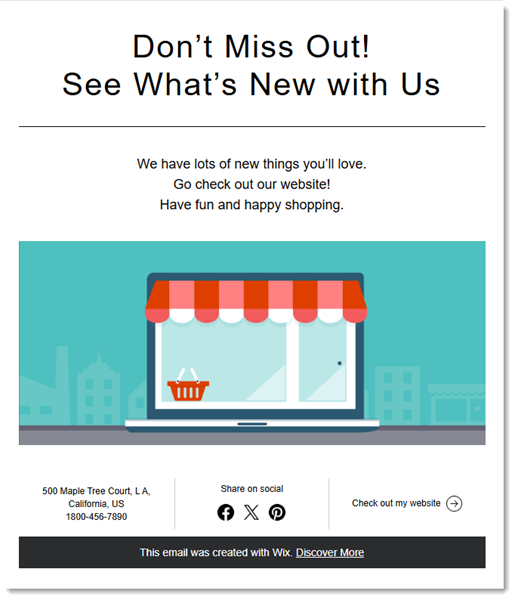
अपने कस्टमर्स की खरीदारी पूरी होने के बाद उन्हें एक ऑटोमेटेड मैसेज भेजकर उनके साथ जुड़ाव बनाएं। यह उन्हें अपने अन्य प्रोडक्ट्स या डील्स के बारे में अधिक बताने का एक शानदार अवसर है।
ध्यान दें कि यह ईमेल उस
कन्फर्मेशन ईमेल के अलावा भेजा जाता है जो हर कस्टमर को ऑर्डर देने के बाद मिलता है। डिफ़ॉल्ट रूप से, इसकी टाइमिंग शुरुआती ऑर्डर दिए जाने के 30 दिन बाद के लिए सेट होती है।
शुरू करने के लिए,
+ क्रिएट ऑटोमेशन पर क्लिक करें, बाईं ओर
सेल मोर ऑनलाइन पर क्लिक करें, और फिर
इनवाइट कस्टमर्स बैक वाया ईमेल को चुनें।
कस्टमर्स से उनका फीडबैक मांगना
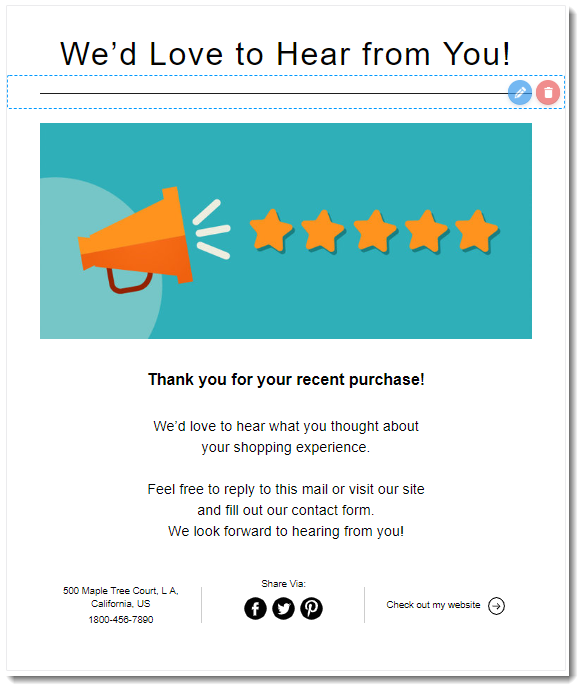
जानना चाहते हैं कि आपके स्टोर में क्या काम कर रहा है और क्या नहीं? अपने खरीदारों से पूछें।
शुरू करने के लिए,
+ क्रिएट ऑटोमेशन पर क्लिक करें, बाईं ओर
एन्गेज विद क्लाइंट्स पर क्लिक करें, और फिर
गेट फीडबैक फ्रॉम कस्टमर्स को चुनें।