Wix स्टोर्स: थर्ड-पार्टी ऐप्स के जरिए रियल-टाइम शिपिंग रेट ऑफर करना
थर्ड-पार्टी ऐप्स का इस्तेमाल करने से आप अपनी साइट पर रियल-टाइम शिपिंग रेट ऑफर कर सकते हैं। हर कस्टमर के लिए चेकआउट के समय यह कैलकुलेशन उनकी खरीदी गई चीजों और उनकी लोकेशन के आधार पर किया जाता है। इससे आप ज्यादा सटीक अंदाजा लगा सकते हैं कि हर ऑर्डर को शिप करने के लिए आपको वास्तव में कितना भुगतान करना होगा।
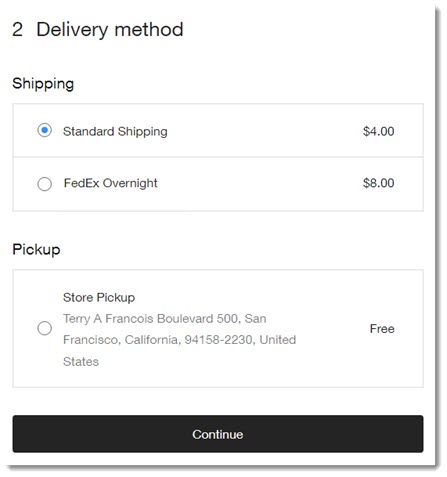
थर्ड-पार्टी ऐप के जरिए बनाए गए शिपिंग ऑप्शन (जैसे, नीचे दिए गए उदाहरण में FedEx Overnight) के साथ-साथ, आप Wix में बनाए गए शिपिंग ऑप्शन भी ऑफर कर सकते हैं (जैसे, स्टैंडर्ड शिपिंग और स्टोर पिकअप)।
रियल-टाइम शिपिंग रेट दिखाने वाले थर्ड-पार्टी ऐप्स में ये शामिल हैं:
| शिपिंग ऐप | सपोर्टेड करेंसी | ज़्यादा जानकारी |
|---|---|---|
Shippo | अधिकतर करेंसी | |
ब्राजील के लिए Meu Frete com Correios ऐप | BRL | |
ShipStation | USD | |
Envia | ARS, AUD, BRL, CAD, CLP, CNY, COP, EUR, GTQ, INR, JPY, MXN, PEN, RUB, USD, UYU | (अंग्रेजी) |
Easyship | अधिकतर करेंसी | |
Melhor Envio | BRL | |
Shiptheory | कई करेंसी | |
फेडएक्स शिपिंग लेबल प्रिंटिंग | ज़्यादातर करेंसी | |
यूपीएस शिपिंग और लेबल प्रिंटिंग | ज़्यादातर करेंसी |
ज़रूरी:
- किसी भी थर्ड-पार्टी सेवा के इस्तेमाल से होने वाले नुकसान या खर्चों के लिए Wix उत्तरदायी नहीं है।
- अगर आपका शिपिंग ऐप कुछ समय के लिए रेट नहीं दे पाता है, तो कस्टमर को बैकअप रेट दिखेगा—बशर्ते ऐप बैकअप रेट को सपोर्ट करता हो और आपने कोई रेट दर्ज किया हो—या आपके सेट किए गए अन्य डिलीवरी ऑप्शन दिखेंगे। इनमें से कोई भी उपलब्ध न होने पर, कस्टमर चेकआउट नहीं कर पाएंगे।
स्टेप 1 | रियल-टाइम रेट देने वाला ऐप जोड़ें
शुरू करने के लिए, ऐसा थर्ड-पार्टी शिपिंग ऐप जोड़ें जिससे आप रियल-टाइम रेट दिखा सकें।
ध्यान दें
ऐप मार्केट में मौजूद कई थर्ड-पार्टी शिपिंग ऐप से आप शिपिंग लेबल प्रिंट कर सकते हैं, लेकिन वे रियल-टाइम रेट नहीं देते हैं।
Wix Editor
Studio Editor
Harmony Editor
डैशबोर्ड
- अपने एडिटर पर जाएं।
- एडिटर के बाईं ओर ऐड ऐप्स
 पर क्लिक करें।
 - जिस शिपिंग ऐप को आप इंटीग्रेट करना चाहते हैं, उसे सर्च करें और चुनें।
- ऐड टू साइट पर क्लिक करें।
स्टेप 2 | शिपिंग ऐप में शिपिंग रूल्स सेट अप करें
अब अपने जोड़े गए ऐप के डैशबोर्ड पर जाएं और शिपिंग रूल्स सेट अप करें। आप अपने Wix डैशबोर्ड से सीधे किसी भी जोड़े गए ऐप का डैशबोर्ड खोल सकते हैं।
शिपिंग रूल्स सेट अप करने के लिए:
- अपनी साइट के डैशबोर्ड में मैनेज ऐप्स पर जाएं।
- संबंधित ऐप के आगे ओपन डैशबोर्ड पर क्लिक करें।
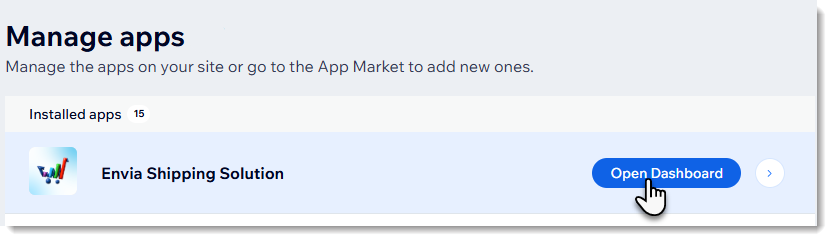
- अपने ऐप के डैशबोर्ड में रियल-टाइम शिपिंग रेट सेट अप करें।
स्टेप 3 | संबंधित शिपिंग रीजन में रूल चालू करें
चेकआउट के दौरान कस्टमर्स को नया शिपिंग ऑप्शन दिखाने और उसे चुनने की सुविधा देने के लिए, आपको अपने Wix डैशबोर्ड में ऐप चालू करना होगा।
आपको ऐप को उन हर शिपिंग रीजन में एनेबल करना होगा, जहां आप चाहते हैं कि कस्टमर इसे देखें। उदाहरण के लिए, अगर आपने US, कनाडा और मेक्सिको के लिए 3 शिपिंग रीजन बनाए हैं और आप चाहते हैं कि ऐप पहले 2 रीजन में काम करे, तो आपको पहले US के लिए टॉगल एनेबल करना होगा और फिर कनाडा के लिए टॉगल एनेबल करना होगा।
शिपिंग ऐप्स एनेबल करने के लिए:
- अपनी साइट के डैशबोर्ड में शिपिंग, डिलीवरी और फुलफिलमेंट पर जाएं।
- कोई शिपिंग रीजन चुनें।
- रीजन के नाम के आगे मैनेज योर ऐप्स पर क्लिक करें।
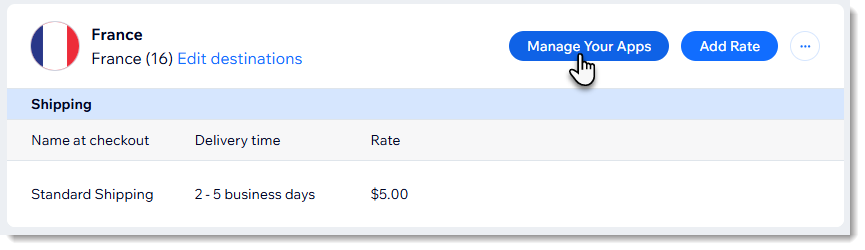
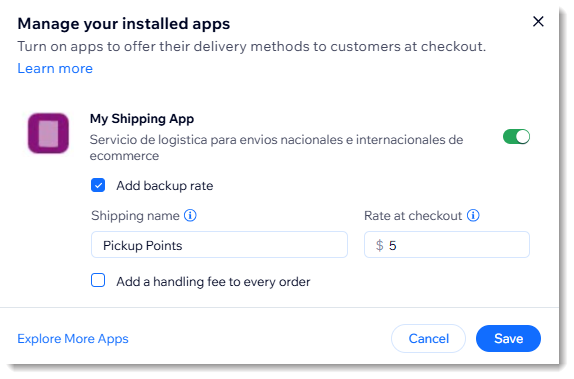
- संबंधित शिपिंग ऐप को एनेबल करने के लिए, उसके आगे दिए गए टॉगल पर क्लिक करें।
नोट: शिपिंग ऐप एनेबल करने से कस्टमर को उनके रीजन के लिए उपलब्ध आपके बनाए गए सभी शिपिंग ऑप्शन दिखाई देते हैं। - एक नाम और रेट ऐट चेकआउट दर्ज करें।
नोट: यह उन दुर्लभ मामलों के लिए बैकअप रेट है, जब रियल-टाइम रेट देना संभव नहीं होता।
- दूसरे सभी रीजन के लिए स्टेप 2-5 दोहराएं।
स्टेप 4 | ऑर्डर फुलफिल करें
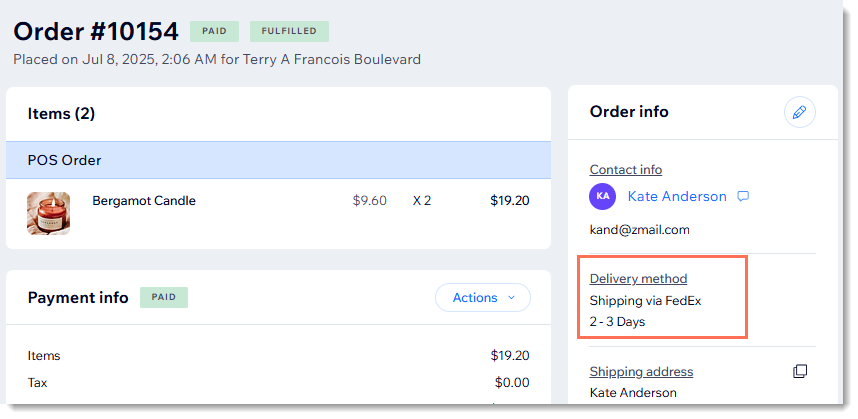
जब आपको कोई नया ऑर्डर मिलता है, तो आप देख सकते हैं कि आपके कस्टमर ने कौन-सा शिपिंग ऑप्शन चुना है। आप इस मेथड से अपना ऑर्डर फुलफिल कर सकते हैं, लेकिन ऐसा करना जरूरी नहीं है। आप अपनी पसंद के किसी भी शिपिंग मेथड से ऑर्डर फुलफिल कर सकते हैं।