


Wix Stores: Spocket के साथ ड्रॉपशिपिंग
Spocket एक ड्रॉपशिपिंग प्लेटफॉर्म है जो प्रोडक्ट सप्लायर्स को स्टोर मालिकों से जोड़ता है।
अपने स्टोर को
Spocket से कनेक्ट करने के बाद, चुनें कि आप कौन से प्रोडक्ट बेचना चाहते हैं और फिर उन्हें अपने स्टोर में जोड़ें। सप्लायर इन्वेंट्री रखता है और आपके लिए शिपिंग की जिम्मेदारी संभालता है।
स्टेप 1 | Spocket से कनेक्ट करें
शुरू करने के लिए, अपनी साइट पर Spocket ऐप जोड़ें।
Wix एडिटर
स्टूडियो एडिटर
डैशबोर्ड
- अपने एडिटर पर जाएँ।
- एडिटर के बाईं ओर Add Apps
 पर क्लिक करें।
 - सर्च बार में Spocket ऐप सर्च करें।
- Add to Site पर क्लिक करें।
- Agree & Add पर क्लिक करें।
आगे क्या होगा?
आपके Wix अकाउंट से जुड़े ईमेल एड्रेस पर एक ईमेल भेजा जाता है। उस ईमेल पर जाएं और
Verify my email पर क्लिक करें।
स्टेप 2 | अपनी इम्पोर्ट लिस्ट में प्रोडक्ट्स जोड़ें
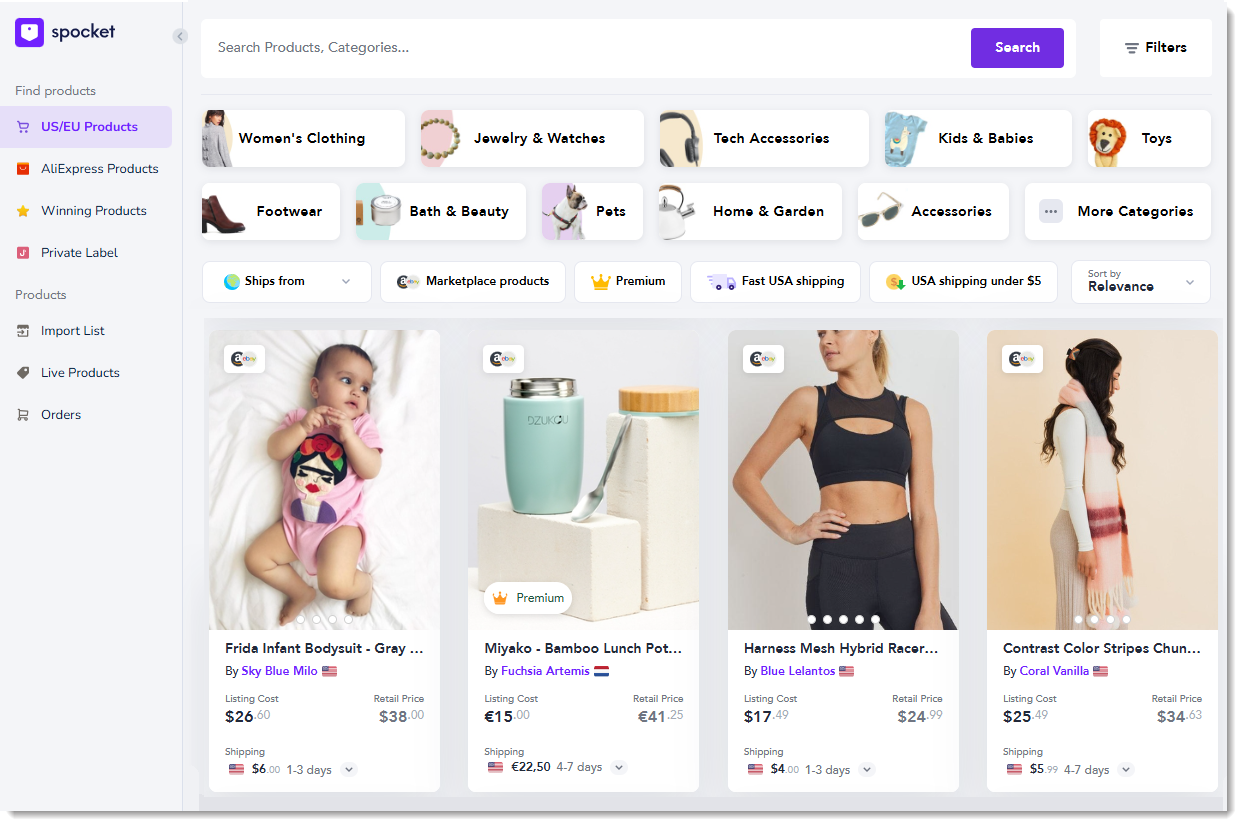
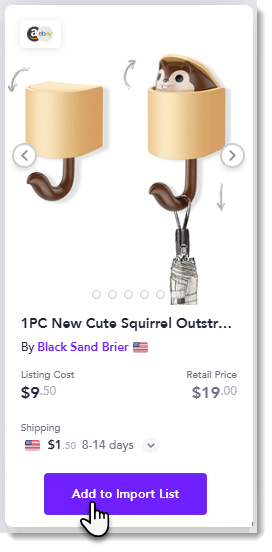
Spocket में लॉग इन करें और सर्च पेज देखें। वहाँ आप अपनी स्टोर के लिए बेहतरीन प्रोडक्ट्स ब्राउज़ कर सकते हैं और ढूँढ सकते हैं। प्रोडक्ट्स को अपनी इम्पोर्ट लिस्ट में जोड़ने के लिए क्लिक करें।
टिप्स:
- इम्पोर्ट लिस्ट में जोड़े गए प्रोडक्ट्स अभी आपकी Wix स्टोर में दिखाई नहीं देंगे।
- फ्री Spocket प्लान के साथ प्रीमियम प्रोडक्ट्स उपलब्ध नहीं हैं।
स्टेप 3 | प्रोडक्ट्स और प्रोडक्ट ऑप्शंस को कस्टमाइज़ करें
इम्पोर्ट लिस्ट से अपने Wix स्टोर में प्रोडक्ट जोड़ने से पहले, आप उसे कस्टमाइज़ कर सकते हैं। शुरू करने के लिए, Spocket डैशबोर्ड में
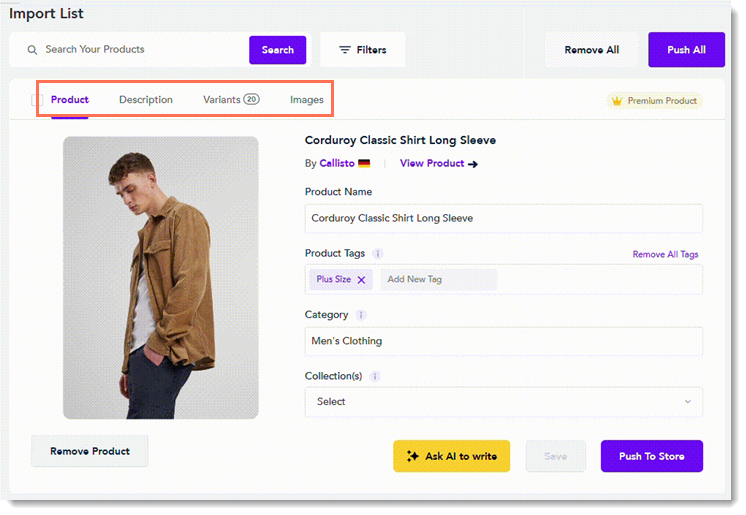
Import List टैब पर जाएं। वहां, आप कोई भी प्रोडक्ट चुन सकते हैं और अपनी पसंद के अनुसार बदलाव कर सकते हैं। आप प्रोडक्ट का नाम एडिट कर सकते हैं, प्रोडक्ट को अपनी किसी Wix स्टोर कैटेगरी में जोड़ सकते हैं, अपने ब्रांड के टोन के अनुसार प्रोडक्ट डिस्क्रिप्शन एडिट कर सकते हैं, इमेज हटा सकते हैं या उन्हें रिऑर्डर कर सकते हैं, और भी बहुत कुछ।
सुनिश्चित करें कि आप सभी उपलब्ध टैब को चेक कर लें।
टिप:
प्रोडक्ट ऑप्शन्स देखने के लिए
Variants टैब पर क्लिक करें। वहां आप उन वेरिएंट्स के बगल में मौजूद चेकबॉक्स को अनसेलेक्ट कर सकते हैं जिन्हें आप बेचना नहीं चाहते हैं।
स्टेप 4 | अपनी Wix स्टोर में प्रोडक्ट्स जोड़ें
अब अपनी Wix साइट पर प्रोडक्ट्स जोड़ने के लिए अपनी इम्पोर्ट लिस्ट पर जाएँ।
- सभी प्रोडक्ट्स को एक साथ जोड़ने के लिए, इम्पोर्ट लिस्ट के टॉप पर Push All पर क्लिक करें।
- एक-एक करके प्रोडक्ट्स जोड़ने के लिए, संबंधित प्रोडक्ट के नीचे Push To Store पर क्लिक करें।
अपनी स्टोर में
प्रोडक्ट्स इम्पोर्ट करने के बारे में और जानें।
स्टेप 5 | प्राइसिंग सेट करें
Spocket में प्राइसिंग सेट करने के 2 तरीके हैं। पहला, आप ग्लोबल प्राइसिंग रूल्स सेट कर सकते हैं। ये वे रूल्स हैं जो आपके प्रोडक्ट्स के लिए डिफॉल्ट प्राइस मार्कअप और मार्जिन तय करते हैं।
प्राइसिंग रूल्स सेट करने का तरीका जानें
प्राइसिंग रूल्स सेट करने का तरीका जानें
इसके अलावा, आप किसी प्रोडक्ट के लिए स्पेसिफिक प्राइस सेट करके प्राइसिंग रूल्स को ओवरराइड कर सकते हैं। ऐसा करने के लिए, इम्पोर्ट लिस्ट से एक प्रोडक्ट चुनें और
Variants टैब पर जाएं। वहां आप हर उस वेरिएंट के लिए सेल्स प्राइस दर्ज कर सकते हैं जिसे आप एडिट करना चाहते हैं।
ज़रूरी जानकारी:
- जब कोई कीमत प्राइस रूल के जरिए सेट की जाती है, तो सप्लायर द्वारा कीमत बदलने पर यह ऑटोमैटिक रूप से कम या ज्यादा हो जाती है। हम आपके प्राइस मार्जिन को स्थिर रखने में मदद के लिए प्राइस रूल्स का उपयोग करने की सलाह देते हैं।
- जब आप मैन्युअल रूप से किसी कीमत को एडिट करते हैं और सप्लायर उस कीमत में बदलाव करता है, तो आपको Spocket में उस बदलाव के बारे में एक नोटिफिकेशन मिलता है। फिर आप तय कर सकते हैं कि आप कीमत बदलना चाहते हैं या उसे वैसा ही रहने देना चाहते हैं।
नोट्स:
- हर प्रोडक्ट का कम से कम एक वेरिएंट होता है।
- जब आप ग्लोबल प्राइसिंग रूल्स सेट करते हैं, तो वे रूल्स आपकी इम्पोर्ट लिस्ट में पहले से मौजूद या आपके स्टोर पर एक्टिव प्रोडक्ट्स पर लागू नहीं होंगे। इन प्रोडक्ट्स पर रूल्स लागू करने के लिए, आप उन्हें अपनी इम्पोर्ट लिस्ट से हटाकर फिर से जोड़ सकते हैं।
स्टेप 6 | शिपिंग सेटअप करें
सर्च पेज में, आप सप्लायर की बेसिक शिपिंग प्राइस देख सकते हैं।
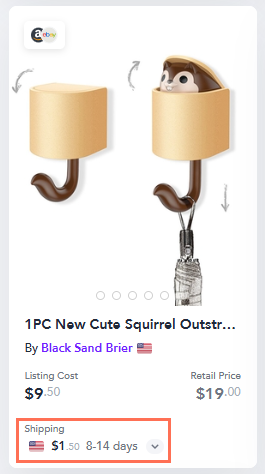
अलग-अलग डेस्टिनेशन के लिए शिपिंग समय और शुल्क के बारे में अधिक जानकारी देखने के लिए प्रोडक्ट इमेज पर क्लिक करें।
सप्लायर की शिपिंग दरें आपके Wix स्टोर के साथ ऑटोमैटिक रूप से सिंक नहीं होती हैं, इसलिए आपको अपने Wix डैशबोर्ड में शिपिंग रूल्स बनाने होंगे। आप शिपिंग के लिए चार्ज ले सकते हैं या प्रोडक्ट की कीमत बढ़ा सकते हैं ताकि उसमें शिपिंग कॉस्ट कवर हो जाए और फिर फ्री शिपिंग ऑफर कर सकें - चुनाव आपका है। आप गाइडेंस के लिए सप्लायर की दरों और डेस्टिनेशन का उपयोग कर सकते हैं।
Wix Stores का
shipping rates by product rule आपको प्रोडक्ट ग्रुप बनाने और अलग-अलग ग्रुप के लिए अलग-अलग रेट चार्ज करने की सुविधा देता है।
शिपिंग रूल्स सेट करने के लिए, अपने Wix डैशबोर्ड पर जाएँ।
शिपिंग रूल्स सेट करने के बारे में और जानें।
स्टेप 7 | Spocket ऑर्डर्स के लिए पेमेंट करें
जब आप
Spocket प्रोडक्ट की सेल करते हैं, तो फुलफिलमेंट प्रोसेस शुरू करने के लिए आपको सप्लायर को ऑर्डर का पेमेंट करना होगा।
Spocket प्रोडक्ट्स के लिए पेमेंट करने के लिए ताकि उन्हें शिप किया जा सके:
- Spocket डैशबोर्ड में My Orders टैब पर जाएं।
- संबंधित ऑर्डर चुनें।
- Checkout पर क्लिक करें।
- Place Order पर क्लिक करें।
Spocket ऑर्डर्स के लिए पेमेंट करने के बारे में और जानें।
अक्सर पूछे जाने वाले सवाल (FAQs)
Spocket के बारे में और जानने के लिए नीचे दिए गए किसी सवाल पर क्लिक करें।
पेमेंट पूरा करने के बाद क्या होता है?
मैं अपने खुद के प्रोडक्ट्स और Spocket प्रोडक्ट्स वाले ऑर्डर को कैसे हैंडल करूँ?
अगर कोई सप्लायर मेरे द्वारा बेचे जाने वाले प्रोडक्ट को बंद कर देता है, तो क्या होगा?
मैं जो प्रोडक्ट बेच रहा हूँ, उसे कैसे हटा सकता हूँ?
मैं Spocket ड्रॉपशिपिंग के बारे में और कैसे जान सकता हूँ?