


Wix Stores: Google Shopping जोड़ना और सेट अप करना
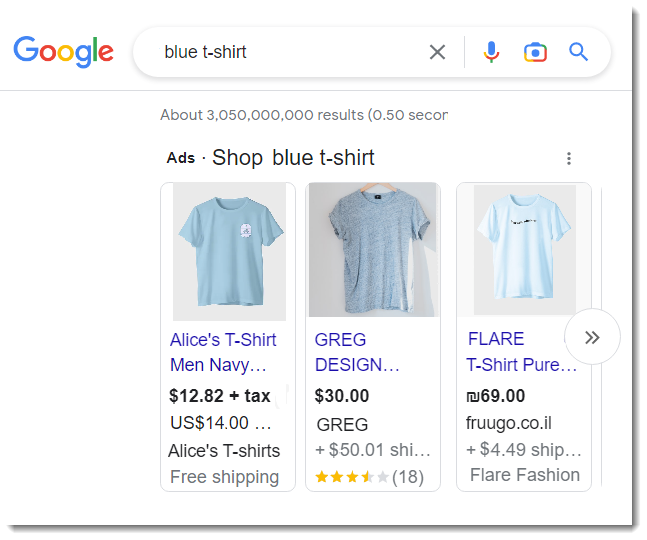
अपने स्टोर के प्रोडक्ट्स को Google सर्च रिज़ल्ट्स में दिखाकर सही खरीदारों तक पहुंचाएं। ग्राहक जब उन पर क्लिक करते हैं, तो खरीदारी पूरी करने के लिए वे आपके स्टोर पर वापस पहुंच जाते हैं।
टिप:
योग्य YouTubers अपने Wix स्टोर को अपने YouTube चैनल से कनेक्ट करके प्रोडक्ट्स को टैग और डिस्प्ले करना भी शुरू कर सकते हैं। अपने Wix स्टोर को YouTube से कनेक्ट करने का तरीका जानें।
स्टेप 1 | Google Merchant Center अकाउंट से कनेक्ट करें
शुरू करने के लिए, आपको Google Merchant Center अकाउंट से कनेक्ट करना होगा।
अगर आपके पास पहले से Google Merchant Center अकाउंट है:
अपने मौजूदा Google Merchant Center अकाउंट का इस्तेमाल करने के लिए, पहले जोड़ी गई सभी डेटा फीड्स हटाएं। इसके बाद, अपना मौजूदा अकाउंट कनेक्ट करें या नया अकाउंट बनाएं। Wix के साथ नया अकाउंट बनाना ज़रूरी नहीं है।
Google Merchant Center अकाउंट से कनेक्ट करने के लिए:
- अपनी साइट के डैशबोर्ड में Google और YouTube पर जाएं।
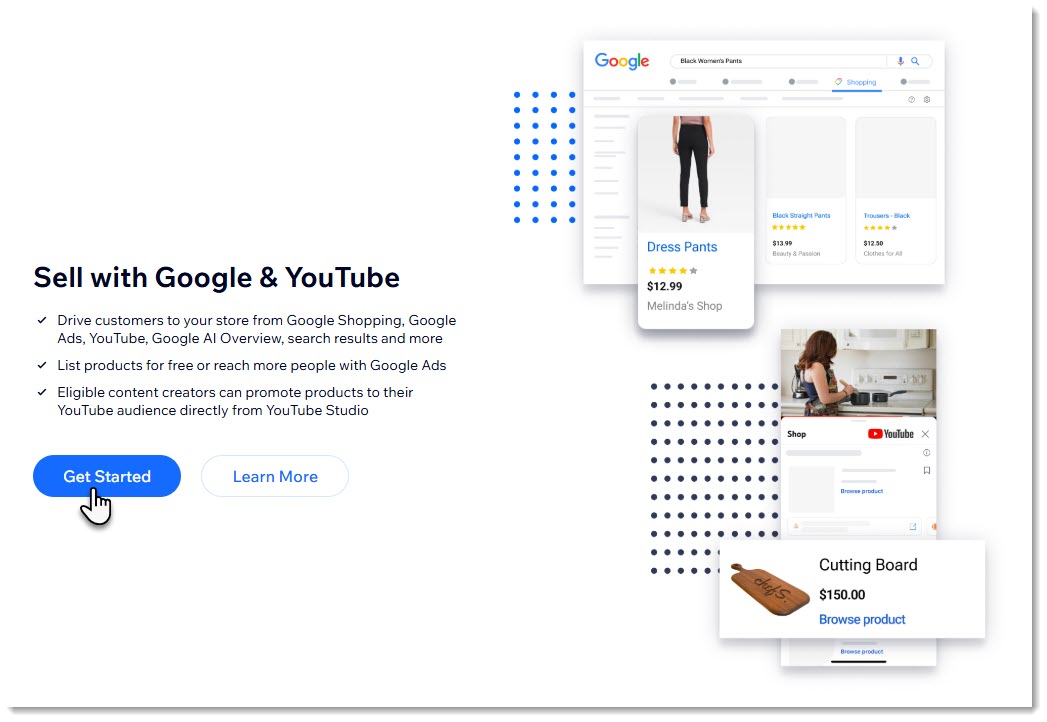
- गेट स्टार्टेड पर क्लिक करें।
- नया अकाउंट बनाने के लिए साइन अप विथ Wix पर क्लिक करें और फॉर्म पूरा करें।
- अलाउ पर क्लिक करें।
नोट: आपका Google Merchant Center अकाउंट अब आपकी Wix साइट से कनेक्ट हो गया है। - कंटिन्यू पर क्लिक करें।
स्टेप 2 | Google की बुनियादी ज़रूरतें पूरी करें
Google पर बिक्री शुरू करने से पहले आपको उसकी कुछ ज़रूरतें पूरी करनी होंगी। Wix के साथ Google Merchant Center अकाउंट बनाने के बाद, आपको एक लिस्ट दिखेगी जिसमें नीचे दिए गए कुछ या सभी आइटम शामिल होंगे। आगे बढ़ने से पहले, हर स्टेप पर क्लिक करके उसे पूरा करें।
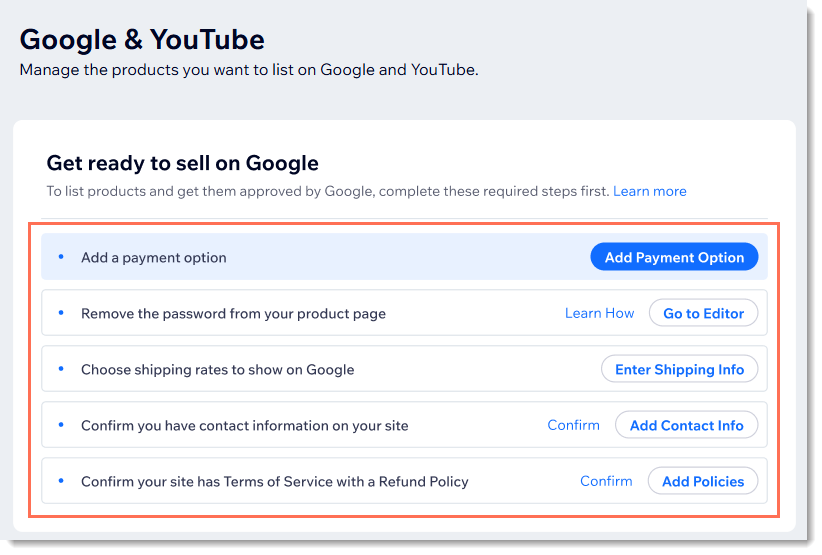
किसी स्टेप को पूरा करने का तरीका जानने के लिए, नीचे उस पर क्लिक करें।
पेमेंट ऑप्शन जोड़ें
प्रोडक्ट पेज से पासवर्ड हटाएं
गूगल पर दिखाने के लिए शिपिंग रेट्स चुनें
कन्फर्म करें कि आपकी साइट पर कॉन्टैक्ट इन्फो मौजूद है
कन्फर्म करें कि आपकी साइट पर टर्म्स ऑफ सर्विस और रिफंड पॉलिसी मौजूद हैं
स्टेप 3 | अपनी टर्मिनोलॉजी को गूगल की टर्मिनोलॉजी से मैच करें
गूगल का लक्ष्य खरीदारों को उनके खोजे जा रहे प्रोडक्ट्स से जोड़ना है। ऐसा करने के लिए, गूगल एट्रिब्यूट्स की मदद से समझता है कि मर्चेंट्स क्या बेच रहे हैं।
उदाहरण के लिए, गूगल को यह पता होना चाहिए कि आप जो टी-शर्ट बेच रहे हैं, वह नीली है और पुरुषों के लिए है। इससे गूगल उसे “ब्लू मेन्स टी-शर्ट्स” सर्च करने वाले खरीदार को दिखा सकता है।
शुरू करने के लिए, पक्का करें कि Wix में प्रोडक्ट ऑप्शंस के बारे में बताने के लिए इस्तेमाल की गई आपकी टर्मिनोलॉजी, गूगल की एट्रिब्यूट टर्मिनोलॉजी से मेल खाती हो।
टर्मिनोलॉजी मैच करने के लिए:
- अपनी साइट के डैशबोर्ड में गूगल और यूट्यूब पर जाएं।
- ऊपर दाईं ओर मौजूद सेटिंग्स आइकन
 पर क्लिक करें।
 - प्रोडक्ट एट्रिब्यूट्स टैब सिलेक्ट करें।
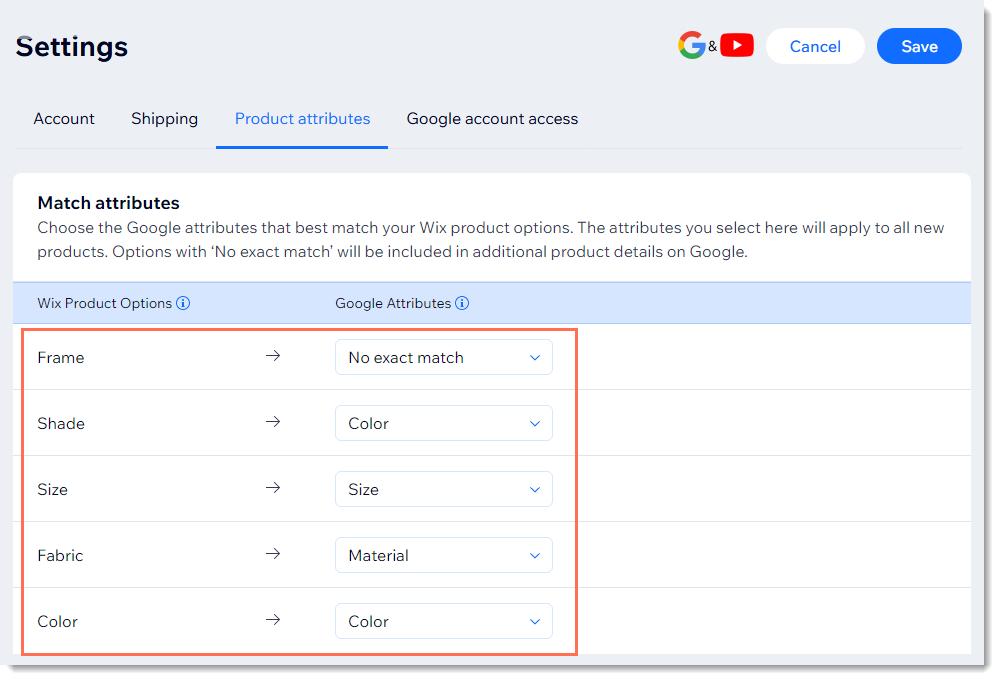
- अपने प्रोडक्ट ऑप्शंस को लेबल करने के लिए इस्तेमाल किए गए हर टर्म को ड्रॉप-डाउन में मौजूद किसी गूगल एट्रिब्यूट से मैच करें।
टिप्स:
- कभी-कभी कोई मैच अपने-आप सुझाया जाता है। नीचे दिए गए उदाहरण में, “शेड” को अपने-आप “कलर” से मैच किया गया है। आप चाहें तो इन सिलेक्शंस को ओवरराइड कर सकते हैं।
- अगर आपका ऑप्शन गूगल के किसी भी एट्रिब्यूट से मैच नहीं होता है, तो नो एग्ज़ैक्ट मैच सिलेक्ट करें।
स्टेप 4 | अपने प्रोडक्ट तैयार करें
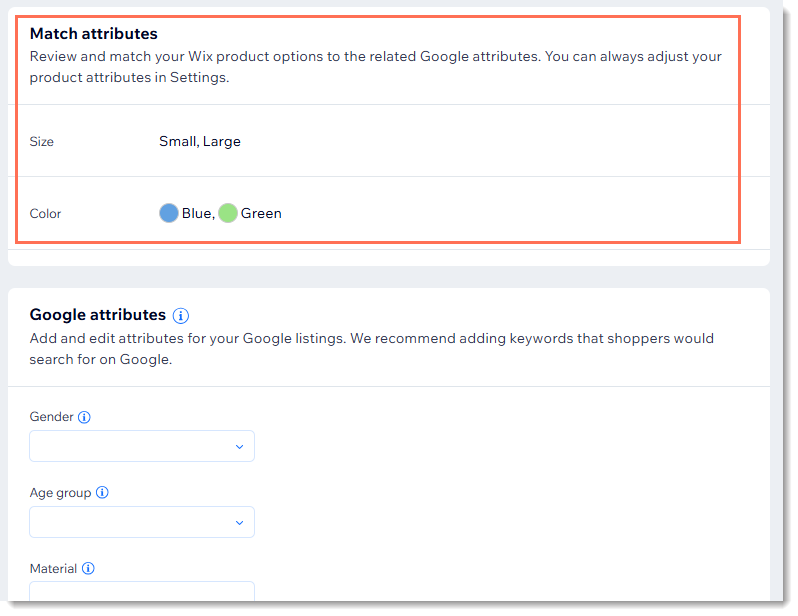
अब आप अपने हर प्रोडक्ट को लिस्टिंग के लिए तैयार कर सकते हैं। इसके लिए ओवरव्यू अपडेट करें और एट्रिब्यूट्स (जैसे मटीरियल और एज ग्रुप) जोड़ें। ऐसा करने से Google आपके प्रोडक्ट सही खरीदारों को दिखा सकता है।
टिप:
आप वह तारीख चुन सकते हैं, जब प्रोडक्ट ड्रॉप होगा। यह तारीख कम से कम 24 घंटे बाद की होनी चाहिए, लेकिन 1 हफ्ते बाद की तारीख चुनने का सुझाव दिया जाता है।
प्रोडक्ट तैयार करके उन्हें Google पर लिस्ट करने के लिए:
- अपनी साइट के डैशबोर्ड में गूगल और यूट्यूब पर जाएं।
- पहला प्रोडक्ट चुनने के लिए उस पर क्लिक करें।
- अगर कहा जाए, तो इनमें से कोई भी जानकारी जोड़ें या अपडेट करें:
- प्रोडक्ट इमेज: अपने Wix डैशबोर्ड में प्रोडक्ट्स पर जाएं और नॉन-अपैरल प्रोडक्ट्स के लिए कम से कम 100 x 100 पिक्सल और अपैरल प्रोडक्ट्स के लिए कम से कम 250 x 250 पिक्सल की कम से कम 1 इमेज अपलोड करें। इमेज के लिए गूगल की requirements के बारे में ज़्यादा जानें।
- प्रोडक्ट डिस्क्रिप्शन: अपने Wix डैशबोर्ड में प्रोडक्ट्स पर जाएं और कम से कम 500 कैरेक्टर का डिस्क्रिप्शन डालें। प्रोडक्ट डिस्क्रिप्शन के लिए गूगल की requirements के बारे में ज़्यादा जानें।
- कंडीशन ड्रॉप-डाउन से कोई विकल्प चुनें।
- (ज़रूरी नहीं) अगर आपके प्रोडक्ट में एडल्ट कंटेंट है, तो दिस प्रोडक्ट इज़ फॉर एडल्ट्स ओनली चेकबॉक्स चुनें।
- गूगल एट्रिब्यूट्स जोड़ें:
टिप: हर एट्रिब्यूट के लिए गूगल की गाइडलाइंस पढ़ें। हर एट्रिब्यूट की न्यूनतम requirements ज़रूर चेक करें, ताकि गूगल आपके प्रोडक्ट को रिजेक्ट न करे।- कलर: जानें कि गूगल के कलर एट्रिब्यूट्स जोड़ना क्यों ज़रूरी है।
- साइज़: गूगल साइज़ एट्रिब्यूट्स जोड़ने का तरीका जानें।
- जेंडर: गूगल के जेंडर एट्रिब्यूट्स जोड़ने का तरीका जानें।
- एज ग्रुप: गूगल के एज ग्रुप एट्रिब्यूट्स जोड़ने का तरीका जानें।
- मटीरियल: गूगल के मटीरियल एट्रिब्यूट्स जोड़ने का तरीका जानें।
- पैटर्न: गूगल के पैटर्न एट्रिब्यूट्स जोड़ने का तरीका जानें।
- (सुझाया गया) अगर आपके प्रोडक्ट का GTIN, ISBN या UPC कोड है, तो उसे डालें:
- दिस प्रोडक्ट हैज़ अ GTIN, ISBN ऑर UPC कोड चेकबॉक्स चुनें।
- अपना कोड डालें।
- (ज़रूरी नहीं) पब्लिश करने की तारीख सेट करें:
- सेटिंग्स टैब पर क्लिक करें।
- सेट अ पब्लिश डेट चेकबॉक्स चुनें।
- तारीख और समय चुनें।
- लिस्ट पर क्लिक करें।
टिप:
अगर आपके प्रोडक्ट में प्रोडक्ट ऑप्शंस हैं, तो वे एट्रिब्यूट्स सेक्शन में सबसे ऊपर दिखाई देंगे।
स्टेप 5 | अपने प्रोडक्ट्स को गूगल पर लिस्ट करें
जब आपके प्रोडक्ट तैयार हों, तो आप उन्हें गूगल पर लिस्ट कर सकते हैं। इसके बाद गूगल उन्हें रिव्यू करता है। आमतौर पर यह जल्दी हो जाता है, लेकिन इसमें 3 दिन तक लग सकते हैं।
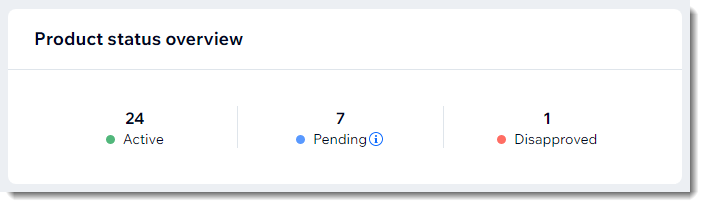
पेज के सबसे ऊपर आप अपने प्रोडक्ट के स्टेटस का ओवरव्यू देख सकते हैं। जिन प्रोडक्ट को आपने लिस्ट किया है, लेकिन अभी तक उनका रिव्यू नहीं हुआ है, वे पेंडिंग होते हैं। ऐक्टिव प्रोडक्ट वे हैं जो गूगल पर दिखाई देते हैं।
ध्यान दें:
डिजिटल और सब्सक्रिप्शन प्रोडक्ट को गूगल शॉपिंग पर नहीं बेचा जा सकता। अपने स्टोर के प्रोडक्ट को गूगल शॉपिंग पर लिस्ट करने पर, ये प्रोडक्ट नहीं जोड़े जाते।
गूगल पर प्रोडक्ट लिस्ट करने के लिए:
- अपनी साइट के डैशबोर्ड में गूगल और यूट्यूब पर जाएं।
- चुनें कि आप क्या लिस्ट करना चाहते हैं:
- सभी प्रोडक्ट/प्रोडक्ट के बैच:
- सभी प्रोडक्ट चुनने के लिए, सबसे ऊपर बाईं ओर दिए गए चेकबॉक्स को चुनें।
- लिस्ट प्रोडक्ट्स पर क्लिक करें।
- चुनें कि आप प्रोडक्ट का पहला बैच (अधिकतम 100) लिस्ट करना चाहते हैं या सभी प्रोडक्ट एक साथ लिस्ट करना चाहते हैं।
सलाह: प्रोडक्ट का एक बैच लिस्ट करने के बाद, दूसरे अनलिस्टेड प्रोडक्ट देखने के लिए फिल्टर पर क्लिक करें और अनलिस्टेड चुनें।
- चुने गए प्रोडक्ट:
- जिन प्रोडक्ट को आप लिस्ट करना चाहते हैं, उनके आगे दिए गए चेकबॉक्स को चुनें।
- लिस्ट प्रोडक्ट्स पर क्लिक करें।
- एक बार में एक प्रोडक्ट:
- संबंधित प्रोडक्ट के आगे मौजूद मोर ऐक्शंस आइकन
 पर क्लिक करें।
 - लिस्ट ऑन गूगल पर क्लिक करें।
- संबंधित प्रोडक्ट के आगे मौजूद मोर ऐक्शंस आइकन
- सभी प्रोडक्ट/प्रोडक्ट के बैच:
सलाह:
- गूगल पर सपोर्ट नहीं किए जाने वाले शॉपिंग कॉन्टेंट और गूगल की ओर से प्रतिबंधित प्रोडक्ट के प्रकारों के बारे में जानें।
- ऑटोमैटिक प्रोडक्ट इंप्रूवमेंट्स अपने-आप चालू होते हैं। इससे इमेज वॉटरमार्क या अलग-अलग कीमत वाले वेरिएंट के कारण प्रोडक्ट रिजेक्ट होने की संभावना कम हो जाती है। ऑटोमैटिक प्रोडक्ट इंप्रूवमेंट्स बंद करने के लिए, सेटिंग्स आइकन पर क्लिक करें, नीचे स्क्रॉल करें और इसे बंद करने के लिए ऑटोमैटिक प्रोडक्ट इंप्रूवमेंट्स टॉगल पर क्लिक करें।
स्टेप 6 | गूगल की ओर से अप्रूव नहीं किए गए प्रोडक्ट अपडेट करें
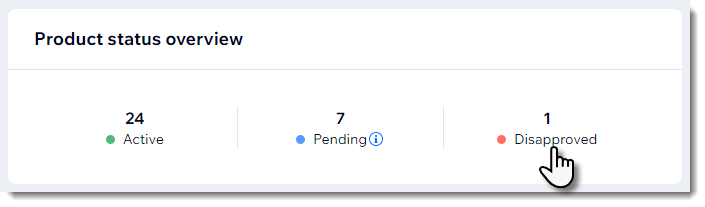
गूगल की ओर से अप्रूव और लिस्ट नहीं किए गए प्रोडक्ट देखने के लिए, डिसअप्रूव्ड पर क्लिक करें।
देखें कि इन प्रोडक्ट को अप्रूव क्यों नहीं किया गया। अगर इन समस्याओं को ठीक किया जा सकता है, तो अपनी सेटिंग्स अपडेट करें और प्रोडक्ट को फिर से लिस्ट करें।
स्टेप 7 | (वैकल्पिक) गूगल मर्चेंट सेंटर ऐक्सेस करना
अब सेटअप पूरा होने के बाद, आप अपने Wix डैशबोर्ड से ही अपना गूगल मर्चेंट अकाउंट मैनेज कर सकते हैं। हालांकि, अगर आप अधिक एडवांस्ड क्षमताओं का फायदा लेने के लिए सीधे गूगल मर्चेंट सेंटर ऐक्सेस करना चाहते हैं (जैसे एडवांस्ड शिपिंग सेटिंग्स या किसी अलग गूगल ऐड्स अकाउंट से कनेक्ट करना), तो अपना जीमेल अकाउंट जोड़कर ऐसा कर सकते हैं।
अपना Gmail अकाउंट जोड़ने के लिए:
- अपनी साइट के डैशबोर्ड में Google और YouTube पर जाएं।
- ऊपर दाईं ओर सेटिंग्स आइकन पर क्लिक करें।
- ऐड Google अकाउंट पर क्लिक करें।
- अपना Gmail एड्रेस जोड़ने के लिए, दिए गए निर्देशों को फॉलो करें।