


Wix Restaurants: Order with Google सेटअप करना
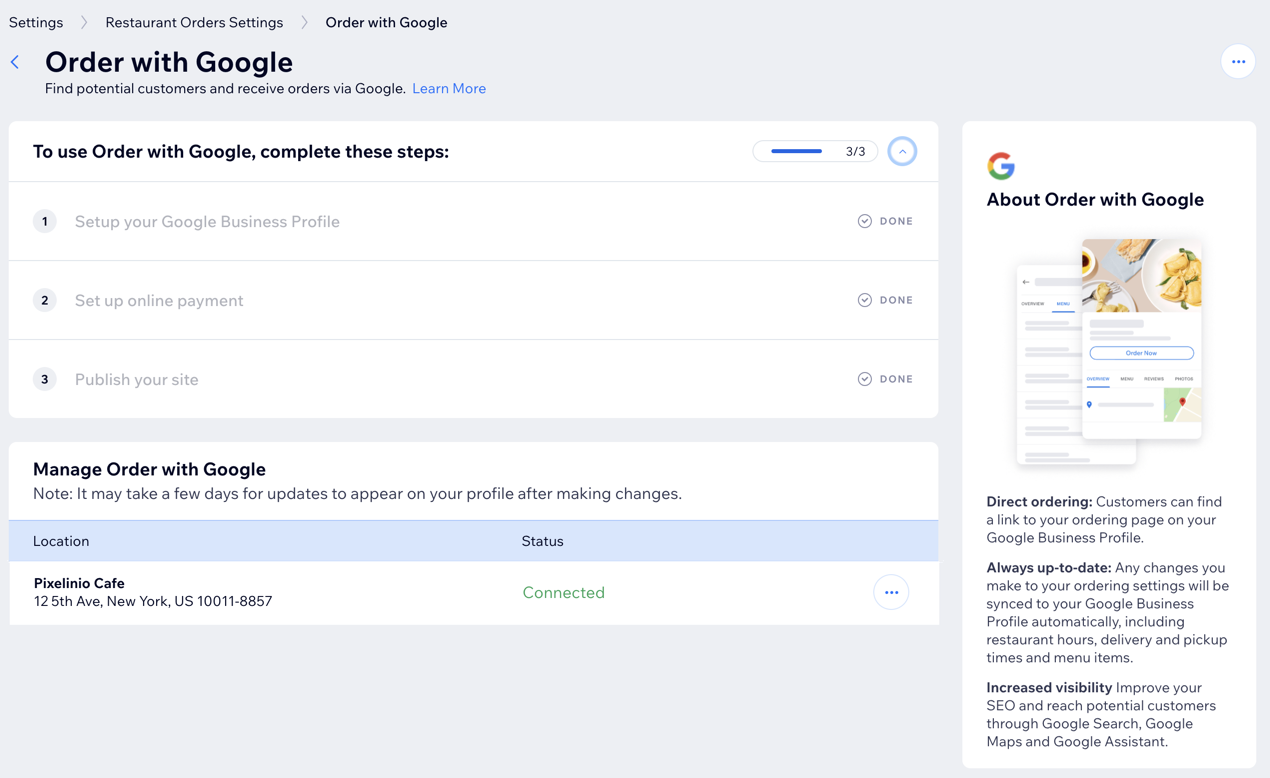
नए Wix Restaurants Orders ऐप में 'Order with Google' सेटअप करके अपने रेस्टोरेंट की विज़िबिलिटी और ऑनलाइन ऑर्डर्स बढ़ाएं। यह फीचर कस्टमर्स को Google Search, Google Maps और Google Assistant के ज़रिए आपके रेस्टोरेंट को आसानी से ढूँढने में मदद करता है।
कस्टमर्स को आपकी साइट पर रिडायरेक्ट किया जाएगा जहाँ वे ऑर्डर दे सकते हैं। अपना मेन्यू दिखाने, अपने रेस्टोरेंट की विज़िबिलिटी बढ़ाने और अपने कस्टमर्स के लिए ऑर्डर देने के प्रोसेस को आसान बनाने के लिए 'Order with Google' सेटअप करें।
टिप:
जब आप अपना Google Business Profile कनेक्ट करते हैं, तो नीचे दी गई डिटेल्स आपकी Wix Restaurant साइट के साथ सिंक हो जाती हैं:
- आपकी साइट का ऑनलाइन ऑर्डरिंग URL।
- आपकी साइट पर मिलने वाले डिलीवरी और पिकअप ऑप्शंस।
- ऑनलाइन ऑर्डर मेन्यू (सिर्फ आपका पहला Online Ordering पेज सिंक होता है)।
- ऑनलाइन ऑर्डरिंग के लिए सर्विस फीस।
स्टेप 1 | अपना Google Business Profile सेट अप करें
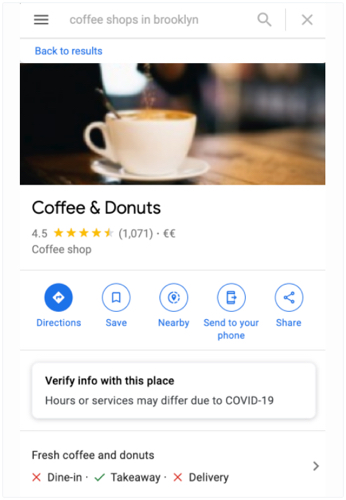
Google Search और Maps पर अपने रेस्टोरेंट की मौजूदगी को प्रमोट करने के लिए एक मौजूदा
Google Business Profile सेट अप या इम्पोर्ट करें। अपनी प्रोफाइल जोड़ने के बाद, आप इसे अपनी साइट के डैशबोर्ड से मैनेज कर सकते हैं।
शुरू करने से पहले:
सुनिश्चित करें कि आपकी साइट
डोमेन से कनेक्टेड है।
अपना Google Business Profile सेट अप करने के लिए:
- अपनी साइट के डैशबोर्ड में Restaurant Orders Settings पर जाएँ।
- नीचे Promotions and Growth तक स्क्रॉल करें और Order with Google पर क्लिक करें।
- अपना Google Business Profile सेट अप करने के लिए Set Up Profile पर क्लिक करें।
- Start Now पर क्लिक करें।
- अपना Google Business Profile जोड़ने का तरीका चुनें:
मौजूदा प्रोफाइल इम्पोर्ट करें
नई प्रोफाइल बनाएं
नोट:
Google के ऑर्डरिंग फीचर्स लोकेशन के अनुसार अलग-अलग होते हैं। अपने बिज़नेस को कनेक्ट करें और डिटेल्स सीधे Google पर एडिट करें।
स्टेप 2 | ऑनलाइन पेमेंट्स सेटअप करें
ऑनलाइन पेमेंट्स सेटअप करें ताकि कस्टमर्स Google के ज़रिए आपके रेस्टोरेंट को ढूँढ सकें और ऑर्डर दे सकें।
ऑनलाइन पेमेंट्स सेटअप करने के लिए:
- Go to Payments पर क्लिक करें।
- किसी पेमेंट ऑप्शन के बारे में ज़्यादा जानने के लिए उसके बगल में मौजूद Connect पर क्लिक करें, या पहले से कनेक्टेड ऑप्शन के लिए उपलब्ध एक्शन देखने के लिए उसके बगल में मौजूद Manage पर क्लिक करें।
- सबसे ऊपर Back to Order with Google पर क्लिक करें।
पेमेंट ऑप्शन कनेक्ट करने और
पेमेंट स्वीकार करने के बारे में और जानें।
स्टेप 3 | अपनी साइट पब्लिश करें
कस्टमर्स को 'Order with Google' का इस्तेमाल करके आपके रेस्टोरेंट से ऑर्डर करने की अनुमति देने के लिए अपनी साइट पब्लिश करें।
अपनी साइट पब्लिश करने के लिए:
- Go to Editor पर क्लिक करें।
- ऊपर दाईं ओर Publish पर क्लिक करें।
- Done पर क्लिक करें।
स्टेप 4 | अपने रेस्टोरेंट की लोकेशन को Google से कनेक्ट करें
एक्टिवेशन स्टेप्स पूरे करने के बाद, आप अपने रेस्टोरेंट के 'Google Business Profiles' को लिंक कर पाएंगे और 'Order with Google' के ज़रिए ऑनलाइन ऑर्डर लेना शुरू कर सकेंगे।
अपने रेस्टोरेंट को कनेक्ट करने के लिए:
- अपनी साइट के डैशबोर्ड में Restaurant Orders Settings पर जाएं।
- नीचे Promotions and Growth तक स्क्रॉल करें और Order with Google पर क्लिक करें।
- Google से कनेक्ट करने के लिए रेस्टोरेंट लोकेशन के पास Connect पर क्लिक करें।
- कन्फर्म करने के लिए दोबारा Connect पर क्लिक करें।
नोट:
अपडेट्स को Google पर दिखने में कुछ दिनों का समय लग सकता है।
अक्सर पूछे जाने वाले सवाल (FAQs)
Order with Google सेटअप करने के बारे में अधिक जानने के लिए नीचे दिए गए किसी सवाल पर क्लिक करें।
मेरे बिजनेस की कई लोकेशन्स हैं। क्या मैं Order with Google में कई लोकेशन्स जोड़ सकता हूँ?
क्या Google या Wix में अपने Google Business Profile को एडिट करने से दोनों प्लेटफॉर्म अपडेट हो जाएंगे?
क्या Order with Google का इस्तेमाल करने के लिए कोई कमीशन देना होता है?
मैं Order with Google के ज़रिए मिले ऑर्डर्स को कैसे ट्रैक कर सकता हूँ?
क्या मैं Order with Google से किसी लोकेशन को डिस्कनेक्ट कर सकता हूँ?
 पर क्लिक करें, और फिर Disconnect चुनें।
मैं अपना Google Business Profile कैसे वेरिफाई करूँ?
क्या होगा अगर मेरा Google Business Profile किसी और के द्वारा मैनेज किया जाता है?