


Wix प्रो गैलरी: लोड मोर बटन को ऑन और कस्टमाइज करना
अपनी गैलरी में लोड मोर बटन जोड़ें, ताकि साइट खोलने पर विजिटर्स को एक साथ कम कंटेंट दिखाई दे। इसके बाद, आप चुन सकते हैं कि विजिटर्स एक क्लिक में सभी इमेज लोड कर सकें या सेक्शन-दर-सेक्शन।
अपनी साइट के बाकी डिजाइन से मैच करने के लिए, आप बटन का टेक्स्ट, फ़ॉन्ट, कलर और दूसरी सेटिंग्स कस्टमाइज कर सकते हैं।
ध्यान दें:
आप लोड मोर बटन सिर्फ उन लेआउट में जोड़ सकते हैं जिनमें वर्टिकल स्क्रॉल होता है। आप थंबनेल, स्लाइडर, स्लाइड शो और कॉलम लेआउट में लोड मोर बटन नहीं जोड़ सकते।
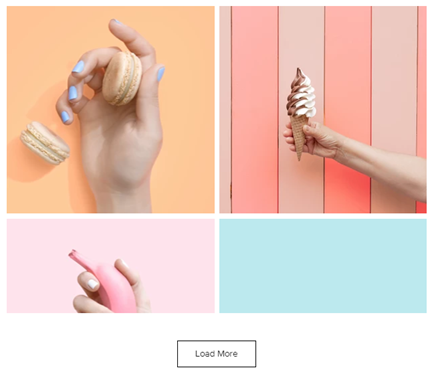
लोड मोर बटन को ऑन करना
अपनी गैलरी में लोड मोर बटन जोड़ने से विजिटर्स एक क्लिक में सभी इमेज या सेक्शन-दर-सेक्शन इमेज लोड कर सकते हैं। हर सेक्शन का साइज ओरिजिनल गैलरी जितना ही होता है। इसका मतलब है कि अगर ओरिजिनल गैलरी व्यू में 4 इमेज दिखती हैं, तो विजिटर द्वारा लोड किए जाने वाले हर अगले सेक्शन में भी 4 इमेज दिखाई देंगी।
Wix Editor
Studio एडिटर
- अपने एडिटर पर जाएं।
- अपने पृष्ठ पर प्रो गैलरी एलिमेंट पर क्लिक करें।
- सेटिंग्स पर क्लिक करें।
- लेआउट टैब पर क्लिक करें।
- कस्टमाइज लेआउट पर क्लिक करें।
- लोड मोर बटन टॉगल को ऑन करें।
- हाउ मेनी मोर इमेजेज लोड: के नीचे कोई विकल्प चुनें:
- ऑल इमेजेज: सभी इमेज लोड होती हैं।
- वन मोर सेक्शन: गैलरी का अगला सेक्शन लोड होता है।
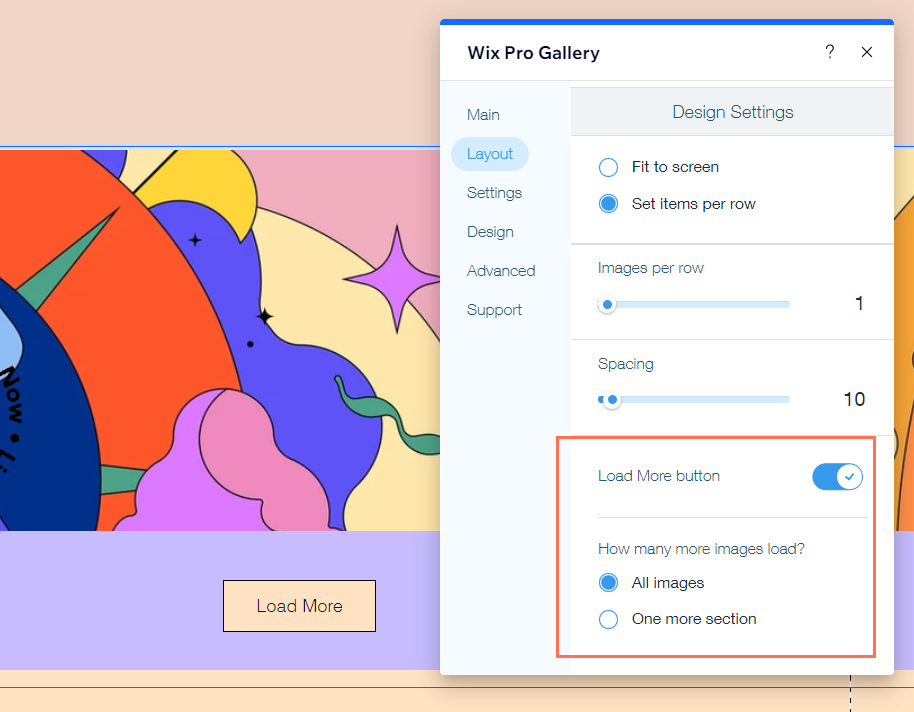
लोड मोर बटन को कस्टमाइज करना
अपनी साइट के बाकी डिजाइन से मैच करने के लिए, लोड मोर बटन का टेक्स्ट, फ़ॉन्ट, कलर और दूसरी सेटिंग्स कस्टमाइज करें।
Wix Editor
Studio एडिटर
- अपने एडिटर पर जाएं।
- अपने पृष्ठ पर प्रो गैलरी एलिमेंट पर क्लिक करें।
- सेटिंग्स पर क्लिक करें।
- डिज़ाइन टैब पर क्लिक करें।
- बटन्स टैब पर क्लिक करें।
- इन विकल्पों का इस्तेमाल करके लोड मोर बटन को कस्टमाइज़ करें:
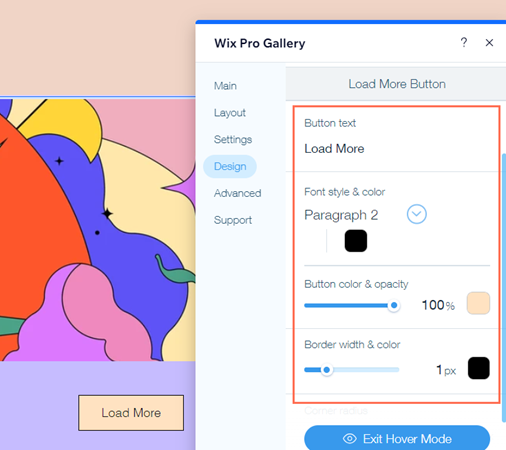
- बटन टेक्स्ट: बटन पर दिखाई देने वाला टेक्स्ट बदलने के लिए, बटन टेक्स्ट फ़ील्ड पर क्लिक करें।
- फ़ॉन्ट स्टाइल और कलर: बटन का फ़ॉन्ट, टेक्स्ट साइज़ वगैरह एडजस्ट करने के लिए, ड्रॉप-डाउन पर क्लिक करें। कलर चुनने के लिए, कलर बॉक्स पर क्लिक करें।
- बटन का कलर और अपारदर्शिता: बटन की ट्रांसपेरेंसी बदलने के लिए, स्लाइडर को ड्रैग करें। इसका कलर चुनने के लिए, कलर बॉक्स पर क्लिक करें।
- बॉर्डर विड्थ और कलर: बटन के बॉर्डर की चौड़ाई बदलने के लिए, स्लाइडर को ड्रैग करें। बॉर्डर का कलर बदलने के लिए, कलर बॉक्स पर क्लिक करें।
- कॉर्नर रेडियस: बटन के कोनों को ज़्यादा गोल बनाने के लिए, स्लाइडर को ड्रैग करें।
टिप:
अगर आपको इमेज की सिर्फ़ 1 रो दिखाई देती है, तो गैलरी का साइज़ बढ़ाने के लिए उसके नीचे वाले हैंडल को ड्रैग करें।
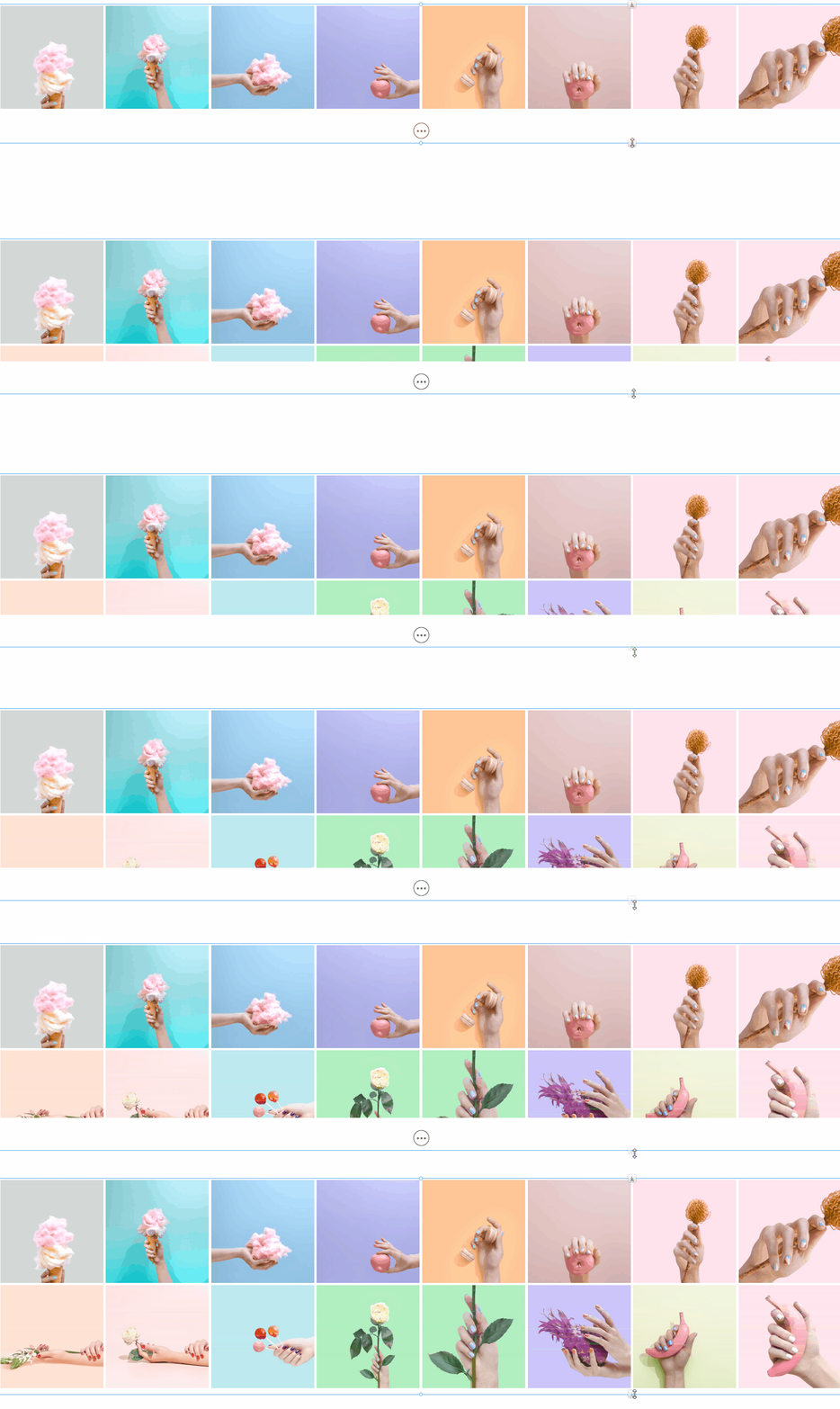
Wix Editor में बनाई गई प्रो गैलरी के लोड मोर बटन से जुड़ी समस्याएं हल करना
Wix Editor में बनाई गई गैलरी पर लोड मोर बटन एनेबल होने पर, कुछ लेआउट में समस्याएं आ सकती हैं। आपको जो समस्या आ रही है, उसके हिसाब से अलग-अलग सॉल्यूशन उपलब्ध हैं।
अगर आपने अपनी प्रो गैलरी Studio एडिटर में बनाई है, तो रिस्पॉन्सिवनेस से जुड़ी समस्याएं हल करने के लिए
Studio एडिटर के लिए हमारी खास गाइडलाइंस फॉलो करें।
Wix Editor में लोड मोर बटन से जुड़ी आम समस्याएं हल करने का तरीका जानने के लिए, नीचे किसी विकल्प पर क्लिक करें:
लोड मोर बटन को "वन मोर सेक्शन" खोलने के लिए सेट करने पर अलग-अलग ऊंचाई वाली इमेज कट जाती हैं
गैलरी को फुल विथ पर सेट करने पर आखिरी रो की इमेज कट जाती हैं (ग्रिड लेआउट)
अगले सेक्शन के नीचे की इमेज कट जाती हैं (मेसनरी और कोलाज लेआउट)