


अपने मोबाइल ऐप से साइट डिलीट या रिस्टोर करना
आप जिन साइटों का इस्तेमाल नहीं कर रहे हैं, उन्हें सीधे
Wix ऐप या
Wix Studio मोबाइल ऐप से डिलीट कर सकते हैं—आप जिस ऐप का इस्तेमाल कर रहे हों। साइट डिलीट करने पर वह अनपब्लिश हो जाती है और आप उसे एडिट नहीं कर सकते।
अगर आपको साइट फिर से चाहिए, तो आप उसे 90 दिनों के अंदर रिस्टोर कर सकते हैं। 90 दिनों के बाद आपकी साइट हमेशा के लिए डिलीट हो जाती है।
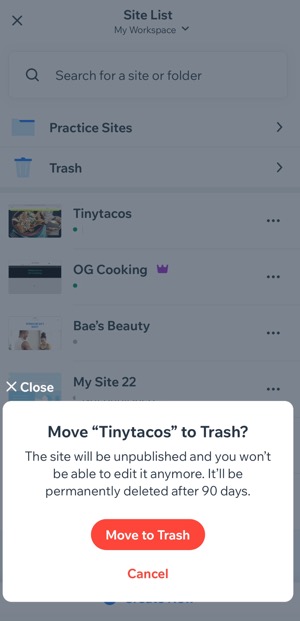
साइट डिलीट करना
साइट हटाने के लिए, आपके पास 2 विकल्प हैं। आप उसे ट्रैश फोल्डर में मूव कर सकते हैं या हमेशा के लिए डिलीट कर सकते हैं। आपकी सभी साइटें साइट लिस्ट में आसानी से मिल जाएंगी। यह लिस्ट आपके इस्तेमाल किए जा रहे ऐप के हिसाब से अलग हो सकती है।
नोट्स:
- सिर्फ आपके वर्कस्पेस के साइट ओनर ही साइट डिलीट कर सकते हैं।
- किसी साइट को हमेशा के लिए डिलीट करने पर, साइट और मेंबर का पूरा डेटा मिट जाएगा और आप उसे रिस्टोर नहीं कर पाएंगे।
जिस साइट को आप डिलीट करना चाहते हैं, उसे ढूंढने के लिए नीचे संबंधित ऐप पर क्लिक करें।
Wix ऐप
Studio ऐप
- अपने मोबाइल डिवाइस पर Wix ऐप खोलें।
- सबसे ऊपर साइट लिस्ट ड्रॉप-डाउन पर टैप करें।
- संबंधित साइट के आगे मोर ऐक्शंस आइकन
 पर टैप करें।
 - मूव टू ट्रैश पर टैप करें। कन्फर्म करने के लिए फिर मूव टू ट्रैश पर टैप करें।
- (वैकल्पिक) किसी साइट को हमेशा के लिए हटाने के लिए ट्रैश फोल्डर पर टैप करें।
- जिस साइट को आप डिलीट करना चाहते हैं, उस पर टैप करें।
- रिमूव साइट पर टैप करें। कन्फर्म करने के लिए फिर रिमूव पर टैप करें।
ट्रैश से साइट रिस्टोर करना
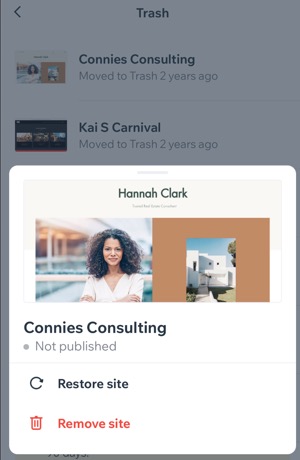
अगर आप अपना फैसला बदलते हैं और डिलीट की गई साइट को रिस्टोर करना चाहते हैं, तो साइट लिस्ट से ऐसा कर सकते हैं। आप जिस ऐप का इस्तेमाल कर रहे हैं, उसमें साइट लिस्ट से इसे आसानी से एक्सेस किया जा सकता है।
नोट:
साइट रिस्टोर करने से वह आपकी साइट लिस्ट में वापस मूव हो जाती है और दोबारा पब्लिश किए जाने तक अनपब्लिश्ड रहती है।
जिस साइट को आप रिस्टोर करना चाहते हैं, उसे खोजने के लिए नीचे संबंधित ऐप पर क्लिक करें।
Wix ऐप
Wix Studio ऐप
- अपने मोबाइल डिवाइस पर Wix ऐप खोलें।
- सबसे ऊपर साइट लिस्ट ड्रॉप-डाउन पर टैप करें।
- ट्रैश फोल्डर पर टैप करें।
- संबंधित साइट पर टैप करें।
- रिस्टोर साइट पर टैप करें, फिर कन्फर्म करने के लिए रिस्टोर पर टैप करें।
अक्सर पूछे जाने वाले सवाल
Wix ऐप और Wix Studio मोबाइल ऐप पर अपनी साइट डिलीट या रिस्टोर करने का तरीका जानने के लिए नीचे किसी सवाल पर क्लिक करें।
अगर मैं अपनी साइट को ट्रैश फोल्डर में मूव कर दूं, तो क्या साइट विजिटर अब भी उसे देख सकते हैं?
क्या मेरी साइट ट्रैश फोल्डर से रिस्टोर करने के लिए हमेशा उपलब्ध रहेगी?
मैं अपनी प्रीमियम साइट को ट्रैश में मूव क्यों नहीं कर पा रहा हूं?
मैं Wix डेटाबेस से अपनी जानकारी हमेशा के लिए कैसे डिलीट कर सकता हूं?