


Wix ऑनलाइन प्रोग्राम्स: क्विज़ या सर्वे जोड़ना
अपने प्रोग्राम में किसी भी समय क्विज़ या सर्वे जोड़कर पार्टिसिपेंट्स को एंगेज रखें। हर सवाल को कस्टमाइज़ करने से आप देख सकते हैं कि आपका कंटेंट कितना असरदार है। उदाहरण के लिए, ओपन-एंडेड सवाल से पार्टिसिपेंट्स का फीडबैक लें या उन्हें लिस्ट में से जवाब चुनने दें।
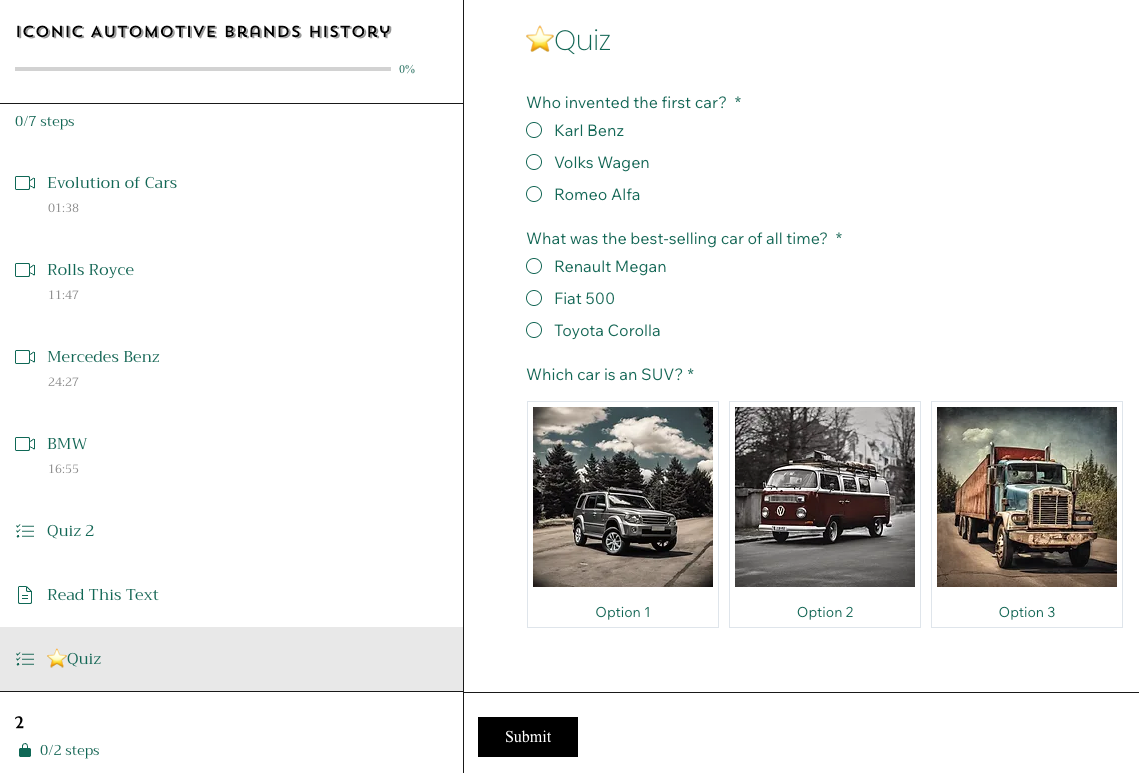
अपने प्रोग्राम में क्विज़ या सर्वे जोड़ना
असरदार क्विज़ तैयार करने के लिए, सबसे पहले यह तय करें कि आप क्या इवैल्यूएट करना चाहते हैं। क्विज़ को डायनैमिक बनाए रखने के लिए मल्टीपल-चॉइस और ओपन-एंडेड जैसे अलग-अलग तरह के सवाल शामिल करें। रियल-वर्ल्ड उदाहरण जोड़ने से क्विज़ ज़्यादा एंगेजिंग और काम का बनता है। लॉन्च करने से पहले, क्विज़ को एक छोटे ग्रुप के साथ टेस्ट करें, ताकि यह पक्का हो सके कि सवाल साफ़ और असरदार हैं।
डैशबोर्ड
Wix ऐप
- अपनी साइट के डैशबोर्ड में ऑनलाइन प्रोग्राम्स पर जाएं।
- संबंधित प्रोग्राम पर क्लिक करें।
- कंटेंट टैब पर क्लिक करें।
- + ऐड पर क्लिक करें और क्विज़ चुनें।
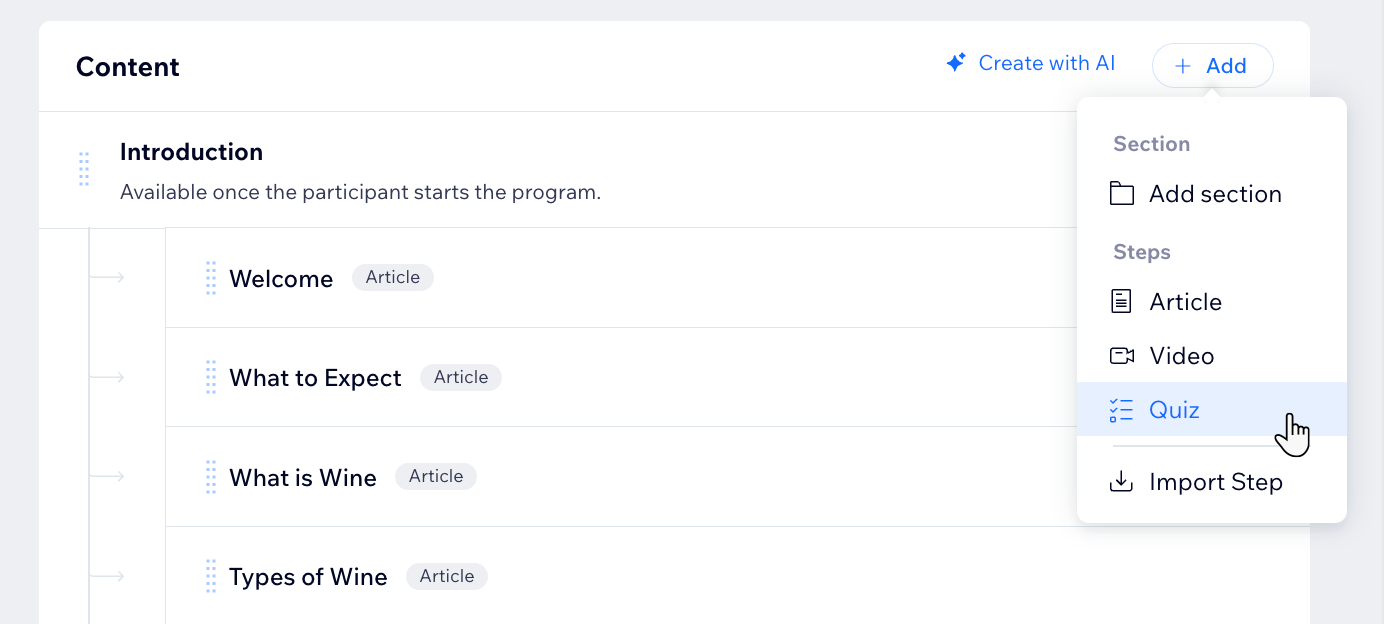
- अपने क्विज़/सर्वे की बेसिक जानकारी डालें:
- क्विज़ का नाम नेम ऑफ योर क्विज़ ऑर सर्वे में डालें।
- अपने क्विज़/सर्वे के लिए संबंधित सेक्शन या तारीख चुनें।
- + ऐड क्वेश्चंस पर क्लिक करें।
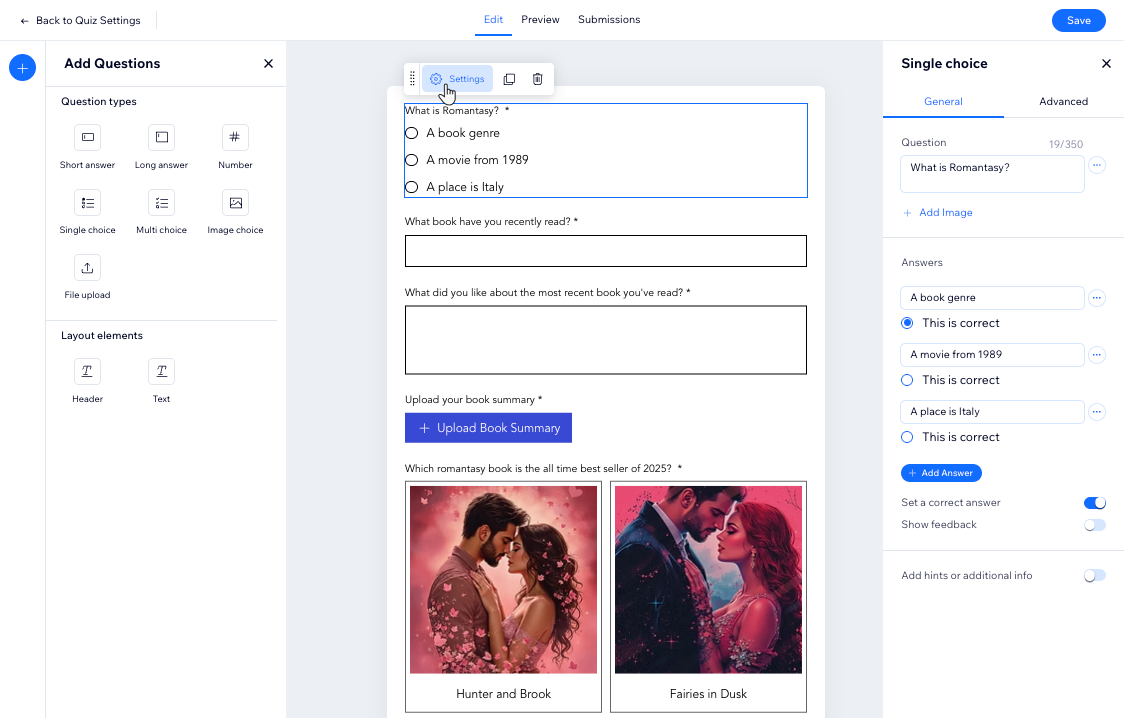
- चुनें कि आप अपने क्विज़/सर्वे में क्या जोड़ना चाहते हैं:
- क्वेश्चन टाइप:
- कोई क्वेश्चन टाइप चुनें:
- शॉर्ट आंसर/लॉन्ग आंसर: इसमें पार्टिसिपेंट अपने शब्दों में जवाब दे सकते हैं, जिससे आपको विस्तृत फीडबैक और उनकी निजी राय मिल सकती है।
- नंबर: इसमें पार्टिसिपेंट को संख्या में जवाब देना होता है। यह रेटिंग या स्कोर जैसे क्वांटिटेटिव डेटा इकट्ठा करने के लिए उपयोगी है।
- सिंगल चॉइस: इसमें ऑप्शन की एक लिस्ट होती है, जिसमें से पार्टिसिपेंट केवल एक जवाब चुन सकते हैं। यह उन सवालों के लिए उपयोगी है, जिनका केवल एक जवाब सही होता है।
- मल्टी चॉइस: इसमें ऑप्शन की एक लिस्ट होती है, जिसमें से पार्टिसिपेंट एक से ज़्यादा जवाब चुन सकते हैं। यह उन सवालों के लिए उपयोगी है, जिनके एक से ज़्यादा जवाब सही होते हैं।
- इमेज चॉइस: इसमें पार्टिसिपेंट इमेज के एक सेट में से अपना जवाब चुन सकते हैं। इससे आपका क्विज़ ज़्यादा दिलचस्प और देखने में आकर्षक बन सकता है।
- फाइल अपलोड: इसमें पार्टिसिपेंट अपने जवाब के साथ फाइलें अपलोड कर सकते हैं, जैसे डॉक्यूमेंट, इमेज या अन्य संबंधित सामग्री।
- अपना सवाल डालें और दाईं ओर मौजूद पैनल में जनरल और एडवांस्ड टैब का इस्तेमाल करके इसे कस्टमाइज़ करें। सवालों में इमेज जोड़ने के लिए एडवांस्ड टैब का इस्तेमाल करें।
- कोई क्वेश्चन टाइप चुनें:
- लेआउट एलिमेंट्स:
- कोई लेआउट एलिमेंट चुनें: हेडर या टेक्स्ट।
- आपने अभी जो नया एलिमेंट जोड़ा है, उस पर क्लिक करें।
- डिफॉल्ट टेक्स्ट बदलने के लिए, एडिट टेक्स्ट पर क्लिक करें।
- (वैकल्पिक) अपने एलिमेंट को स्टाइल करने के लिए फॉर्मेटिंग टूलबार का इस्तेमाल करें।
- क्वेश्चन टाइप:
- पूरा होने पर, सेव पर क्लिक करें।
- (वैकल्पिक) पासिंग ग्रेड जोड़ें।
नोट: केवल पासिंग ग्रेड हासिल करने वाले पार्टिसिपेंट ही प्रोग्राम पूरा कर पाएंगे।- ग्रेडिंग के नीचे मौजूद रिक्वायर अ पासिंग ग्रेड चेकबॉक्स चुनें।
- वह स्कोर डालें जो आप चाहते हैं कि पार्टिसिपेंट हासिल करें।
- सेव पर क्लिक करें।
टिप्स:
- ड्रैग और ड्रॉप का इस्तेमाल करके एलिमेंट्स को पेज पर मूव करें।
- अपनी साइट थीम के कलर और टेक्स्ट को कस्टमाइज़ करके इस पेज का डिज़ाइन बदलें। ऐसा करने से आपके क्विज/सर्वे का लुक अपने-आप बदल जाता है।
एफएक्यू
ऑनलाइन प्रोग्राम्स में क्विज और सर्वे के बारे में ज्यादा जानने के लिए नीचे दिए गए किसी सवाल पर क्लिक करें।
क्या मैं क्विज/सर्वे के सवालों के लिए अपने पार्टिसिपेंट्स के जवाब देख सकता हूं?
क्या मैं अपने क्विज/सर्वे के सवालों और जवाबों को एडिट कर सकता हूं?
क्या मैं मोबाइल पर क्विज सबमिशन देख सकता हूं?