


Wix मोबाइल ऐप्स: अप्रूवल के लिए अपना ऐप सबमिट करना
Apple और Google डेवलपर अकाउंट्स रजिस्टर करने और अपनी स्टोर लिस्टिंग की जानकारी जोड़ने के बाद, आखिरी स्टेप अप्रूवल के लिए अपना ऐप सबमिट करना है। ऐप सबमिट करने पर, Wix उसका इंटरनल रिव्यू करता है। Wix से अप्रूवल मिलने के बाद, हम आपका ऐप रिव्यू के लिए Apple और Google को भेजते हैं। उनसे अप्रूवल मिलने के बाद, आपका ऐप उनके स्टोर्स पर लाइव हो सकता है।
Google की आवश्यकता:
सबमिशन प्रोसेस के तहत, Wix के आपका ऐप सबमिट करने के बाद Google उसका 14 दिनों का अतिरिक्त क्लोज्ड टेस्टिंग रिव्यू करता है।
अपना ऐप सबमिट करना
रिव्यू के लिए अपना ऐप सबमिट करने से पहले, अपने मोबाइल ऐप डैशबोर्ड में सभी स्टेप्स पूरे करें। सबमिट करने से पहले आपके ऐप की ब्रांडिंग और डिजाइन फाइनल होनी चाहिए। ऐप सबमिट करने के बाद बदलाव करने पर, आपको इसे फिर से सबमिट करना पड़ सकता है।
अपना ऐप सबमिट करने के लिए:
- अपने डैशबोर्ड में मोबाइल ऐप पर जाएं।
- अपने मोबाइल ऐप के नाम वाले टैब पर क्लिक करें।
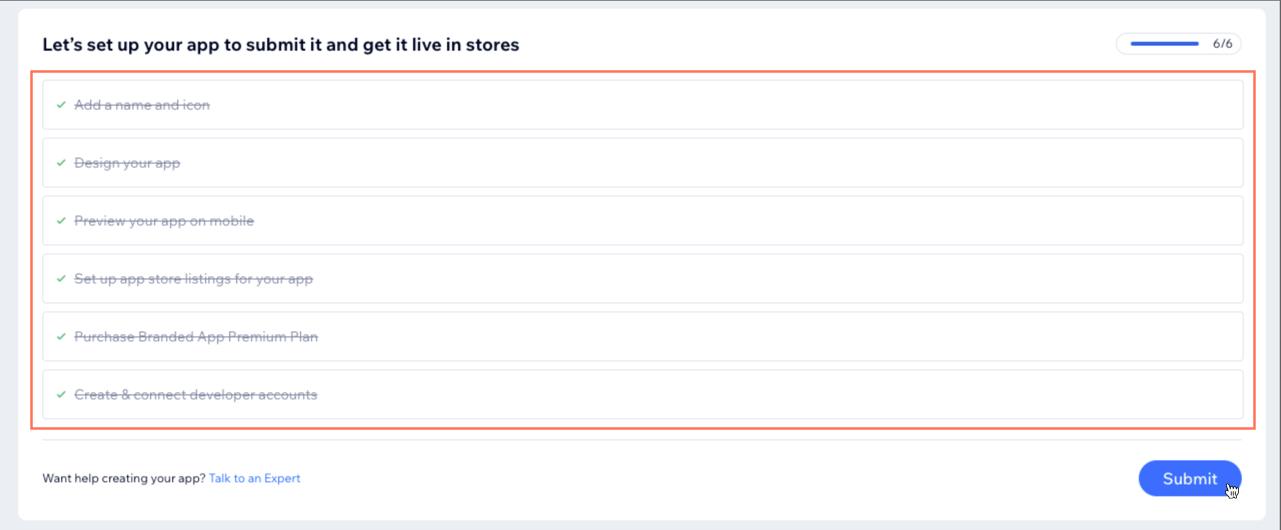
- लेट्स सेट अप योर ऐप टू सबमिट इट एंड गेट इट लाइव इन स्टोर्स सेक्शन में दिए गए स्टेप्स फॉलो करें।
- अप्रूवल के लिए अपना ऐप Wix को भेजने के लिए सबमिट पर क्लिक करें। सबमिट करने के बाद, रिव्यू प्रोसेस पूरा होने तक आप कोई बदलाव नहीं कर सकते।
नोट: अगर आप सबमिट पर क्लिक नहीं कर पा रहे हैं, तो इसका मतलब है कि आपने सेटअप के सभी स्टेप्स पूरे नहीं किए हैं।
- कन्फर्म करने के लिए पॉप-अप विंडो में सबमिट पर क्लिक करें।
जरूरी:
Google से आपके ऐप को शुरुआती अप्रूवल मिलने के बाद, अप्रूवल के लिए ऐप को फिर से सबमिट करने से पहले आपको कुछ अतिरिक्त स्टेप्स पूरे करने होंगे। ऐप दोबारा सबमिट करने के लिए तैयार होने पर, आपके डैशबोर्ड पर एक नोटिफिकेशन दिखाई देगा।
- अपनी साइट के डैशबोर्ड में मोबाइल ऐप पर जाएं।
- अपने मोबाइल ऐप के नाम वाले टैब पर क्लिक करें।
- फिक्स इश्यू ड्रॉप-डाउन पर क्लिक करें और Google के क्वालिटी असेसमेंट के स्टेप्स फॉलो करें। इसमें अपने ऐप के क्लोज्ड टेस्ट, ऐप की डिटेल्स और प्रोडक्शन रेडीनेस से जुड़े सवालों के जवाब दें।
नोट: Wix आपको कॉपी करने के लिए जवाब उपलब्ध कराता है। - रीसबमिट पर क्लिक करें।
अपने सबमिशन का स्टेटस देखना
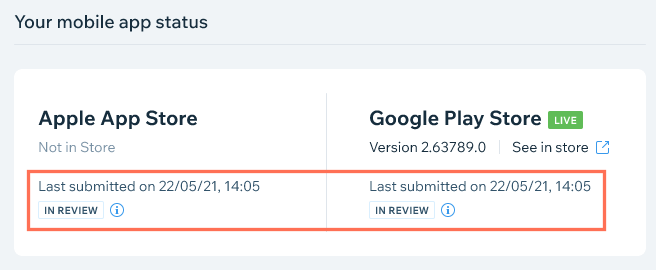
आप अपने मोबाइल ऐप डैशबोर्ड के मोबाइल ऐप ओवरव्यू सेक्शन में सबमिशन का स्टेटस ट्रैक कर सकते हैं। App Store और Google Play Store के नीचे दिए गए लेबल आपके सबमिशन की प्रोग्रेस दिखाते हैं। ऐप उपलब्ध होने पर, स्टेटस इन रिव्यू से बदलकर अप्रूव्ड हो जाता है। ऐप अप्रूव होने के बाद, आप उसका वर्जन नंबर देख सकते हैं और संबंधित स्टोर में उसे देखने के लिए सी इन स्टोर पर क्लिक कर सकते हैं।
रिजेक्ट होने पर अपना ऐप फिर से सबमिट करना
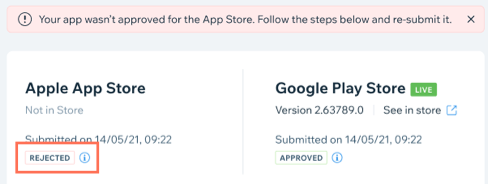
अगर Apple के App Store या Google Play Store ने आपका ऐप रिजेक्ट कर दिया है, तो आपको एक ईमेल मिलेगा और संबंधित ऐप स्टोर के नीचे लाल रंग का एक्शन नीडेड लेबल दिखाई देगा। आपको अपने डैशबोर्ड और Wix ऐप में भी रिजेक्शन अलर्ट मिलेंगे। अप्रूवल के लिए ऐप फिर से सबमिट करने हेतु संबंधित प्लेटफॉर्म पर दिए गए स्टेप्स फॉलो करें। आपका ऐप रिजेक्ट होने की वजह के आधार पर, इश्यू ठीक करने के लिए अलग-अलग स्टेप्स दिखाई देंगे।
अपना ऐप फिर से सबमिट करने के लिए:
- अपने ऐप को फिर से सबमिट करने के स्टेप्स के तहत पहले फिक्स इश्यू ड्रॉप-डाउन पर क्लिक करें।
- पहले इश्यू को ठीक करने के लिए दिए गए निर्देशों को फॉलो करें। निर्देश पूरा करने के बाद, मार्क ऐज़ डन पर क्लिक करें।
- लिस्ट किए गए हर इश्यू के लिए स्टेप 1-2 दोहराएं।
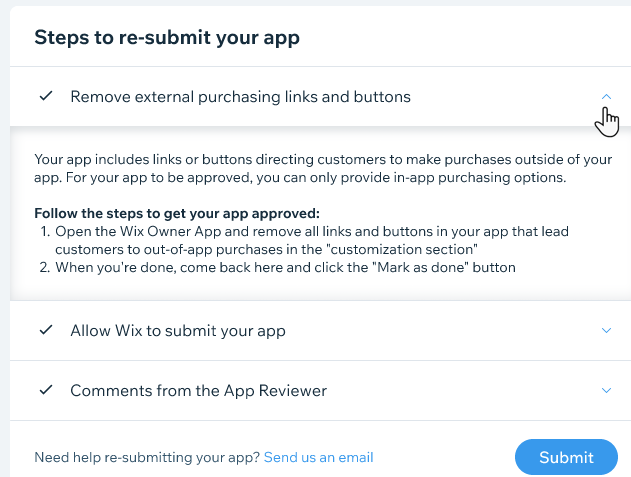
- अगर किसी स्टेप का टाइटल 'कमेंट्स फ्रॉम द ऐप रिव्यूअर' है, तो इसका मतलब है कि Wix को आपके ऐप को रिजेक्ट करने वाले संबंधित स्टोर से कमेंट्स मिले हैं। कमेंट्स देखने के लिए ड्रॉप-डाउन पर क्लिक करें और टेक्स्ट बॉक्स में अपना जवाब लिखें। पूरा होने पर मार्क ऐज़ डन पर क्लिक करें।
- अपने ऐप को फिर से सबमिट करने के सभी स्टेप्स पूरे होने के बाद, नीचे सबमिट पर क्लिक करें। ऐप का नया वर्जन रिव्यू के लिए फिर से सबमिट हो जाएगा।
- कन्फर्म करने के लिए पॉप-अप विंडो में सबमिट पर क्लिक करें।
नोट: आप अपने मोबाइल ऐप डैशबोर्ड से स्टेटस ट्रैक कर सकते हैं।
Google Play Store के लिए:
Wix से ऐप अप्रूव होने के बाद, आखिरी स्टेप अपने मोबाइल ऐप डैशबोर्ड में Google क्वालिटी असेसमेंट भरना है। अपना ऐप फिर से सबमिट करने के लिए
फिक्स इश्यू ड्रॉप-डाउन में दिए गए स्टेप्स फॉलो करें।
अक्सर पूछे जाने वाले सवाल
अपने ऐप को अप्रूवल के लिए सबमिट करने से जुड़े आम सवालों के जवाब जानने के लिए नीचे क्लिक करें।
मेरे नेटिव मोबाइल ऐप को ऐप स्टोर्स पर सबमिट करने के बाद क्या होता है?
Apple और Google को मेरा ऐप अप्रूव करने में कितना समय लगता है?
अगर मुझे Apple और Google से ईमेल मिलें, तो क्या होगा?
अगर मेरा ऐप Apple और/या Google से अप्रूव नहीं होता है, तो क्या होगा?

मेरा ऐप रिजेक्ट क्यों हो सकता है?
मेरा ऐप, ऐप स्टोर पर लाइव होने के बाद ऐप अपडेट कैसे काम करते हैं?
क्या ऐप रिव्यू के दौरान मैं उसमें बदलाव कर सकता हूं?
ऐप स्टोर पर लाइव होने के बावजूद, मेरा ऐप Wix पर ‘इन रिव्यू’ क्यों दिख रहा है?