


Wix मोबाइल ऐप्स: गूगल डेवलपर अकाउंट बनाना और कनेक्ट करना
गूगल प्ले स्टोर पर अपना ऐप पब्लिश करने के लिए, सबसे पहले गूगल डेवलपर अकाउंट बनाएं। Wix आपको गूगल प्ले कंसोल और मोबाइल ऐप डैशबोर्ड में दिए गए स्टेप-बाय-स्टेप निर्देशों की मदद से पूरी प्रोसेस गाइड करता है। अकाउंट के लिए रजिस्टर करने के बाद Wix को इनवाइट करें, ताकि हम आपकी ओर से ऐप सबमिट कर सकें।
ज़रूरी जानकारी:
- गूगल डेवलपर अकाउंट बनाने के लिए, आपको गूगल डेवलपर प्रोग्राम ज्वाइन करना होगा। इसके लिए 25 USD की वन-टाइम फीस है, जिसका पेमेंट आपको गूगल को अलग से करना होगा।
- डेवलपर अकाउंट 2 तरह के होते हैं: पर्सनल अकाउंट्स, जिन्हें अप्रूवल से पहले गूगल की क्लोज्ड टेस्टिंग पूरी करनी होती है, और नॉन-प्रॉफिट जैसे बिजनेस के लिए ऑपरेशनल अकाउंट्स, जिनमें डॉक्यूमेंटेशन की जरूरत होती है लेकिन क्लोज्ड टेस्टिंग स्किप की जा सकती है।
स्टेप 1 | अपना गूगल डेवलपर अकाउंट बनाएं और कनेक्ट करें
गूगल डेवलपर प्रोफाइल बनाने के लिए, पहले गूगल अकाउंट के लिए साइन अप करें। अगर आपके पास पहले से अकाउंट है, तो उसी ईमेल से अपनी डेवलपर प्रोफाइल को Wix से लिंक करें। गूगल से वेरिफिकेशन होने के बाद, अपनी अकाउंट आईडी जोड़ें और Wix को यूजर के तौर पर इनवाइट करें।
क्या आपका गूगल डेवलपर अकाउंट पहले से Wix से लिंक है?
मौजूदा अकाउंट कनेक्ट करें:
- नीचे दिए गए स्टेप 1-3 फॉलो करें।
- गूगल डेवलपर अकाउंट के नीचे कनेक्ट एक्जिस्टिंग अकाउंट पर क्लिक करें।
- कनेक्ट पर क्लिक करें और कन्फर्म करने के लिए फिर से कनेक्ट पर क्लिक करें।
नोट: आपका मौजूदा अकाउंट कनेक्ट होने के बाद, आप इस आर्टिकल के बाकी स्टेप स्किप कर सकते हैं।
अपना गूगल डेवलपर अकाउंट बनाने और कनेक्ट करने के लिए:
- अपने डैशबोर्ड में मोबाइल ऐप पर जाएं।
- योर ओन मोबाइल ऐप टैब पर क्लिक करें या अपने मोबाइल ऐप के नाम वाले टैब पर क्लिक करें।
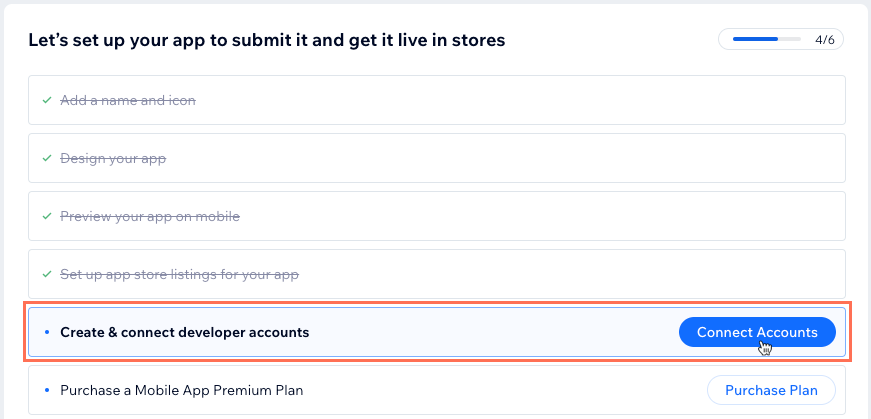
नोट: अगर आप पहली बार मोबाइल ऐप डैशबोर्ड खोल रहे हैं, तो गेट स्टार्टेड पर क्लिक करें और पहले अपना ऐप डिजाइन करें। - नीचे स्क्रॉल करें और क्रिएट और कनेक्ट डेवलपर अकाउंट्स के आगे कनेक्ट अकाउंट्स पर क्लिक करें।
- गूगल डेवलपर अकाउंट के नीचे क्रिएट एंड कनेक्ट पर क्लिक करें।
- गेट स्टार्टेड पर क्लिक करें।
- क्रिएट अकाउंट पर क्लिक करें और गूगल प्ले कंसोल पर डेवलपर अकाउंट बनाने के लिए दिए गए स्टेप फॉलो करें। फिर सेव एंड कंटिन्यू पर क्लिक करें।
- अपने गूगल डेवलपर अकाउंट का ईमेल जोड़ें। फिर सेव एंड कंटिन्यू पर क्लिक करें।
नोट: आपका ईमेल वही होना चाहिए जिसका इस्तेमाल आपके डेवलपर अकाउंट के लिए किया गया है।
आगे क्या है?
अकाउंट वेरिफाई होने के बाद, अपनी अकाउंट आईडी कनेक्ट करें और Wix को इनवाइट करें। इसमें कुछ दिन लग सकते हैं।
स्टेप 2 | अपनी अकाउंट आईडी कनेक्ट करें और Wix को इनवाइट करें
Google डेवलपर अकाउंट बनाने के बाद, अपना अकाउंट ID कनेक्ट करें और Wix को अपने अकाउंट में इनवाइट करें। इससे Wix आपके ऐप को Google पर सबमिट कर सकता है।
अपना अकाउंट ID कनेक्ट करने और Wix को इनवाइट करने के लिए:
- अपने डैशबोर्ड में मोबाइल ऐप पर जाएं।
- योर ओन मोबाइल ऐप टैब पर क्लिक करें या अपने मोबाइल ऐप के नाम वाले टैब पर क्लिक करें।
- क्रिएट और कनेक्ट डेवलपर अकाउंट्स के आगे कनेक्ट अकाउंट्स पर क्लिक करें।
- Google डेवलपर अकाउंट के नीचे कंटिन्यू पर क्लिक करें।
- अपना अकाउंट ID कनेक्ट करने के लिए ID नंबर जोड़ें और सेव एंड कंटिन्यू पर क्लिक करें।
- Wix को अपने अकाउंट में इनवाइट करने के लिए दिए गए निर्देशों को फॉलो करें। फिर फिनिश पर क्लिक करें।
अक्सर पूछे जाने वाले सवाल
Google डेवलपर अकाउंट बनाने और कनेक्ट करने के बारे में अक्सर पूछे जाने वाले कुछ सवाल यहां दिए गए हैं:
क्या Google Play Store पर अपना नेटिव ऐप उपलब्ध कराने के लिए मुझे Google डेवलपर अकाउंट चाहिए?
Google डेवलपर अकाउंट बनाने की फीस कितनी है?
अगर मेरे पास दूसरे नेटिव मोबाइल ऐप हैं, तो क्या मैं अपने मौजूदा डेवलपर अकाउंट्स को नए ऐप से लिंक कर सकता हूं?

अगर मैं अपना ऐप Google Play पर प्रकाशित करता हूं, तो क्या इसे Apple App Store पर भी प्रकाशित कर सकता हूं?
मेरा रजिस्ट्रेशन पेमेंट प्रोसेस नहीं हुआ है
Play Console अकाउंट के लिए रजिस्टर करते समय मुझे गलती दिखी
अगर मुझे अपना अकाउंट वेरिफाई करने के लिए Google से ईमेल मिले, तो क्या होगा?
मुझे यह गलती दिखी कि मेरे पास पृष्ठ देखने के लिए पर्याप्त परमिशन नहीं हैं


अगर मेरा अकाउंट टर्मिनेट कर दिया गया है, तो क्या होगा?
मैं अपना अकाउंट एक्सेस नहीं कर पा रहा हूं
पेमेंट्स प्रोफाइल से जुड़ी समस्याएं (मर्चेंट के लिए)
अगर मैं किसी मौजूदा Google Developer अकाउंट को अपने नेटिव ऐप से कनेक्ट करूं और बाद में अपना अकाउंट बदलना चाहूं, तो क्या होगा?