


Wix मीडिया: अपनी साइट के मीडिया स्टोरेज का उपयोग देखना और मैनेज करना
Wix पर अपलोड की गई हर इमेज, वीडियो, ऑडियो या दूसरी फाइल Wix के सर्वर पर सुरक्षित रूप से होस्ट होती है। ये मीडिया फाइलें आपकी साइट की कुल स्टोरेज लिमिट में गिनी जाती हैं।
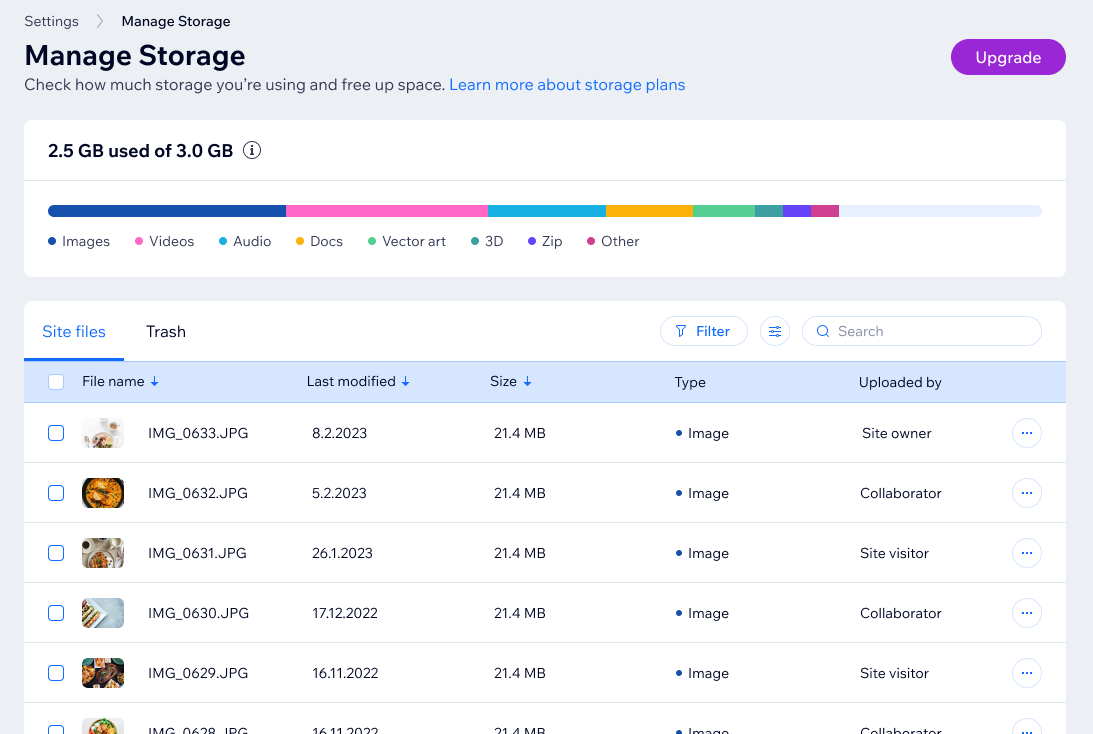
आप अपने डैशबोर्ड से देख सकते हैं कि आपकी साइट कितना स्टोरेज इस्तेमाल कर रही है। प्रोग्रेस बार दिखाता है कि आपने अलग-अलग फाइल टाइप (जैसे इमेज, ऑडियो और डॉक्युमेंट) के लिए कितना स्टोरेज इस्तेमाल किया है। आपकी सभी फाइलें प्रोग्रेस बार के नीचे लिस्ट होती हैं, जिससे कई फाइलें चुनना और बल्क एक्शन करना आसान हो जाता है।
और स्टोरेज चाहिए?
अगर आपको ज़्यादा स्टोरेज चाहिए, तो अपने मीडिया के लिए पर्याप्त स्पेस पाने के लिए
अपनी साइट अपग्रेड करें।
अपनी साइट का मीडिया स्टोरेज देखना
अपने मीडिया मैनेजर या डैशबोर्ड से देखें कि आपकी साइट कितना स्टोरेज इस्तेमाल कर रही है और कितना बाकी है। अपनी फाइलें आसानी से खोजने के लिए आप व्यू को फिल्टर और कस्टमाइज भी कर सकते हैं। ज़रूरत होने पर, ज़्यादा स्टोरेज पाने के लिए आप अपग्रेड कर सकते हैं।
डैशबोर्ड
मीडिया मैनेजर
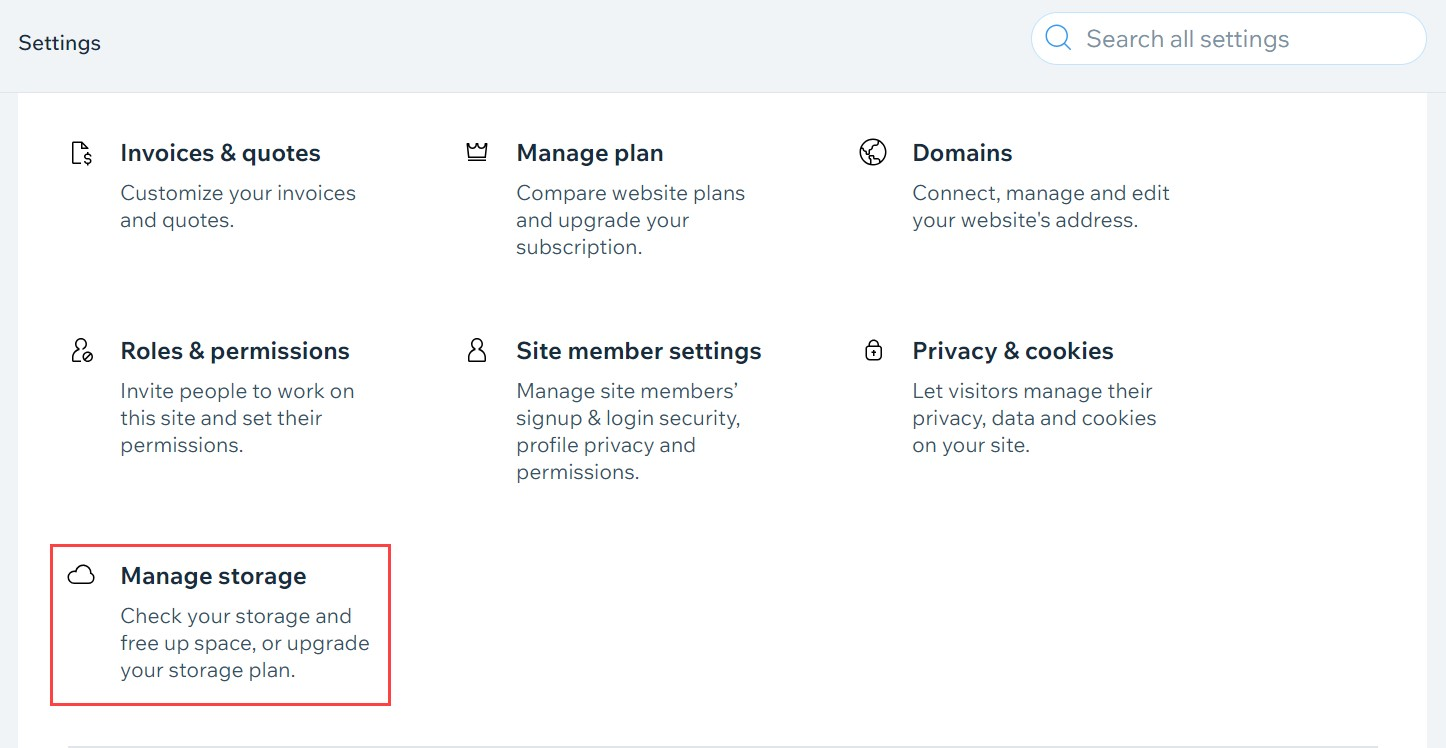
- अपनी साइट के डैशबोर्ड में सेटिंग्स पर जाएं।
- मैनेज स्टोरेज पर क्लिक करें।
टिप:
आप कौन-सी फाइलें देखना चाहते हैं, यह चुनने के लिए
फिल्टर आइकन
 पर क्लिक करें।
पर क्लिक करें। अपनी साइट का मीडिया स्टोरेज मैनेज करना
अपनी साइट की मीडिया फाइलें देखने, डाउनलोड करने और डिलीट करने के लिए, डैशबोर्ड की सेटिंग्स में मैनेज स्टोरेज पर जाएं।
अपनी साइट का मीडिया स्टोरेज मैनेज करने के लिए:
- अपनी साइट के डैशबोर्ड में सेटिंग्स पर जाएं।
- मैनेज स्टोरेज पर क्लिक करें।
- संबंधित फाइल पर मोर एक्शंस आइकन
 पर क्लिक करें।
 - अपनी फाइलें मैनेज करने का तरीका चुनें:
- प्रीव्यू: फाइल का बड़ा वर्जन देखें।
- डाउनलोड: फाइल को अपने डिवाइस पर सेव करें।
ध्यान दें: अगर आपकी साइट HIPAA-कंप्लायंट है, तो आप अपने डिवाइस पर फाइलें डाउनलोड नहीं कर सकते। - मूव टू ट्रैश: चुनी गई फाइलों को ट्रैश टैब में मूव करें, जहां जरूरत पड़ने पर उन्हें बाद में रिकवर किया जा सकता है।
- पर्मानेंटली डिलीट: चुनी गई फाइलों को पूरी तरह डिलीट करें।
ध्यान दें: अगर डिलीट की जाने वाली कोई फाइल आपकी साइट पर इस्तेमाल हो रही है, तो आपको एक चेतावनी दिखाई देगी। इसमें आप फाइलों को रखने या डिलीट करने का विकल्प चुन सकते हैं।
टिप्स: 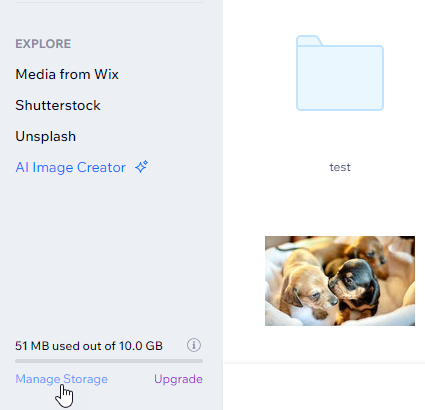
- एक साथ ये एक्शन करने के लिए कई मीडिया फाइलें चुनें।
- मीडिया मैनेजर में मैनेज स्टोरेज पर क्लिक करके भी स्टोरेज मैनेजर एक्सेस किया जा सकता है।
ज्यादा स्टोरेज स्पेस पाना
अगर आपको ज्यादा स्टोरेज चाहिए, तो आप अपनी साइट अपग्रेड कर सकते हैं। प्लान में स्टोरेज स्पेस के साथ मीडिया कंटेंट बेचने और ऑटोमेटेड मार्केटिंग टूल इस्तेमाल करने जैसे दूसरे बिजनेस फायदे भी शामिल होते हैं।
डैशबोर्ड
मीडिया मैनेजर
- अपनी साइट के डैशबोर्ड में सेटिंग्स पर जाएं।
- मैनेज स्टोरेज पर क्लिक करें।
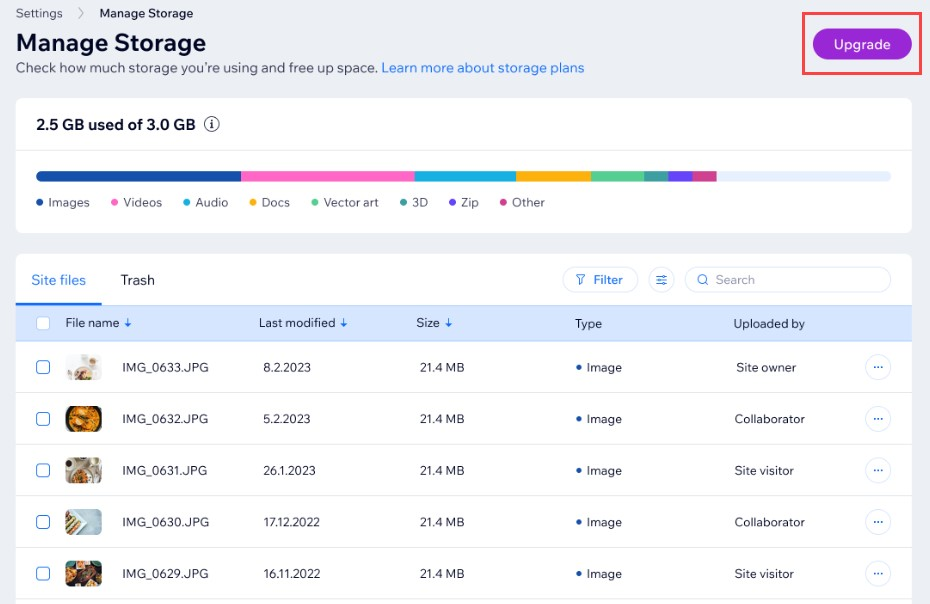
- अपग्रेड पर क्लिक करें।
ध्यान दें:
आपकी साइट को असाइन किया गया प्लान तय करता है कि उस साइट को कितना मीडिया स्टोरेज मिल सकता है। अगर आपको अपने अकाउंट की दूसरी साइटों के लिए ज्यादा स्टोरेज चाहिए, तो आप उन्हें भी अपग्रेड कर सकते हैं।
अक्सर पूछे जाने वाले सवाल
अपनी साइट के मीडिया स्टोरेज के बारे में ज्यादा जानने के लिए नीचे दिए गए किसी सवाल पर क्लिक करें।
अगर मैं अपनी साइट का प्लान कैंसल करता हूं, तो मेरी स्टोरेज लिमिट का क्या होगा?
मैं अपनी साइट की स्टोरेज में जगह कैसे खाली कर सकता हूं?
क्या वीडियो मेरी साइट की स्टोरेज का इस्तेमाल करते हैं?
रिफंड के लिए कौन-सी पॉलिसी लागू हैं?
क्या Wix Partners के लिए स्टोरेज लिमिट अलग होती है?
क्या Wix Studio के लिए स्टोरेज लिमिट अलग होती है?
मेरी साइट HIPAA-कंप्लायंट है। क्या मैं मीडिया मैनेजर से फाइलें डाउनलोड कर सकता हूं?