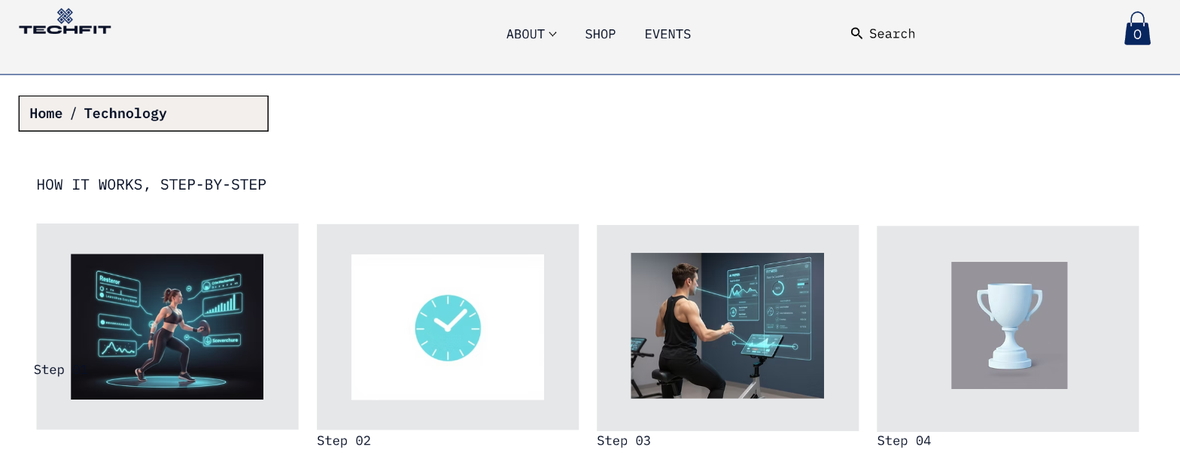
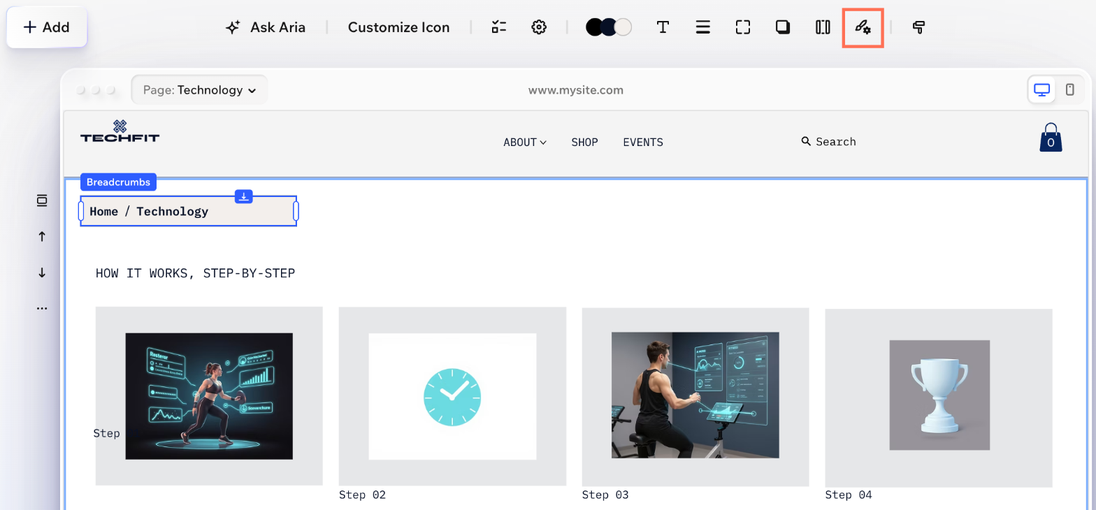
ब्रेडक्रम्ब्स की मदद से अपने विजिटर्स को आगे बढ़ने का रास्ता दिखाएं। जब लोग देख पाते हैं कि वे आपकी साइट पर कहां हैं और पिछली जगह पर वापस जा सकते हैं, तो वे सहज महसूस करते हैं और साइट को एक्सप्लोर करते रहते हैं।
ब्रेडक्रम्ब्स जोड़ना
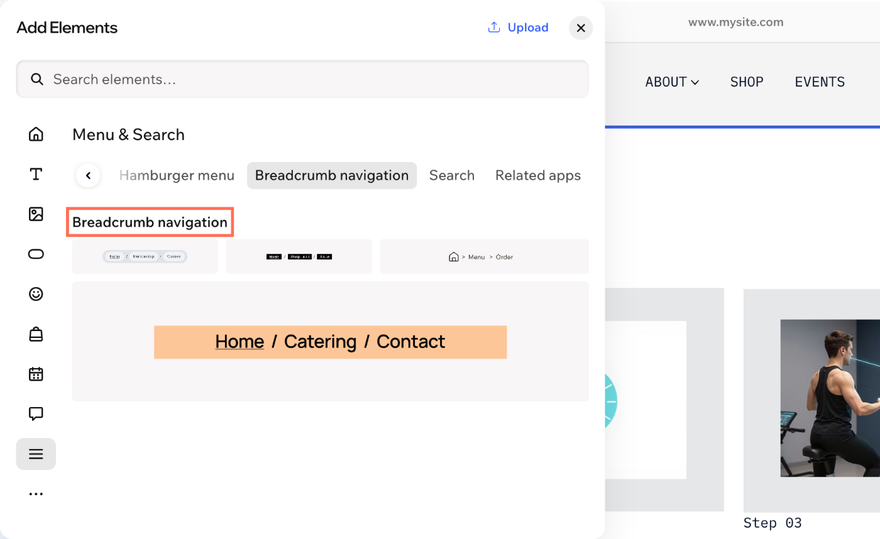
ब्रेडक्रम्ब डिजाइन ब्राउज करें और अपना पसंदीदा डिजाइन पेज पर उस जगह ड्रैग करें, जहां यह आपके विजिटर्स के लिए सबसे उपयोगी हो।
ब्रेडक्रम्ब्स जोड़ने के लिए:
अपने एडिटर पर जाएं।
+ ऐड पर क्लिक करें।
एलिमेंट्स चुनें।
बाईं ओर मौजूद मेन्यू और सर्च आइकन  पर क्लिक करें।
ब्रेडक्रम्ब नेविगेशन ढूंढें और कोई डिजाइन अपने पेज पर ड्रैग करें।
ब्रेडक्रम्ब्स कस्टमाइज करना
ब्रेडक्रम्ब ट्रेल को अपनी साइट के हिसाब से सेट करें। चुनें कि इसमें कौन-से पेज दिखें, तय करें कि आपका होमपेज कैसा दिखाई दे और असिस्टिव टेक्नोलॉजी का इस्तेमाल करने वाले विजिटर्स के लिए एक ऐक्सेसिबल नेम जोड़ें।
ब्रेडक्रम्ब्स कस्टमाइज करने के लिए:
- अपने एडिटर पर जाएं।
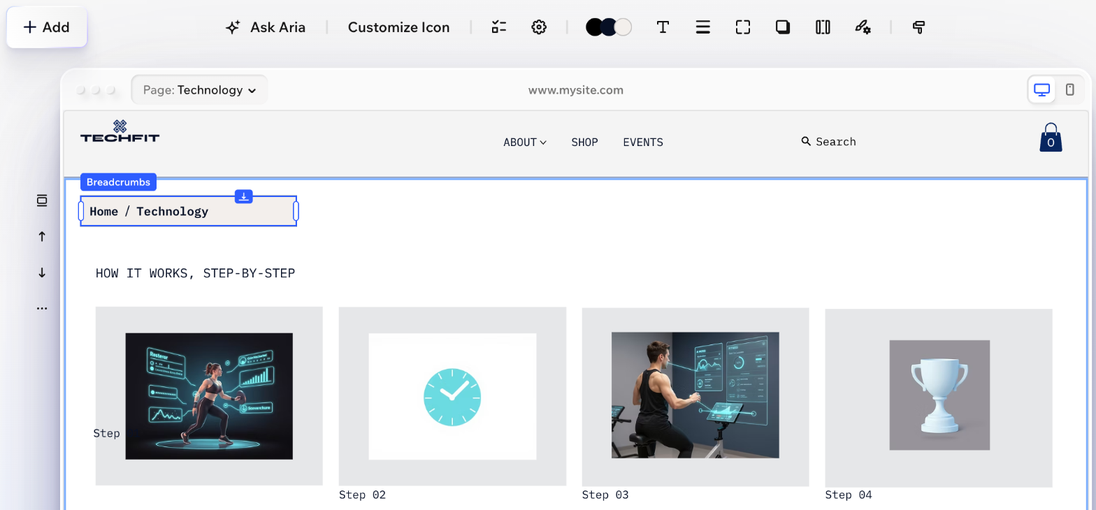
- अपने पेज पर ब्रेडक्रम्ब्स एलिमेंट पर क्लिक करें।
- चुनें कि आप इसे कैसे कस्टमाइज करना चाहते हैं:
ट्रेल में क्या दिखाई दे, यह चुनें
तय करें कि ट्रेल में कौन से पृष्ठ दिखाई दें और उनके बीच सेपरेटर दिखाई दें या नहीं।
ब्रेडक्रम्ब्स के बीच सेपरेटर दिखाएं या छिपाएं:
एक्शन बार पर डिस्प्ले एलिमेंट्स आइकन  पर क्लिक करें।
सेपरेटर्स चेकबॉक्स को चुनें या उसका चुनाव हटाएं।
ब्रेडक्रम्ब्स में दिखाने के लिए हायरार्की लेवल चुनें:
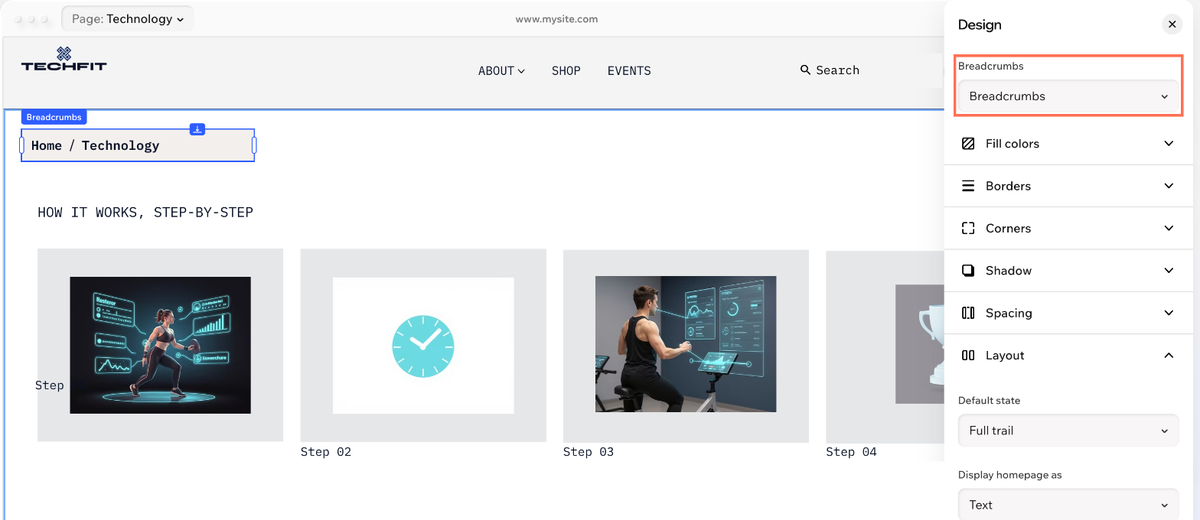
एक्शन बार पर सभी डिज़ाइन विकल्प आइकन  पर क्लिक करें।
लेआउट पर क्लिक करें।
डिफ़ॉल्ट स्टेट ड्रॉपडाउन से कोई विकल्प चुनें:
फुल ट्रेल
होमपेज छिपाएं
मौजूदा पृष्ठ छिपाएं
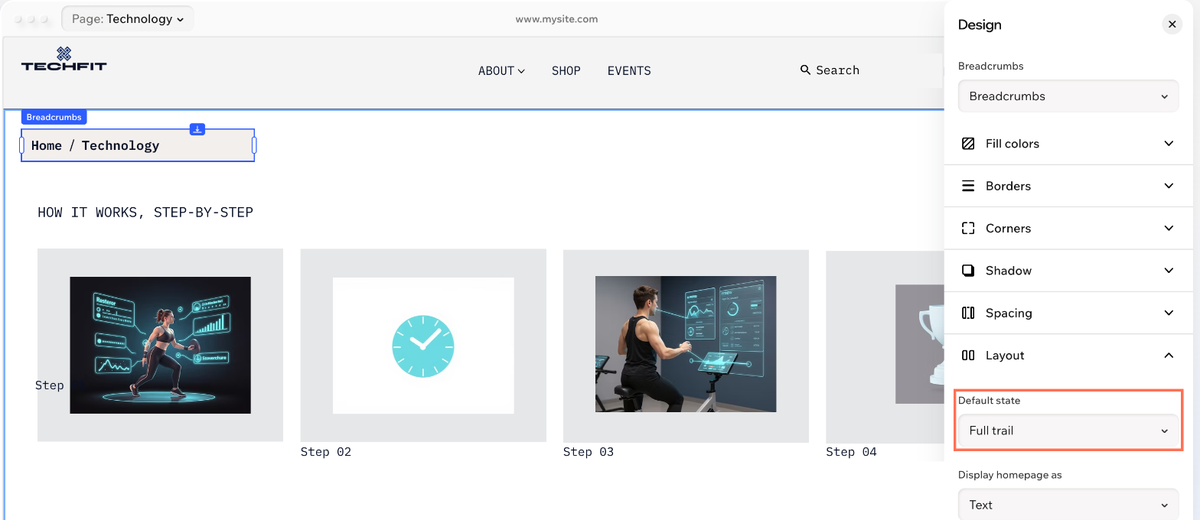
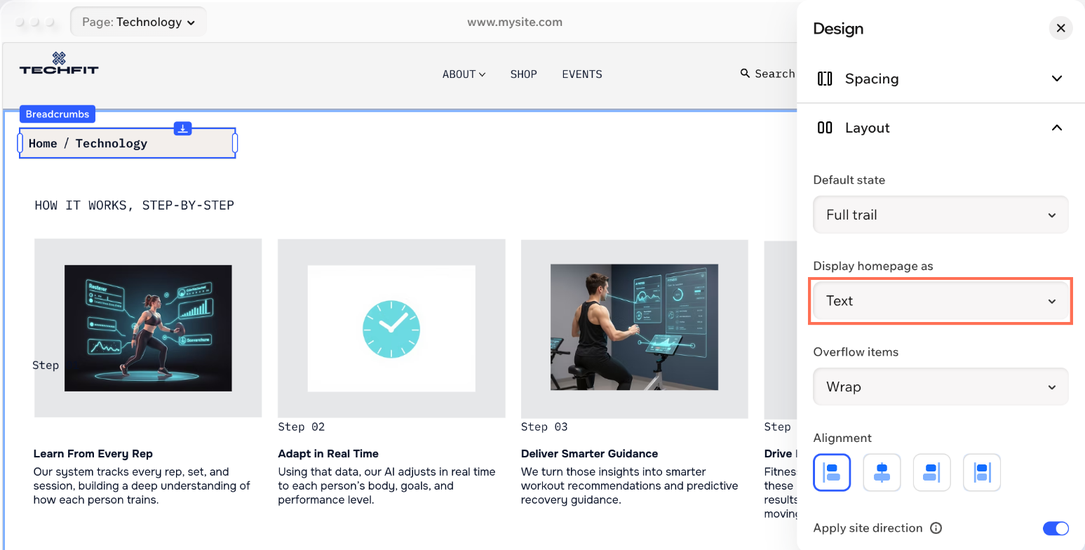
होमपेज को टेक्स्ट या आइकन के रूप में दिखाएं
अपने होमपेज को नाम से दिखाएं या उसकी जगह अपनी स्टाइल से मैच करता छोटा आइकन दिखाएं।
एक्शन बार पर सभी डिज़ाइन विकल्प आइकन पर क्लिक करें।
लेआउट पर क्लिक करें।
डिस्प्ले होमपेज ऐज़ ड्रॉपडाउन से टेक्स्ट या आइकन चुनें।
(अगर आपने आइकन चुना है) वह आइकन चुनें जिसे आप दिखाना चाहते हैं:
एक्शन बार पर कस्टमाइज़ आइकन पर क्लिक करें।
अपना पसंदीदा आइकन चुनें:
आइकन टाइप: स्टैटिक या एनिमेटेड चुनें।
आइकन चुनें: मीडिया मैनेजर से नया आइकन चुनने के लिए, रिप्लेस आइकन  पर क्लिक करें।
असिस्टिव टेक्नोलॉजी इस्तेमाल करने वाले विज़िटर्स के लिए ट्रेल को एक नाम दें।
एक्शन बार पर सेटिंग्स आइकन  पर क्लिक करें।
एक्सेसिबल नेम फील्ड में एक नाम डालें।

लेआउट और डिज़ाइन एडजस्ट करना
ब्रेडक्रम्ब्स ट्रेल आपके पेज पर कैसे फिट हो और कैसा दिखे, इसे बारीकी से एडजस्ट करें। लेआउट बदलें, स्पेसिंग एडजस्ट करें और हर हिस्से को तब तक स्टाइल करें, जब तक ट्रेल आपके ब्रैंड का हिस्सा न लगे।
लेआउट और डिज़ाइन एडजस्ट करने के लिए:
अपने एडिटर पर जाएं।
अपने पेज पर ब्रेडक्रम्ब्स एलिमेंट पर क्लिक करें।
ऐक्शन बार पर सभी डिज़ाइन विकल्प आइकन पर क्लिक करें।
चुनें कि आप क्या एडजस्ट करना चाहते हैं:
ब्रेडक्रम्ब्स का लेआउट एडजस्ट करें
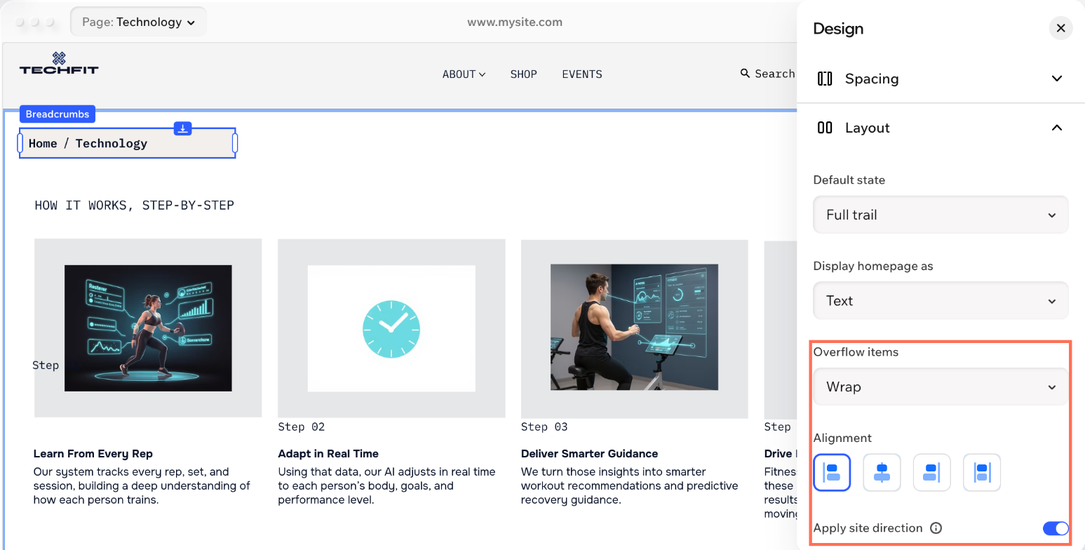
कंट्रोल करें कि आइटम कैसे रैप हों, कहां दिखाई दें और उन्हें कितना स्पेस मिले।
लेआउट पर क्लिक करें और ट्रेल को एडजस्ट करें:
ओवरफ्लो आइटम्स: चुनें कि ट्रेल में फिट न होने वाले आइटम्स का क्या हो: रैप या कोलैप्स (एलिप्सिस के साथ)।
एलाइनमेंट: लेफ्ट एलाइन, सेंटर एलाइन, राइट एलाइन या जस्टिफाई आइकन पर क्लिक करें।
अप्लाई साइट डायरेक्शन: चुनें कि आपकी डिफ़ॉल्ट साइट डायरेक्शन (बाएं से दाएं या दाएं से बाएं) अप्लाई करनी है या नहीं।
स्पेसिंग पर क्लिक करें और इन्हें एडजस्ट करने के लिए स्लाइडर्स ड्रैग करें (या कोई वैल्यू डालें):
पैडिंग: ट्रेल के चारों ओर का स्पेस।
आइटम्स के बीच का स्पेस: आइटम्स के बीच का हॉरिजॉन्टल स्पेस।
रो के बीच का स्पेस: ट्रेल रैप होने पर रो के बीच का वर्टिकल स्पेस।
ब्रेडक्रम्ब्स डिज़ाइन करें
बैकग्राउंड से लेकर विज़िटर्स के क्लिक किए जाने वाले आइटम्स तक, ट्रेल के हर हिस्से को उसका अपना लुक दें।
ऊपर दिए गए ड्रॉपडाउन से वह हिस्सा चुनें जिसे आप डिज़ाइन करना चाहते हैं: ब्रेडक्रम्ब्स, आइटम्स या सेपरेटर्स।
(सिर्फ आइटम्स के लिए) कोई स्टेट चुनें: रेगुलर, होवर या सिलेक्टेड।
इन विकल्पों की मदद से उस हिस्से को डिज़ाइन करें, जैसे फिल कलर्स, टेक्स्ट, बॉर्डर्स, कॉर्नर्स और शैडो।