


Wix ग्रुप: अपने ग्रुप पोस्ट बनाना और मैनेज करना
Wix ग्रुप की मदद से आप अपनी साइट पर एक कम्युनिटी बना सकते हैं, जहां मेंबर एक-दूसरे से इंटरैक्ट कर सकते हैं, कंटेंट शेयर कर सकते हैं और आपस में जुड़ सकते हैं। ग्रुप फीड से मेंबर ग्रुप के मौजूदा इवेंट के बारे में अपडेट रहते हैं और एक-दूसरे से जुड़े रहते हैं।
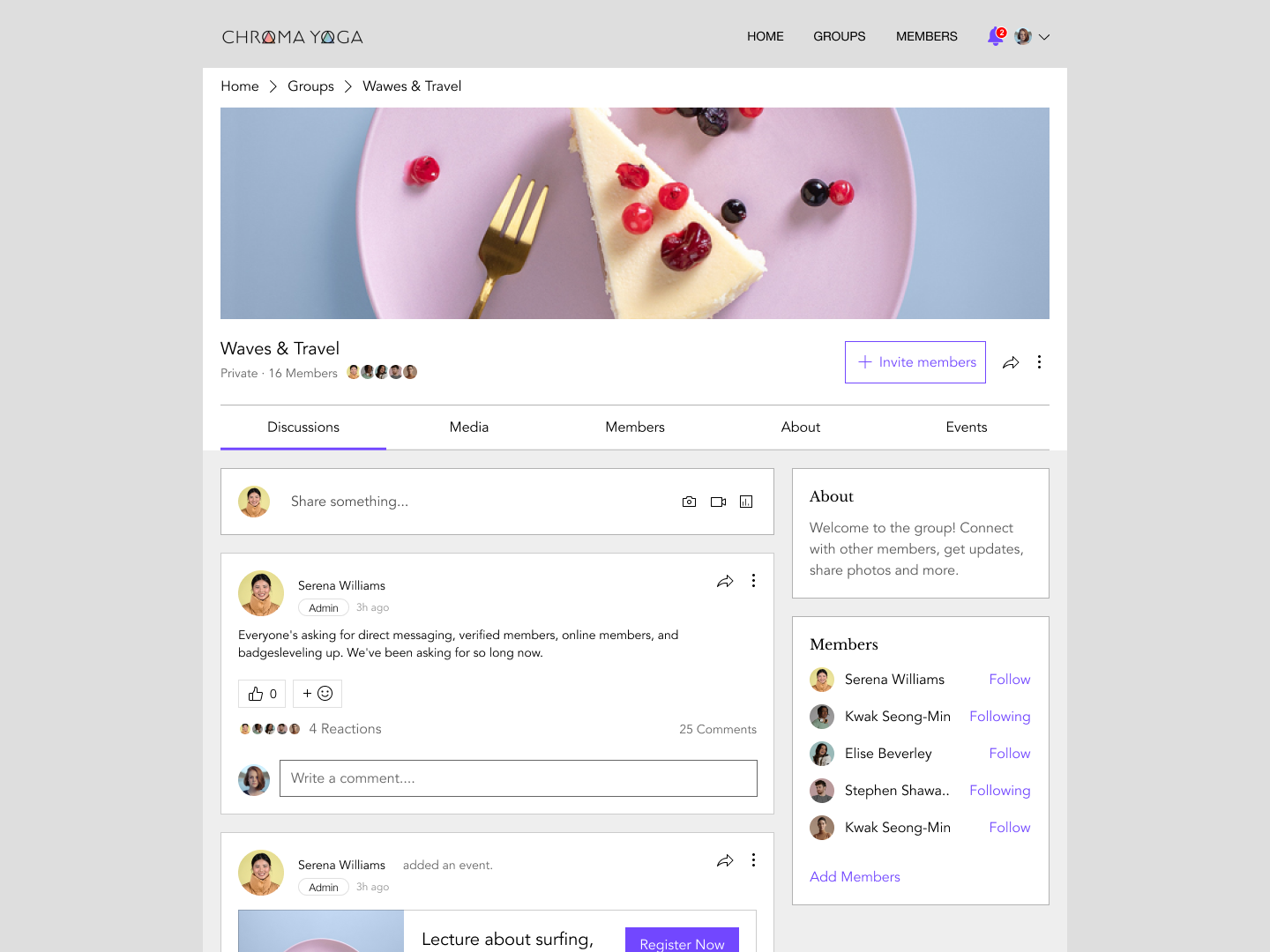
ग्रुप में पोस्ट बनाना
अपने ग्रुप मेंबर के साथ बातचीत शुरू करने और उन्हें इंटरैक्ट करने के लिए पोस्ट बनाएं। आप और आपके मेंबर अपने ग्रुप पोस्ट में GIF, वीडियो, इमेज और अन्य मीडिया जोड़ सकते हैं।
शुरू करने से पहले:
ग्रुप पोस्ट बनाने से पहले,
ग्रुप मेंबर जोड़ना पक्का करें।
डैशबोर्ड
लाइव साइट
Wix ऐप
- अपनी साइट के डैशबोर्ड में ग्रुप पर जाएं।
- संबंधित ग्रुप पर क्लिक करें।
- पोस्ट्स टैब पर क्लिक करें।
- क्रिएट पोस्ट पर क्लिक करें।
टिप: एआई से अपना पोस्ट लिखवाने के लिए, क्रिएट विद एआई पर क्लिक करें। - (वैकल्पिक) अपने पोस्ट में टाइटल जोड़ें।
- अपने पोस्ट का टेक्स्ट डालें।
- अपना पोस्ट कस्टमाइज करें:
नोट: टेक्स्ट और मीडिया सहित ग्रुप पोस्ट का कुल साइज 200 केबी से ज़्यादा नहीं हो सकता।
इंटरैक्टिव कंटेंट जोड़ें
 पर क्लिक करें।
  पर क्लिक करें।
 पर क्लिक करें। आप अपने कंप्यूटर से वीडियो अपलोड कर सकते हैं या YouTube, Vimeo या Facebook का URL पेस्ट कर सकते हैं।
  पर क्लिक करें।
 पर क्लिक करें।
 पर क्लिक करें।
  पर क्लिक करें।
  पर क्लिक करें।
कोई इवेंट, सर्विस या प्रोडक्ट जोड़ें
 पर क्लिक करें, अपनी लिस्ट से कोई इवेंट चुनें, फिर एंबेड पर क्लिक करें।
 पर क्लिक करें, अपनी लिस्ट से कोई सर्विस चुनें, फिर एंबेड पर क्लिक करें।
 पर क्लिक करें, अपनी लिस्ट से कोई प्रोडक्ट चुनें, फिर एंबेड पर क्लिक करें।
सोशल मीडिया जोड़ें
 पर क्लिक करें, अपनी पोस्ट का लिंक पेस्ट करें, फिर एंबेड पर क्लिक करें।
 पर क्लिक करें और जिस ट्वीट को शेयर करना है उसका लिंक पेस्ट करें, फिर एंबेड पर क्लिक करें।
 पर क्लिक करें और TikTok वीडियो का लिंक पेस्ट करें, फिर एंबेड पर क्लिक करें।
कॉल-टू-ऐक्शन बटन जोड़ें
 पर क्लिक करें।
  पर क्लिक करें।
एक एक्सपैंडेबल लिस्ट जोड़ें
 पर क्लिक करें।
टॉपिक जोड़ें या एडिट करें
अपनी पोस्ट मॉनेटाइज़ करें
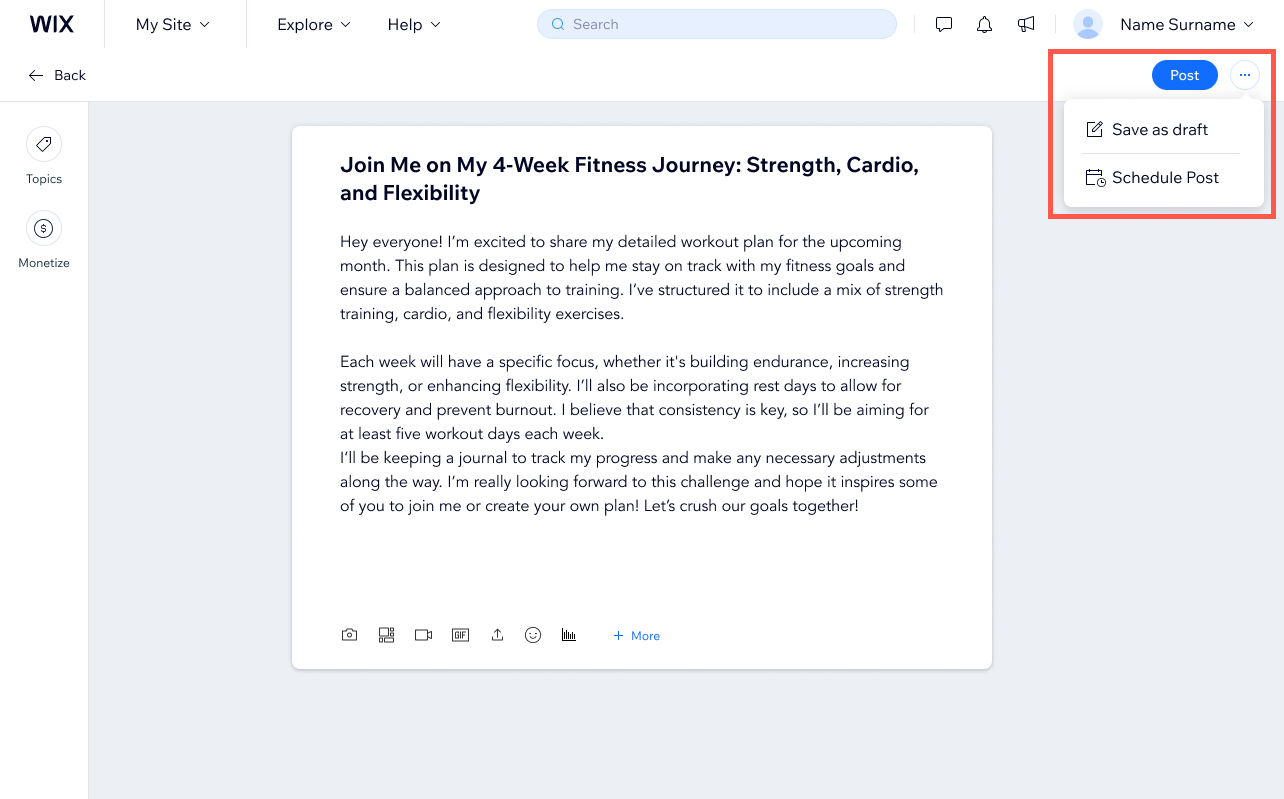
सेव, शेड्यूल या पोस्ट करें
 पर क्लिक करें और चुनें कि आप
ग्रुप पोस्ट मैनेज करना
ग्रुप पोस्ट मैनेज करने से आपकी कम्युनिटी व्यवस्थित रहती है और जानकारी आसानी से मिल जाती है। उदाहरण के लिए, अगर आप बुक क्लब चलाते हैं, तो हर माह चुनी गई बुक को पिन करें। ऐसा करने से मेंबर्स उसे तुरंत देख सकेंगे।
डैशबोर्ड
लाइव साइट
Wix ऐप
- अपनी साइट के डैशबोर्ड में ग्रुप पर जाएं।
- संबंधित ग्रुप पर क्लिक करें।
- सबसे ऊपर पोस्ट्स टैब पर क्लिक करें।
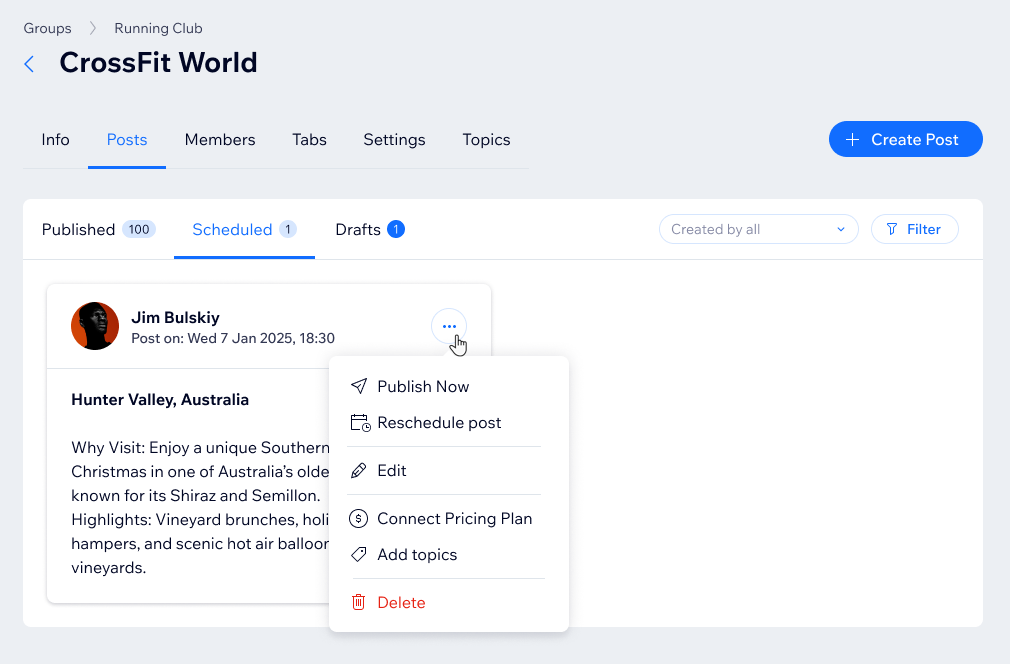
- अपनी पोस्ट खोजने के लिए पब्लिश्ड, शेड्यूल्ड या ड्राफ्ट्स टैब पर क्लिक करें।
- अपने ग्रुप में संबंधित पोस्ट के आगे मोर ऐक्शंस आइकन
 पर क्लिक करें।
 - चुनें कि आप क्या करना चाहते हैं:
टिप: आपके चुने गए टैब के हिसाब से उपलब्ध विकल्प अलग-अलग हो सकते हैं।- पब्लिश नाउ: ड्राफ्ट या शेड्यूल की गई पोस्ट पब्लिश करें।
- रीशेड्यूल पोस्ट: अपनी पोस्ट पब्लिश करने के लिए नया समय चुनें।
- एडिट: किसी पोस्ट को एडिट करने पर आपके अपडेट तुरंत लागू हो जाते हैं और मेंबर उन्हें देख सकते हैं। अपनी पोस्ट में जरूरी बदलाव करें और सेव पर क्लिक करें।
- कनेक्ट प्राइसिंग प्लान: इस पोस्ट को पेमेंट करने वाले मेंबर के लिए एक्सक्लूसिव कंटेंट के तौर पर चुनें।
- ऐड टॉपिक्स: इस पोस्ट को किसी टॉपिक में जोड़ें।
- पिन पोस्ट/अनपिन पोस्ट: किसी जरूरी पोस्ट को अपने ग्रुप फीड में सबसे ऊपर पिन करने से आपके मेंबर उसे सबसे पहले देखेंगे। पिन की गई पोस्ट आपके ग्रुप में तब तक सबसे ऊपर रहती है, जब तक आप उसकी जगह दूसरी पोस्ट पिन नहीं करते या उसे अनपिन नहीं करते।
- डिलीट: किसी पोस्ट को डिलीट करने पर वह आपके ग्रुप से हट जाती है और उसे रीस्टोर नहीं किया जा सकता। ग्रुप के सभी मेंबर अपनी पोस्ट डिलीट कर सकते हैं, लेकिन ग्रुप एडमिन किसी भी पोस्ट को डिलीट कर सकते हैं। डिलीट करने की पुष्टि के लिए पॉप-अप में डिलीट पोस्ट पर क्लिक करें।
ऑटो-पोस्ट किए गए कॉन्टेंट को चालू करना
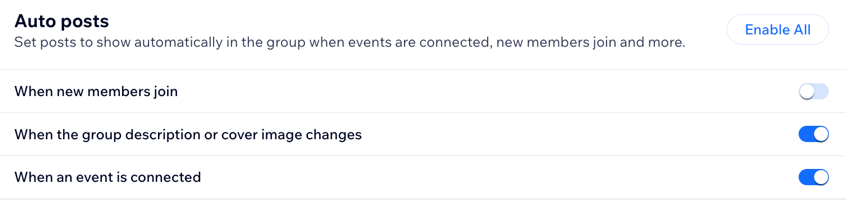
इवेंट कनेक्ट होने, नए सदस्यों के ज्वाइन करने और दूसरी गतिविधियां होने पर पोस्ट को ग्रुप में अपने-आप दिखाने के लिए सेट करें। अगर आप कुछ अपडेट प्राइवेट रखना चाहते हैं, तो खास गतिविधियों के लिए ऑटो-पोस्टिंग बंद कर सकते हैं।
डैशबोर्ड
Wix ऐप
- अपनी साइट के डैशबोर्ड में ग्रुप पर जाएं।
- संबंधित ग्रुप पर क्लिक करें।
- सेटिंग्स टैब पर क्लिक करें।
- इनके लिए ऑटो-पोस्टिंग ऑन या ऑफ करने के लिए, ऑटो पोस्ट्स के तहत दिए गए टॉगल पर क्लिक करें:
- जब नए सदस्य ज्वाइन करें
- जब ग्रुप का डिस्क्रिप्शन या कवर इमेज बदल जाए
- जब कोई इवेंट कनेक्ट हो
ग्रुप की टिप्पणियां मैनेज करना
डैशबोर्ड से टिप्पणियां देखें और मॉडरेट करें। मॉडरेशन रूल्स का इस्तेमाल करने से आप टिप्पणियों को असरदार तरीके से मैनेज कर सकते हैं और पोस्ट से जुड़े फीडबैक को आसानी से रिव्यू कर सकते हैं।
- अपनी साइट के डैशबोर्ड में ग्रुप पर जाएं।
- संबंधित ग्रुप पर क्लिक करें।
- कमेंट्स टैब पर क्लिक करें।
- चुनें कि आप आगे क्या करना चाहते हैं:
मॉडरेशन रूल्स जोड़ें

कमेंट्स रिव्यू करें
 पर क्लिक करें।
अक्सर पूछे जाने वाले सवाल
ज़्यादा जानकारी के लिए, नीचे किसी सवाल पर क्लिक करें।
क्या मैं अपने ग्रुप में पोस्ट सर्च कर सकता हूं?

पहले से पब्लिश की गई पोस्ट में मीडिया कैसे जोड़ें?
 पर क्लिक करें और एडिट चुनें।
 ग्रुप पोस्ट का साइज़ कितना हो सकता है?
नोटिफिकेशन म्यूट कैसे करें?
क्या सभी विज़िटर ग्रुप पोस्ट के साथ इंटरैक्ट कर सकते हैं?

कमेंट करने वाला व्यक्ति 'एनॉनिमस' या 'अननोन मेंबर' के रूप में क्यों दिखाई देता है?
क्या मैं ऐसी एक्सक्लूसिव पोस्ट बना सकता हूं जिन्हें सिर्फ भुगतान करने वाले मेंबर देख सकें?

मैं कैसे देख सकता हूं कि मेरी पोस्ट कितने लोगों ने देखी है?

मेरे ग्रुप की फ़ोटो और मीडिया कहां स्टोर होते हैं?