


Wix Forms: अपनी साइट से फॉर्म हटाना
जब आपको किसी फॉर्म की जरूरत न हो, तो उसे एडिटर से अपनी साइट से हटा दें। फॉर्म हटाने के बाद भी, आप अपने डैशबोर्ड में फॉर्म्स और सबमिशंस से उसका सबमिशन डेटा देख सकते हैं।
कैसे पता करें कि आप पुराने Wix Forms या नए Wix Forms का इस्तेमाल कर रहे हैं?
यह आर्टिकल आपको पुराने और नए Wix Forms के बीच का फर्क समझने में मदद करेगा।
अपनी साइट से फॉर्म हटाना
जिन फॉर्म्स पर आप अब विजिटर्स से सबमिशन नहीं चाहते, उन्हें कभी भी हटा सकते हैं। ऐसा करने से आपकी साइट अप-टू-डेट रहती है।
नए फॉर्म्स
पुराने फॉर्म्स
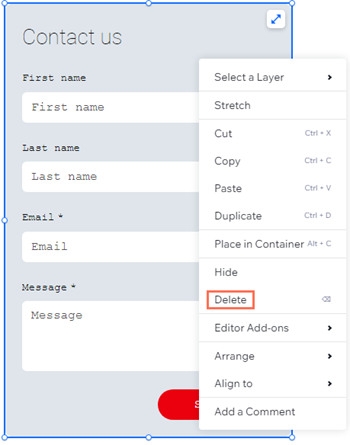
- एडिटर पर जाएं और वह फॉर्म चुनें जिसे आप डिलीट करना चाहते हैं।
- फॉर्म पर राइट-क्लिक करें।
- डिलीट पर क्लिक करें।
- (वैकल्पिक) फॉर्म्स और सबमिशंस पेज से फॉर्म हटाएं:
- अपनी साइट के डैशबोर्ड में फॉर्म्स और सबमिशंस पर जाएं।
- संबंधित फॉर्म के आगे मोर एक्शंस आइकन
 पर क्लिक करें और फिर डिलीट पर क्लिक करें।
टिप: ऐसा करने से आपका फॉर्म डिलीटेड फॉर्म्स फोल्डर में मूव हो जाएगा। 180 दिनों के बाद, फॉर्म हमेशा के लिए डिलीट हो जाएगा और आप उसे रिस्टोर नहीं कर पाएंगे।
डिलीट किए गए फॉर्म का डेटा देखना
किसी फॉर्म को साइट से डिलीट करने के बाद भी उसका सबमिशन डेटा देखें।
न्यू फ़ॉर्म्स
ओल्ड फ़ॉर्म्स
- अपनी साइट के डैशबोर्ड में फॉर्म्स और सबमिशंस पर जाएं।
- फिल्टर बाय: ड्रॉप-डाउन पर क्लिक करें और डिलीटेड फॉर्म्स चुनें।
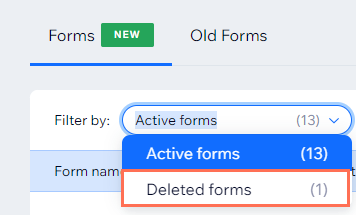
- संबंधित फ़ॉर्म चुनें।
- संबंधित फ़ॉर्म के आगे रिस्टोर पर क्लिक करें।
- रिस्टोर किया गया फ़ॉर्म देखने के लिए, फ़िल्टर बाय: ड्रॉपडाउन पर क्लिक करें और एक्टिव फ़ॉर्म्स चुनें।
- संबंधित फ़ॉर्म के आगे मोर एक्शंस आइकन
 पर क्लिक करें।
 - व्यू सबमिशंस चुनें।
(सिर्फ़ न्यू फ़ॉर्म्स) किसी फ़ॉर्म को रिस्टोर करना
अगर आपने गलती से कोई फ़ॉर्म डिलीट कर दिया है या पहले हटाए गए फ़ॉर्म को वापस लाना चाहते हैं, तो आप उसे
डिलीटेड फ़ॉर्म्स फ़ोल्डर से रिस्टोर कर सकते हैं। ऐसा करने से आप फ़ॉर्म सबमिशंस देखने और फ़ॉर्म को अपनी साइट पर वापस जोड़ने जैसे दूसरे एक्शन कर सकते हैं।
नोट:
फ़ॉर्म को 180 दिनों के अंदर रिस्टोर किया जा सकता है। इसके बाद, फ़ॉर्म और उसके सभी सबमिशंस हमेशा के लिए डिलीट हो जाएंगे।
किसी फ़ॉर्म को रिस्टोर करने के लिए:
- अपनी साइट के डैशबोर्ड में फ़ॉर्म्स और सबमिशंस पर जाएं।
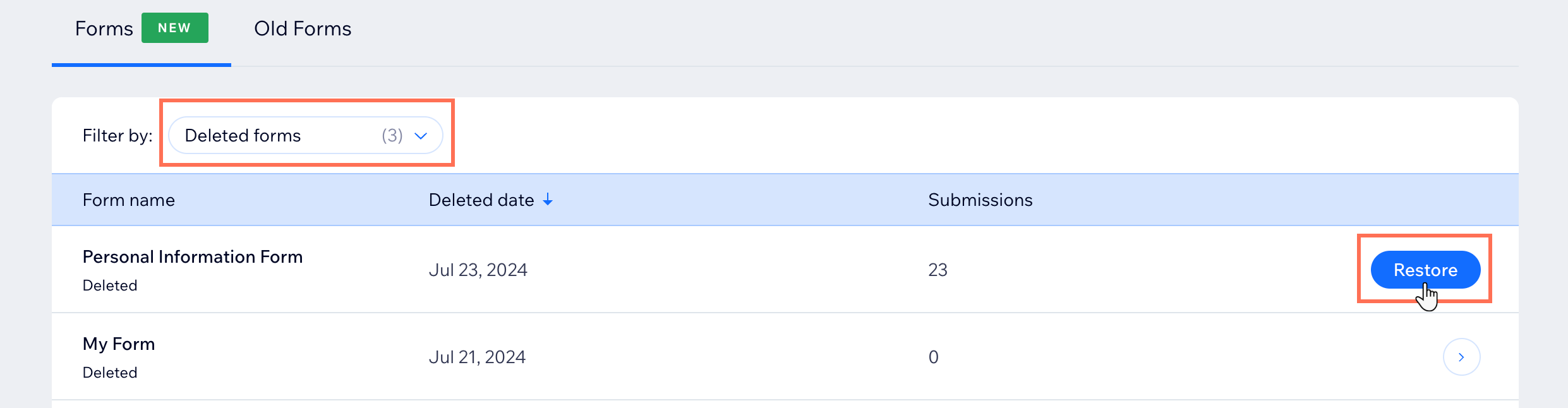
- फ़िल्टर बाय: ड्रॉपडाउन पर क्लिक करें और डिलीटेड फ़ॉर्म्स चुनें।
- संबंधित फ़ॉर्म चुनें।
- संबंधित फ़ॉर्म के आगे रिस्टोर पर क्लिक करें।
- रिस्टोर किया गया फ़ॉर्म देखने के लिए, फ़िल्टर बाय: ड्रॉपडाउन पर क्लिक करें और एक्टिव फ़ॉर्म्स चुनें।
- (वैकल्पिक) रिस्टोर किए गए फ़ॉर्म को अपनी साइट पर वापस जोड़ें।
- संबंधित फ़ॉर्म के आगे मोर एक्शंस आइकन पर क्लिक करें।
- ऐड टू साइट चुनें।
- संबंधित फ़ॉर्म के आगे मोर एक्शंस आइकन