Wix इवेंट्स: अपना इवेंट डिटेल्स पेज सेट अप करना
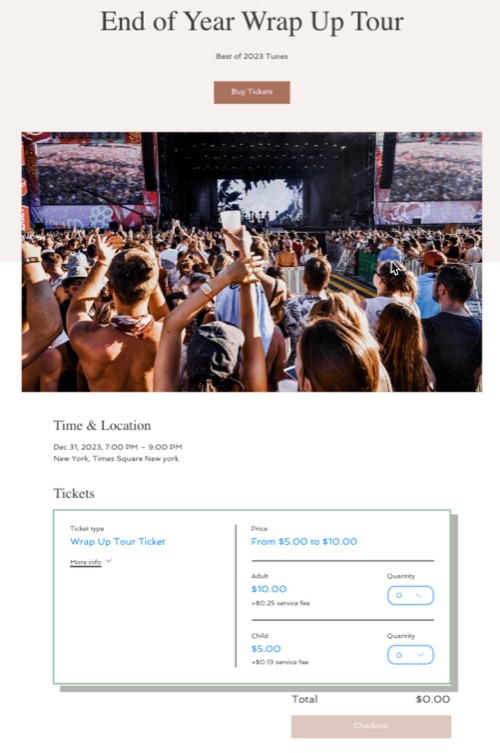
इवेंट डिटेल्स पेज पर आप अपने इवेंट से जुड़ी सभी ज़रूरी जानकारी शेयर कर सकते हैं, जिसकी आपके गेस्ट्स को ज़रूरत होगी। इसमें 'अबाउट द इवेंट' सेक्शन, इवेंट लोकेशन का मैप और 'गेस्ट्स' सेक्शन को दिखाने या छिपाने का ऑप्शन शामिल है।
गेस्ट लिस्ट दिखाने से आप इवेंट को लेकर उत्साह बढ़ा सकते हैं और अटेंडीज़ को यह देखने का मौका देकर सोशल इंटरैक्शन को बढ़ावा दे सकते हैं कि उनके साथ और कौन ज्वाइन करेगा।
नोट:
अगर आपके इवेंट में टिकट नहीं हैं, जैसे RSVP इवेंट, तो आप
इवेंट डिटेल्स पेज को डिसेबल कर सकते हैं।
लेआउट चुनना
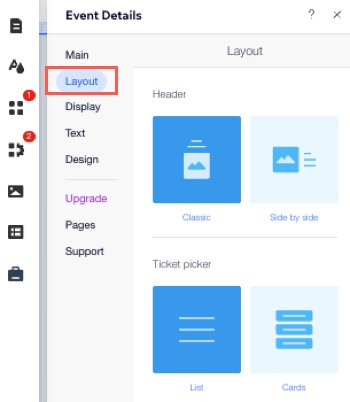
चुनें कि आप अपने इवेंट की डिटेल्स और इमेज को कैसे दिखाना चाहते हैं। इसमें इवेंट हेडर, इन्फो और टिकट पिकर शामिल हैं, जहां गेस्ट्स वे टिकट चुन सकते हैं जिन्हें वे खरीदना चाहते हैं।
Wix Editor
Studio Editor
Wix Harmony Editor
- अपने एडिटर पर जाएं।
- इवेंट डिटेल्स और रजिस्ट्रेशन पेज पर जाएं:
- एडिटर की बाईं ओर पेजेस और मेन्यू
 पर क्लिक करें।
 - इवेंट पेजेस पर क्लिक करें।
- इवेंट डिटेल्स और रजिस्ट्रेशन पर क्लिक करें।
- एडिटर की बाईं ओर पेजेस और मेन्यू
- अपने पेज पर इवेंट डिटेल्स एलिमेंट पर क्लिक करें।
- सेटिंग्स पर क्लिक करें।
- लेआउट टैब पर क्लिक करें।
- इन ऑप्शंस का इस्तेमाल करके अपने इवेंट डिटेल्स का लेआउट कस्टमाइज़ करें:
- लेआउट: हेडर और टिकट पिकर के लिए कोई लेआउट चुनें।
- टेक्स्ट: चुनें कि आप अपने इवेंट हेडर और इवेंट इन्फो का टेक्स्ट कहां दिखाना चाहते हैं।
- इमेज: रेशियो, साइज़, अपारदर्शिता और बैकग्राउंड कलर सेट करके चुनें कि आप इवेंट इमेज को कैसे कस्टमाइज़ करना चाहते हैं।
दिखाए जाने वाले एलिमेंट चुनना
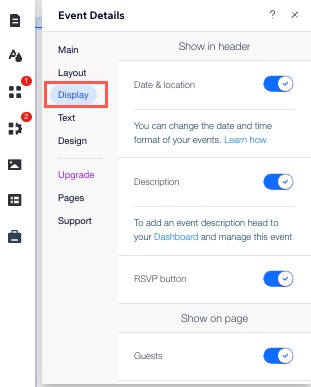
दिखाए जाने वाले एलिमेंट चुनकर अपने इवेंट डिटेल्स पेज को कस्टमाइज़ करें। उदाहरण के लिए, अटेंडीज़ की विज़िबिलिटी मैनेज करने के लिए आप 'गेस्ट्स' सेक्शन को दिखा या छिपा सकते हैं।
Wix Editor
Studio Editor
Wix Harmony Editor
- अपने एडिटर पर जाएँ।
- इवेंट डिटेल्स और रजिस्ट्रेशन पेज पर जाएँ:
- एडिटर के बाईं ओर पेजेस और मेन्यू पर क्लिक करें।
- इवेंट पेजेस पर क्लिक करें।
- इवेंट डिटेल्स और रजिस्ट्रेशन पर क्लिक करें।
- एडिटर के बाईं ओर पेजेस और मेन्यू
- अपने पेज पर इवेंट डिटेल्स एलिमेंट पर क्लिक करें।
- सेटिंग्स पर क्लिक करें।
- डिस्प्ले टैब पर क्लिक करें।
- ज़रूरी जानकारी दिखाने के लिए संबंधित टॉगल चालू करें:
हेडर में दिखाएँ
पेज पर दिखाएं
टेक्स्ट एडिट करना
आपके पेज पर कुछ डिफ़ॉल्ट टेक्स्ट पहले से मौजूद होता है, जिसे आप अपनी शैली और टोन के मुताबिक एडिट कर सकते हैं। टाइटल, लिंक और बटन को अपने इवेंट्स के हिसाब से बदलें।
Wix Editor
Studio एडिटर
Wix Harmony Editor
- अपने एडिटर पर जाएं।
- इवेंट डिटेल्स और रजिस्ट्रेशन पेज पर जाएं:
- एडिटर के बाईं ओर पेजेस और मेन्यू पर क्लिक करें।
- इवेंट पेजेस पर क्लिक करें।
- इवेंट डिटेल्स और रजिस्ट्रेशन पर क्लिक करें।
- एडिटर के बाईं ओर पेजेस और मेन्यू
- अपने पेज पर इवेंट डिटेल्स एलिमेंट पर क्लिक करें।
- सेटिंग्स पर क्लिक करें।
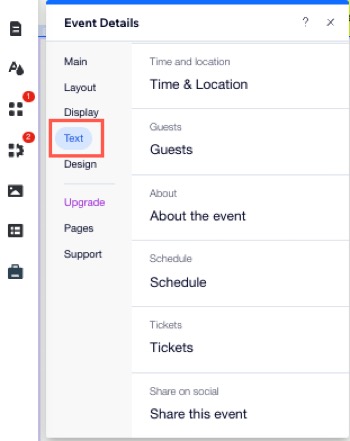
- टेक्स्ट टैब पर क्लिक करें।
- वह चुनें जिसे आप एडिट करना चाहते हैं:
टिप: जिन ऑप्शन को आपने सेट अप नहीं किया है या छिपाया है, वे शायद आपको दिखाई न दें।
बटन
लिंक
इवेंट टाइटल्स
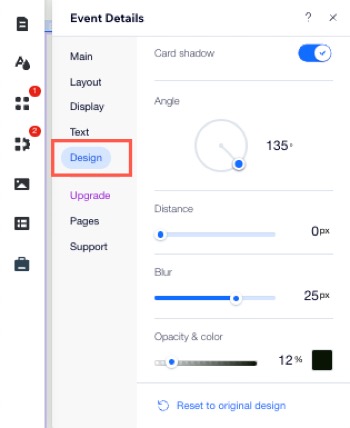
डिज़ाइन कस्टमाइज़ करना
रंग, फ़ॉन्ट, बटन की शेप और दूसरी चीज़ें चुनकर ऐसा इवेंट पेज बनाएं, जो गेस्ट्स को आकर्षक लगे।
टिप:
उपलब्ध डिज़ाइन ऑप्शन आपके चुने गए लेआउट और डिस्प्ले के हिसाब से अलग-अलग हो सकते हैं।
Wix Editor
Studio Editor
Wix Harmony Editor
- अपने एडिटर पर जाएं।
- इवेंट डिटेल्स और रजिस्ट्रेशन पेज पर जाएं:
- एडिटर की बाईं ओर पेज और मेन्यू पर क्लिक करें।
- इवेंट पेज पर क्लिक करें।
- इवेंट डिटेल्स और रजिस्ट्रेशन पर क्लिक करें।
- एडिटर की बाईं ओर पेज और मेन्यू
- अपने पेज पर इवेंट डिटेल्स एलिमेंट पर क्लिक करें।
- सेटिंग्स पर क्लिक करें।
- डिज़ाइन टैब पर क्लिक करें।
- चुनें कि आप क्या डिज़ाइन करना चाहते हैं:
टेक्स्ट
शेड्यूल टेक्स्ट
टिकट पिकर

बटन और लिंक्स
बैकग्राउंड