


Wix Editor: अपनी साइट को पासवर्ड से प्रोटेक्ट करना
पासवर्ड प्रोटेक्शन की मदद से तय करें कि आपकी साइट को कौन एक्सेस कर सकता है। इससे आप डिजाइन पूरा होने से पहले अपनी साइट पर फीडबैक ले सकते हैं या संवेदनशील कंटेंट को सुरक्षित तरीके से दिखा सकते हैं।
नया पासवर्ड जोड़ने के बाद, आपकी साइट पर आने वाले विजिटर्स को एक स्क्रीन दिखाई देगी, जहां उनसे पासवर्ड डालने के लिए कहा जाएगा।
ज़रूरी:
- यह फीचर फिलहाल सभी यूजर्स के लिए उपलब्ध नहीं है।
- अगर आप अपनी साइट को पासवर्ड से प्रोटेक्ट करते हैं, तो सर्च इंजन उस साइट को क्रॉल और इंडेक्स नहीं कर पाएंगे। इसका मतलब है कि पासवर्ड से प्रोटेक्ट की गई साइट्स सर्च रिजल्ट्स में दिखाई नहीं देंगी।
अपनी साइट पर पासवर्ड प्रोटेक्शन जोड़ना
पासवर्ड प्रोटेक्शन जोड़कर अपनी साइट का एक्सेस सीमित करें। इससे केवल अधिकृत यूजर्स ही आपका एक्सक्लूसिव कंटेंट एक्सेस कर पाएंगे।
अपनी साइट को पासवर्ड से प्रोटेक्ट करने के लिए:
- अपने एडिटर पर जाएं।
- एडिटर में सबसे ऊपर सेटिंग्स पर क्लिक करें।
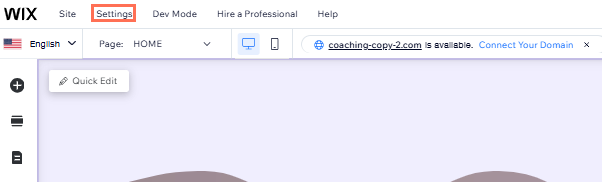
- साइट पासवर्ड पर क्लिक करें।
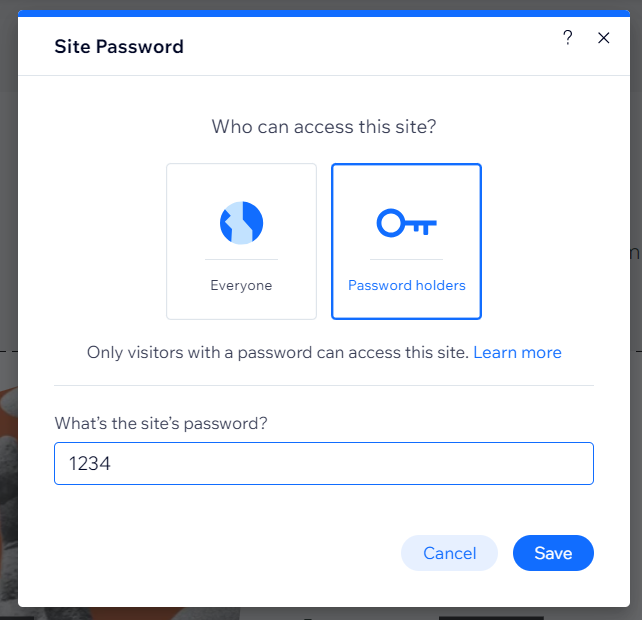
- कोई विकल्प चुनें:
- एवरीवन: कोई भी आपकी साइट देख सकता है। इसका मतलब है कि आपकी साइट पब्लिक है और उस पर कोई अतिरिक्त पाबंदी नहीं है।
- पासवर्ड होल्डर्स: केवल वे लोग आपकी साइट देख सकते हैं जिनके पास पासवर्ड है। अपना चुना हुआ पासवर्ड डालें।
- सहेजें पर क्लिक करें।
नोट्स:
- पासवर्ड में अधिकतम 15 कैरेक्टर हो सकते हैं।
- पासवर्ड विंडो केवल आपकी लाइव साइट पर दिखाई देती है। साइट का प्रीव्यू देखते समय यह दिखाई नहीं देती।
अपना पासवर्ड एडिट करना
पासवर्ड को सुरक्षित रखने की अच्छी आदतें अपनाने और अपनी साइट को सुरक्षित बनाए रखने के लिए, अपनी साइट का पासवर्ड नियमित रूप से एडिट करें।
अपना पासवर्ड एडिट करने के लिए:
- अपने एडिटर पर जाएं।
- एडिटर में सबसे ऊपर सेटिंग्स पर क्लिक करें।
- साइट पासवर्ड पर क्लिक करें।
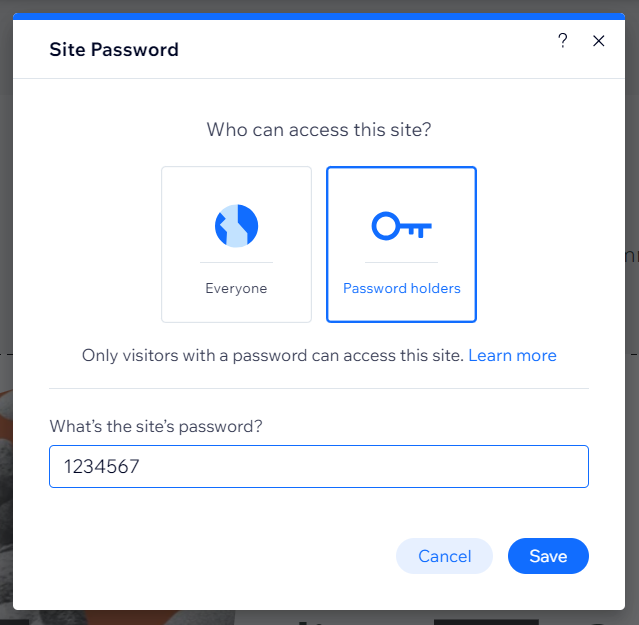
- साइट का नया पासवर्ड डालें।
- सहेजें पर क्लिक करें।
सुझाव:
जिन विजिटर्स को आप पृष्ठ का एक्सेस देना चाहते हैं, उन्हें नया पासवर्ड ज़रूर भेजें।
पासवर्ड प्रोटेक्शन हटाना
क्या आप अपनी साइट को सभी विजिटर्स के लिए एक्सेसिबल बनाना चाहते हैं? आप किसी भी समय पासवर्ड प्रोटेक्शन हटा सकते हैं।
अपनी साइट से पासवर्ड प्रोटेक्शन हटाने के लिए:
- अपने एडिटर पर जाएँ।
- एडिटर में सबसे ऊपर सेटिंग्स पर क्लिक करें।
- साइट पासवर्ड पर क्लिक करें।
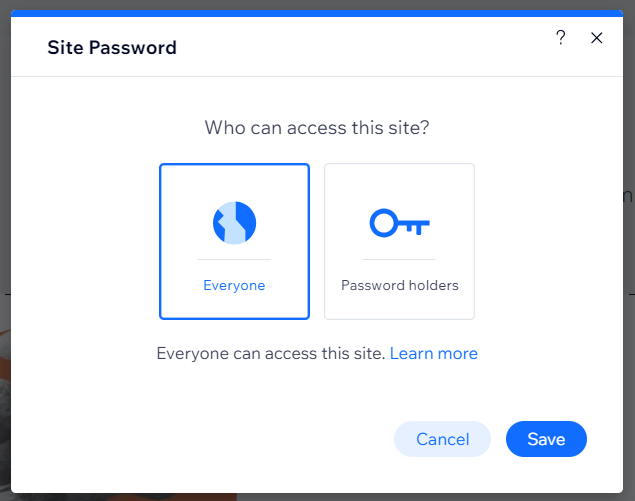
- एवरीवन चुनें।
- सहेजें पर क्लिक करें।
अक्सर पूछे जाने वाले सवाल
अपनी साइट को पासवर्ड से प्रोटेक्ट करने के बारे में और जानने के लिए, नीचे कोई सवाल चुनें।
क्या साइट पासवर्ड के लिए कुछ खास शर्तें हैं?
क्या मैं कुछ पृष्ठों को पासवर्ड से प्रोटेक्ट कर सकता हूँ और बाकी को नहीं?
क्या पासवर्ड प्रोटेक्शन से कोड पर असर पड़ता है?
मेरी पासवर्ड-प्रोटेक्टेड साइट पर आने पर विजिटर्स को क्या दिखाई देगा?