


Wix Editor: अपनी मोबाइल साइट पर सेक्शन्स मैनेज करना
आपकी साइट को अलग-अलग सेक्शन्स में बांटा गया है ताकि आपका कंटेंट साफ-सुथरे और व्यवस्थित तरीके से दिखाई दे। ये आपको अपने पेजों और एलिमेंट्स को आसानी से अरेंज करने की सुविधा भी देते हैं।
अपनी मोबाइल साइट के सेक्शन्स को मैनेज करें ताकि मोबाइल विजिटर्स को एक साफ-सुथरा लेआउट और स्मूथ एक्सपीरियंस मिल सके।
अपनी मोबाइल साइट से सेक्शन्स को हाइड करना
विजिटर्स के हिसाब से साइट को बेहतर बनाने के लिए आप अपनी साइट के मोबाइल वर्जन से सेक्शन्स को आसानी से हाइड कर सकते हैं। इससे आपकी डेस्कटॉप साइट पर कोई असर नहीं पड़ता है, और अगर आप अपना मन बदलते हैं तो आप सेक्शन को फिर से दिखा सकते हैं।
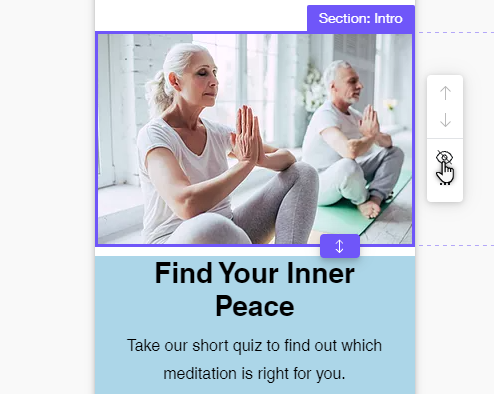
सेक्शन को हाइड करने के लिए:
- मोबाइल एडिटर में सेक्शन पर क्लिक करें।
- Hide आइकन
पर क्लिक करें।
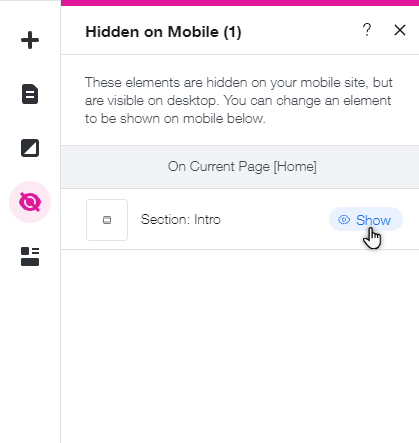
छिपे हुए (हिडन) सेक्शन को दिखाने के लिए:
- मोबाइल एडिटर के बाईं ओर Hidden on Mobile आइकन
पर क्लिक करें।
- संबंधित सेक्शन के बगल में Show पर क्लिक करें।
अपने मोबाइल साइट पर सेक्शन्स को रिअरेंज करना
अपनी मोबाइल साइट पर जानकारी दिखाने के क्रम को बेहतर बनाने के लिए सेक्शन्स को इधर-उधर मूव करें। यह तब बहुत काम आता है जब आप अपनी साइट के मोबाइल वर्जन पर अलग कंटेंट को हाईलाइट करना चाहते हैं, जैसे कि मैप या आपके बिजनेस का फोन नंबर।
सेक्शन को फिर से व्यवस्थित (रिअरेंज) करने के लिए:
- एडिटर के टॉप टूलबार पर Zoom Out आइकन
पर क्लिक करें।
- सेक्शन पर क्लिक करें, फिर इनमें से किसी एक एरो (arrow) पर क्लिक करें:
- सेक्शन को नीचे ले जाएं (Move section down)
: चुने हुए सेक्शन को उसके नीचे वाले सेक्शन के नीचे ले जाएं।
- सेक्शन को ऊपर ले जाएं (Move section up)
: चुने हुए सेक्शन को उसके ऊपर वाले सेक्शन के ऊपर ले जाएं।
- सेक्शन को नीचे ले जाएं (Move section down)
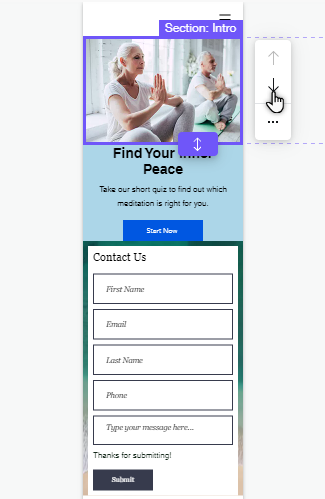
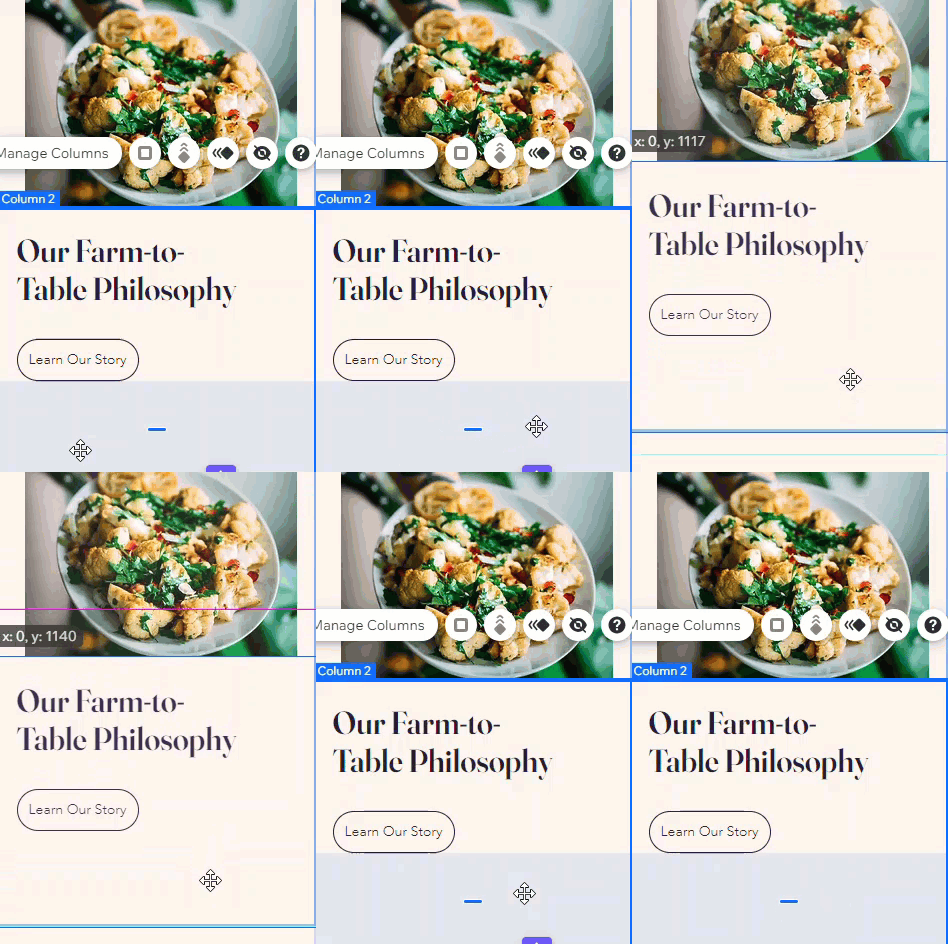
- (वैकल्पिक): आप सेक्शन के बीच गैप बनाने के लिए सेक्शन के निचले हिस्से को क्लिक करके ड्रैग भी कर सकते हैं, या किसी सेक्शन और उसके एलिमेंट्स को एक साथ मूव कर सकते हैं।
टिप:
सेक्शन के अंदर एलिमेंट्स को फिर से व्यवस्थित करते समय ग्रिडलाइन्स का उपयोग करें, ताकि स्पेसिंग एक समान रहे।
सेक्शन में स्क्रॉल इफेक्ट जोड़ना
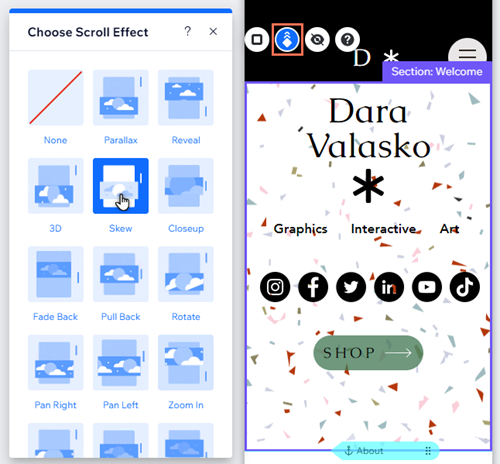
अपने सेक्शन बैकग्राउंड में एक शानदार स्क्रॉल इफेक्ट जोड़ें और अपनी साइट के मोबाइल विजिटर्स के लिए एक आकर्षक एक्सपीरियंस तैयार करें। बैकग्राउंड टाइप (कलर, इमेज, या वीडियो) के आधार पर, आप अपनी मोबाइल साइट को एक खास टच देने के लिए कई तरह के इफेक्ट्स में से चुन सकते हैं।
सेक्शन बैकग्राउंड में स्क्रॉल इफेक्ट जोड़ने के लिए:
- अपने मोबाइल एडिटर में सेक्शन पर क्लिक करें।
- Animation आइकन
पर क्लिक करें।
- अपना पसंदीदा स्क्रॉल इफेक्ट चुनें।
आपको यह जानना चाहिए:
दिखाई देने वाले इफेक्ट ऑप्शन्स सेक्शन के बैकग्राउंड टाइप पर निर्भर करते हैं।
अपनी मोबाइल साइट पर स्क्रॉल इफेक्ट्स के बारे में और जानें
अपने सेक्शन के शेप डिवाइडर को कस्टमाइज़ करना
शेप डिवाइडर ग्राफ़िक शेप होते हैं जिनका उपयोग आप अपने सेक्शन के कंटेंट को व्यवस्थित करने के लिए करते हैं। जब आप डेस्कटॉप एडिटर पर किसी सेक्शन में शेप डिवाइडर जोड़ते हैं, तो यह ऑटोमैटिक रूप से आपकी मोबाइल साइट पर भी आ जाता है।
अपनी जरूरतों के हिसाब से, आप डिवाइडर को एडजस्ट और कस्टमाइज़ कर सकते हैं, या इसे अपनी मोबाइल साइट से हाइड कर सकते हैं। इससे आपकी डेस्कटॉप साइट पर कोई असर नहीं पड़ता है, इसलिए आप ऐसे लेआउट बना सकते हैं जो आपके मोबाइल विजिटर्स की जरूरतों के लिए सबसे सही हों।
मोबाइल पर शेप डिवाइडर को एडजस्ट करने के लिए:
- अपने मोबाइल एडिटर में सेक्शन पर डबल-क्लिक करें।
- Shape Dividers आइकन
पर क्लिक करें।
- Top या Bottom टैब चुनें (यह इस पर निर्भर करता है कि आपने डिवाइडर कहाँ जोड़ा है)।
- चुनें कि आप अपनी मोबाइल साइट के लिए शेप डिवाइडर को कैसे एडजस्ट करना चाहते हैं:
- शेप बदलें: अपने सेक्शन के लिए एक नया शेप चुनें:
- Wix से मीडिया: पैनल में एक नया विकल्प चुनें, या Wix कैटलॉग से किसी विकल्प को ब्राउज़ करने और चुनने के लिए More shapes पर क्लिक करें।
- अपना खुद का इस्तेमाल करें: मीडिया मैनेजर खोलने के लिए More shapes पर क्लिक करें, फिर सेक्शन में अपना खुद का शेप अपलोड करने और लागू करने के लिए Upload Media चुनें।
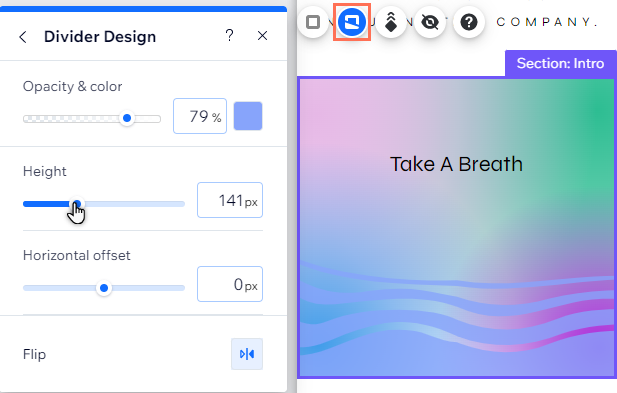
- डिज़ाइन कस्टमाइज़ करें: अपनी मोबाइल साइट पर अपने डिवाइडर का लुक बदलने के लिए Customize Design पर क्लिक करें। मोबाइल के लिए शेप डिवाइडर को कस्टमाइज़ करने के बारे में और जानें
- डिवाइडर हटाएँ: अपनी मोबाइल साइट पर सेक्शन से डिवाइडर हटाने के लिए पैनल में None पर क्लिक करें।
- शेप बदलें: अपने सेक्शन के लिए एक नया शेप चुनें:
नोट:
Add to Mobile पैनल से किसी सेक्शन में केवल-मोबाइल (mobile-only) शेप डिवाइडर जोड़ना संभव नहीं है। आप केवल उन शेप डिवाइडर को बदल या एडजस्ट कर सकते हैं जिन्हें आपने डेस्कटॉप एडिटर से जोड़ा है।
डेस्कटॉप पर शेप डिवाइडर जोड़ने का तरीका जानें