


Wix एडिटर: हैमबर्गर मेन्यू जोड़ना और सेट अप करना
हैमबर्गर मेन्यू आपकी लाइव साइट पर एक बटन के रूप में दिखाई देता है। विज़िटर्स के बटन पर क्लिक करने पर, मेन्यू एक कंटेनर में खुलता है। इससे विज़िटर्स स्पेस या लेआउट से समझौता किए बिना आपकी साइट ब्राउज़ कर सकते हैं।

ध्यान रखें:
हैमबर्गर और मोबाइल साइट मेन्यू के आइकन एक जैसे दिखते हैं, लेकिन ये अलग-अलग मेन्यू हैं। मोबाइल एडिटर में हैमबर्गर मेन्यू नहीं जोड़ा जा सकता। साथ ही, डेस्कटॉप पर जोड़े गए हैमबर्गर मेन्यू आपकी साइट के मोबाइल वर्जन में ट्रांसफर नहीं होते।
स्टेप 1 | अपनी साइट पर हैमबर्गर मेन्यू जोड़ें
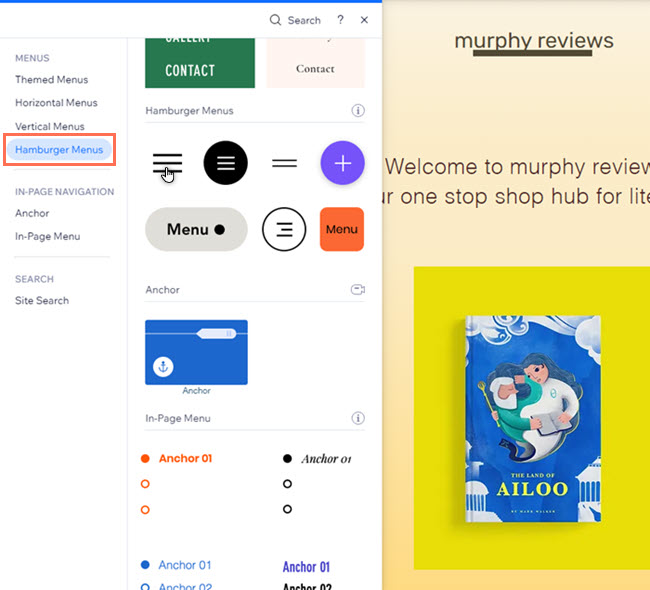
शुरू करने के लिए, अपनी साइट पर हैमबर्गर मेन्यू जोड़ें। इसमें कई पहले से डिज़ाइन किए गए विकल्प उपलब्ध हैं, ताकि आप अपनी साइट की थीम और लुक से मेल खाने वाला मेन्यू चुन सकें।
हैमबर्गर मेन्यू जोड़ने के लिए:
- एडिटर के बाईं ओर ऐड एलिमेंट्स
पर क्लिक करें।
- मेन्यू और एंकर चुनें।
- हैमबर्गर मेन्यूज़ पर क्लिक करें।
- अपना चुना हुआ मेन्यू आइकन क्लिक करके पृष्ठ पर ड्रैग करें।
स्टेप 2 | मेन्यू बटन सेट अप करें
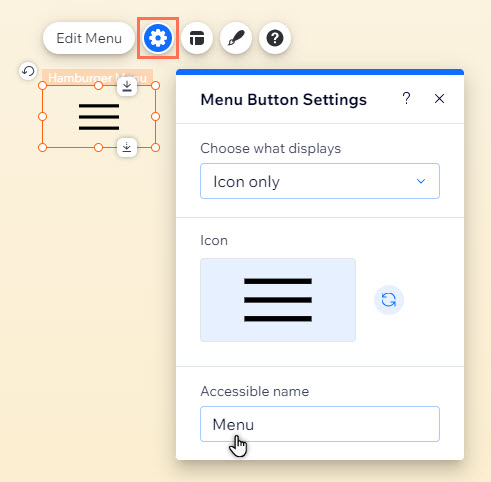
अपनी साइट पर मेन्यू जोड़ने के बाद, चुनें कि बटन पर क्या दिखाना है—टेक्स्ट, आइकन या दोनों। जरूरत पड़ने पर, आप नया आइकन चुन सकते हैं और/या टेक्स्ट को अपनी पसंद के अनुसार अपडेट कर सकते हैं।
बटन सेट अप करने के लिए:
- पृष्ठ पर हैमबर्गर मेन्यू बटन पर क्लिक करें।
- सेटिंग्स आइकन
पर क्लिक करें।
- आपकी लाइव साइट पर विज़िटर्स को क्या दिखेगा, यह सेट करने के लिए चूज़ व्हाट डिस्प्लेज़ पर क्लिक करें:
- आइकन ओनली: सिर्फ आइकन दिखाई देता है।
- रिप्लेस आइकन: मेन्यू बटन के लिए नया आइकन चुनने हेतु रिप्लेस आइकन
पर क्लिक करें। आप Wix पर उपलब्ध कई मुफ़्त विकल्पों में से चुन सकते हैं या अपना आइकन अपलोड कर सकते हैं।
- ऐक्सेसिबल नेम: फ़ील्ड में आइकन का ऐक्सेसिबल नेम डालें।
ध्यान दें: इस टेक्स्ट से स्क्रीन रीडर आइकन का नाम "पढ़" सकते हैं और बटन का मकसद समझ सकते हैं। यह आपकी लाइव साइट पर दिखाई नहीं देता।
- रिप्लेस आइकन: मेन्यू बटन के लिए नया आइकन चुनने हेतु रिप्लेस आइकन
- टेक्स्ट ओनली: बटन पर सिर्फ टेक्स्ट दिखाई देता है।
- टेक्स्ट: फ़ील्ड में अपना चुना हुआ टेक्स्ट डालें।
- टेक्स्ट और आइकन: टेक्स्ट और आइकन, दोनों दिखाई देते हैं।
- रिप्लेस आइकन: मेन्यू बटन के लिए नया आइकन चुनने हेतु रिप्लेस आइकन
- टेक्स्ट: फ़ील्ड में अपना चुना हुआ टेक्स्ट डालें।
- रिप्लेस आइकन: मेन्यू बटन के लिए नया आइकन चुनने हेतु रिप्लेस आइकन
- आइकन ओनली: सिर्फ आइकन दिखाई देता है।
स्टेप 3 | अपने मेन्यू आइटम मैनेज करें
चुनें कि आप मेन्यू में कौन-से आइटम दिखाना चाहते हैं। अगर आप
मेन्यू को एडवांस्ड के तौर पर सेट करते हैं, तो मैनेज मेन्यू पैनल से आइटम दिखा या छिपा सकते हैं। अगर आप एडवांस्ड मेन्यू इनेबल नहीं करते हैं, तो साइट पृष्ठ पैनल से ज़रूरी बदलाव कर सकते हैं।
अपना मेन्यू मैनेज करने के लिए:
- पृष्ठ पर हैमबर्गर मेन्यू बटन पर क्लिक करें।
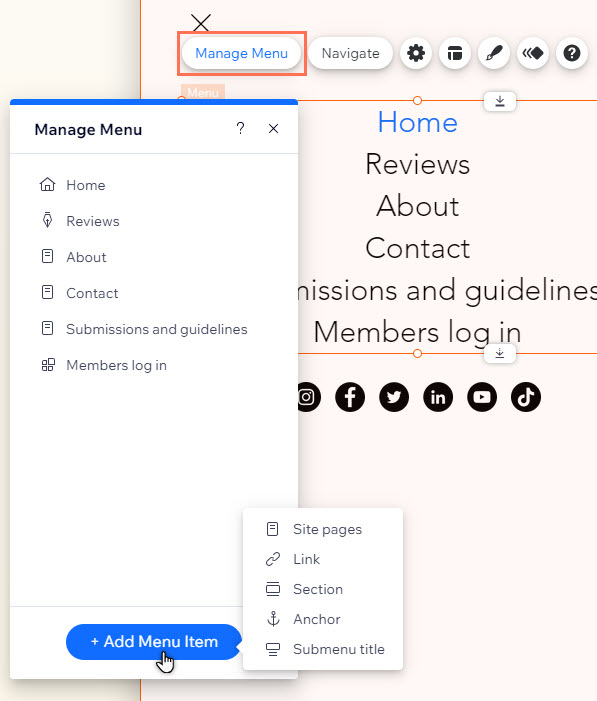
- मेन्यू का कंटेनर खोलने के लिए, एडिट मेन्यू पर क्लिक करें।
- मेन्यू आइटम चुनें।
- मैनेज मेन्यू पर क्लिक करें।
- आइटम मैनेज करने के लिए इन विकल्पों का इस्तेमाल करें:
- कोई आइटम जोड़ें:
- सबसे नीचे एड मेन्यू आइटम पर क्लिक करें।
- आप जिस तरह का आइटम जोड़ना चाहते हैं, उसे चुनकर सेट अप करें।
- कोई आइटम छिपाएं/दिखाएं:
- एडवांस्ड मेन्यू:
- संबंधित आइटम के बगल में मोर एक्शंस आइकन
पर क्लिक करें।
- हाइड फ्रॉम मेन्यू
पर क्लिक करें।
ध्यान दें: एडवांस्ड मेन्यू में किसी मौजूदा आइटम को दिखाने के लिए, आपको पिछले स्टेप का इस्तेमाल करके उसे जोड़ना होगा (कोई आइटम जोड़ें)।
- संबंधित आइटम के बगल में मोर एक्शंस आइकन
- रेगुलर मेन्यू:
- संबंधित आइटम के बगल में मोर एक्शंस आइकन
- हाइड फ्रॉम मेन्यू
पर क्लिक करें।
- संबंधित आइटम के बगल में मोर एक्शंस आइकन
- एडवांस्ड मेन्यू:
- कोई आइटम जोड़ें:
स्टेप 4 | कंटेनर सेट अप करें
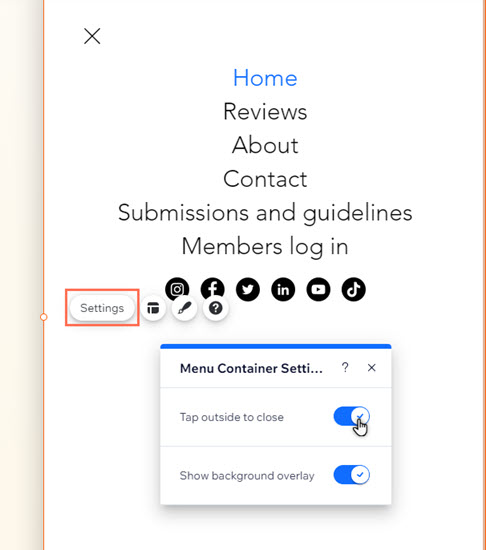
कंटेनर सेटिंग्स का इस्तेमाल करके तय करें कि विज़िटर के मेन्यू खोलने पर आपके साइट पृष्ठ कैसे दिखें और काम करें।
कंटेनर सेट अप करने के लिए:
- पृष्ठ पर हैमबर्गर मेन्यू बटन पर क्लिक करें।
- मेन्यू खोलने के लिए, एडिट मेन्यू पर क्लिक करें।
- कंटेनर पर क्लिक करें।
- सेटिंग्स पर क्लिक करें।
- कंटेनर को अपनी पसंद के अनुसार सेट अप करें:
- टैप आउटसाइड टू क्लोज़: विज़िटर्स को कंटेनर के बाहर क्लिक करके मेन्यू बंद करने की सुविधा देने के लिए, टॉगल पर क्लिक करें।
- शो बैकग्राउंड ओवरले: विज़िटर्स के मेन्यू खोलने पर साइट के पृष्ठ पर बैकग्राउंड ओवरले दिखाने के लिए, टॉगल पर क्लिक करें।
अगला क्या है?
अपने हैमबर्गर मेन्यू का डिज़ाइन और लेआउट कस्टमाइज़ करें, ताकि यह आपकी पसंद के अनुसार दिखे।