


एक्सेसिबिलिटी: अपनी साइट की लैंग्वेज सेट और मैनेज करना
असिस्टिव टेक्नोलॉजी आपकी साइट को सही ढंग से समझ सकें, इसके लिए हम आपकी साइट की भाषा / भाषाओं को सेट करने और ज़रूरत के अनुसार उन्हें मैनेज करने की सलाह देते हैं।
Wix को अपनी जानकारी कहाँ से मिलती है?
- हम Web Content Accessibility Guidelines (WCAG) डॉक्यूमेंट के अनुसार सुझाव देते हैं, जिसे World Wide Web Consortium (W3C) द्वारा तैयार किया गया है।
- यह आर्टिकल Language of Page success criterion (3.1.1) पर आधारित है।
साइट लैंग्वेज और एक्सेसिबिलिटी
कुछ साइट विजिटर्स इंटरनेट ब्राउज़ करते समय असिस्टिव टेक्नोलॉजी और सेटिंग्स (जैसे स्क्रीन रीडर और लाइव कैप्शन) का इस्तेमाल करते हैं। साइट की मुख्य भाषा सेट करने से इन टेक्नोलॉजी को वह जानकारी मिलती है जिसकी उन्हें कंटेंट को सटीक रूप से दिखाने के लिए ज़रूरत होती है।
आपके द्वारा सेट की गई भाषा:
- यह टेक्स्ट में इस्तेमाल होने वाले स्क्रिप्ट / कैरेक्टर्स को दर्शाता है
- यह तय करता है कि टेक्स्ट कंटेंट को बोलकर कैसे पढ़ा जाना चाहिए (जैसे कि उच्चारण, लहजा, पिच और बोलने की गति)
- यह डिवाइस / ब्राउज़र को बताता है कि जनरेट किए गए कैप्शन किस भाषा में होने चाहिए
अगर साइट की भाषा गलत है, तो इन टेक्नोलॉजी का इस्तेमाल करने वाले विजिटर्स के लिए समस्याएँ पैदा हो सकती हैं (जैसे, स्क्रीन रीडर अलग लहजे का इस्तेमाल कर सकते हैं, या शब्दों का गलत उच्चारण कर सकते हैं)। इसलिए, विजिटर्स को सबसे सटीक अनुभव देने के लिए साइट की भाषाओं को सही ढंग से सेट और मैनेज करना ज़रूरी है।
सिंगल-लैंग्वेज साइट की लैंग्वेज चेक करना और सेट करना
अगर आपकी साइट सिंगल-लैंग्वेज है, तो आप साइट के डैशबोर्ड से लैंग्वेज चेक कर सकते हैं और ज़रूरत पड़ने पर उसे बदल सकते हैं।
साइट की लैंग्वेज चेक / सेट करने के लिए:
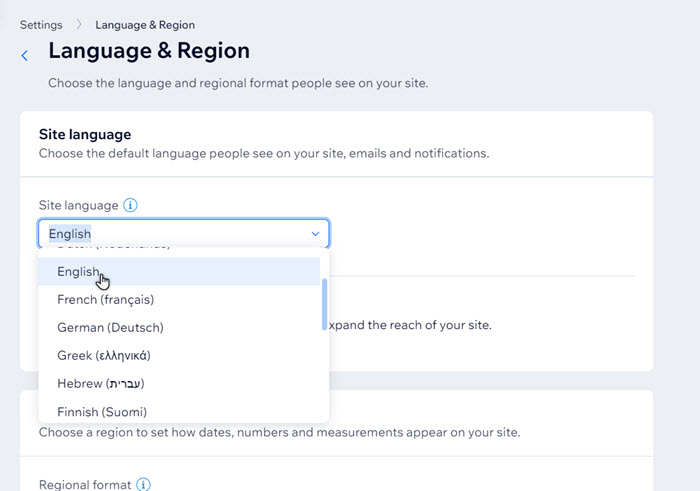
- साइट के डैशबोर्ड में सेटिंग्स पर जाएँ।
- लैंग्वेज और रीजन पर क्लिक करें।
- साइट लैंग्वेज ड्रॉप-डाउन मेन्यू पर क्लिक करें और अपनी साइट की लैंग्वेज सेट करें।
एक्सेसिबिलिटी विज़ार्ड में साइट की लैंग्वेज बदलना
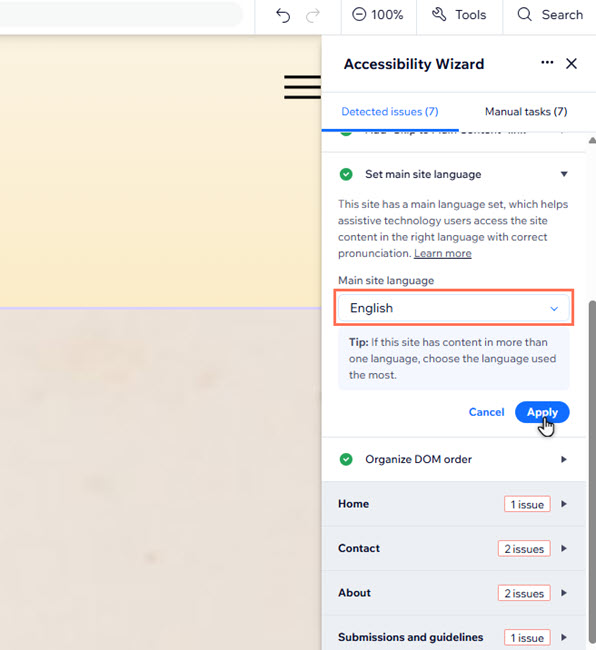
आपको अपने साइट बिल्डर के एक्सेसिबिलिटी विज़ार्ड में सिंगल-लैंग्वेज साइट की लैंग्वेज बदलने के लिए कहा जा सकता है। भले ही आपने पहले लैंग्वेज सेट कर ली हो, फिर भी आप इसे चेक करने और अपडेट करने के लिए विज़ार्ड में दिए गए टास्क का इस्तेमाल कर सकते हैं।
Wix एडिटर
Studio एडिटर
Wix हार्मनी एडिटर
- अपने एडिटर पर जाएँ।
- सबसे ऊपर Settings पर क्लिक करें और Accessibility Wizard चुनें।
- दाईं ओर विज़ार्ड में Scan Site पर क्लिक करें।
- Detected issues टैब चुनें।
- Site level ड्रॉप-डाउन खोलें।
- Set main site language पर क्लिक करें।
- Main site language के बगल में Edit पर क्लिक करें।
- ड्रॉप-डाउन मेनू से संबंधित भाषा चुनें।
- Apply पर क्लिक करें।
मल्टीलिंगुअल (Multilingual) साइट पर भाषाओं के साथ काम करना
मल्टीलिंगुअल साइट्स में आमतौर पर लैंग्वेज मेन्यू होते हैं जो विजिटर्स को भाषाओं के बीच स्विच करने की सुविधा देते हैं। इन मेन्यू में फ्लैग (झंडे) के आइकन को ऑटोमैटिक रूप से ऑल्ट टेक्स्ट (alt text) दिया जाता है जो संबंधित भाषा को दर्शाता है।
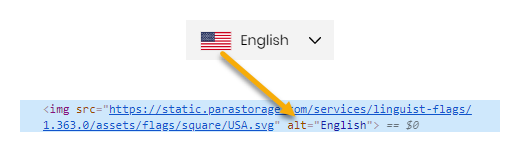
चूंकि स्क्रीन रीडर रेगुलर और
alt text दोनों को पढ़ते हैं, इसलिए टेक्स्ट और आइकन वाले मेनू के कारण स्क्रीन रीडर भाषा का नाम दोहरा सकता है। इसलिए हम सुझाव देते हैं कि आप अपनी साइट के एडिटर में मेनू को केवल टेक्स्ट या आइकन दिखाने के लिए सेट करें।
Wix एडिटर
Studio एडिटर
- अपने एडिटर पर जाएँ।
- लैंग्वेज मेनू चुनें।
- Layout आइकन
 पर क्लिक करें।
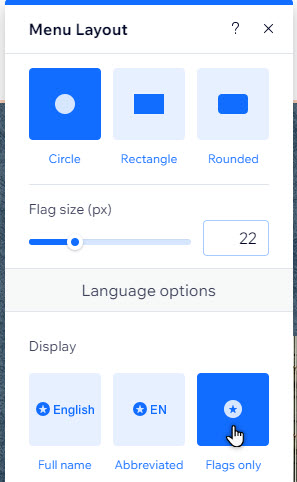
 - चुनें कि आप मेनू पर क्या डिस्प्ले करना चाहते हैं:
- झंडे (Flags):
- Show flags टॉगल को इनेबल करें।
- Display के नीचे Flags only चुनें।
- भाषा का नाम:
- Show flags टॉगल को डिसेबल करें।
- Display के नीचे Full name या Abbreviated चुनें।
- झंडे (Flags):
अगला स्टेप:
अपनी साइट की एक्सेसिबिलिटी को और बेहतर बनाने के लिए
एक्सेसिबिलिटी चेकलिस्ट पर वापस जाएँ।
अक्सर पूछे जाने वाले सवाल (FAQs)
मैंने मैन्युअल रूप से साइट में अलग-अलग भाषाएं जोड़ी हैं। मुझे मुख्य भाषा (main language) के रूप में क्या सेट करना चाहिए?
अगर मेरे पास Multilingual है, तो क्या मैं साइट की मुख्य भाषा बदल सकता हूँ?