


एक्सेसिबिलिटी: अपनी इमेज और गैलरी तैयार करना
विजुअल कंडीशन वाले विज़िटर्स आपकी साइट ब्राउज़ करने के लिए स्क्रीन रीडर जैसी असिस्टिव टेक्नोलॉजी का इस्तेमाल कर सकते हैं। इमेज और गैलरी को इन विज़िटर्स के लिए एक्सेसिबल बनाने के लिए अल्टरनेटिव (ऑल्ट) टेक्स्ट का इस्तेमाल करके उनके डिस्क्रिप्शन जोड़ें।
ऑल्ट टेक्स्ट (Alt text) साइट मीडिया के बारे में जानकारी देता है, और सर्च इंजन और स्क्रीन रीडर्स को उन्हें 'पढ़ने' में मदद करता है।
Wix को अपनी जानकारी कहाँ से मिलती है?
- हम Web Content Accessibility Guidelines (WCAG) डॉक्यूमेंट के अनुसार सुझाव देते हैं, जिसे World Wide Web Consortium (W3C) द्वारा तैयार किया गया है।
- यह आर्टिकल नीचे दिए गए सक्सेस क्राइटेरिया (success criteria) पर आधारित है:
ऑल्ट टेक्स्ट लिखने के लिए गाइडलाइन्स
एक्सेसिबिलिटी को ध्यान में रखते हुए ऑल्ट टेक्स्ट (alt text) लिखते समय, हम इन बातों को ध्यान में रखने की सलाह देते हैं:
- फोकस चुनें: इमेज में सबसे ज़रूरी मैसेज या जानकारी को पहचानें और ऑल्ट टेक्स्ट को उसी जानकारी के इर्द-गिर्द रखें।
- डिस्क्रिप्टिव और स्पेसिफिक रहें: ऑल्ट टेक्स्ट को विज़िटर्स के लिए इमेज के कंटेंट को साफ़ तौर पर, पर्याप्त रूप से और सटीक तरीके से समझाना चाहिए। ध्यान रखें कि एक ही साइट पेज पर 2 या उससे ज़्यादा इमेज के लिए एक ही ऑल्ट टेक्स्ट का इस्तेमाल न करें।
- कॉन्टेक्स्ट का ध्यान रखें: इस बात पर गौर करें कि इमेज पेज के कंटेंट से कैसे जुड़ी है।
- संक्षिप्त (Concise) रहें: हम ऑल्ट टेक्स्ट को छोटा रखने की सलाह देते हैं। केवल ज़रूरी डिटेल्स ही शामिल करें और बार-बार दोहराई गई जानकारी से बचें (जैसे, इसमें 'image of' या 'picture of' जैसे शब्द शामिल करने की ज़रूरत नहीं है)।
टिप:
SEO के लिए भी ऑल्ट टेक्स्ट को ऑप्टिमाइज़ करने के लिए अपनी साइट के कीवर्ड्स शामिल करें।
अपने एडिटर में ऑल्ट टेक्स्ट जोड़ना
ऑल्ट टेक्स्ट यह सुनिश्चित करता है कि स्क्रीन रीडर का इस्तेमाल करने वाले विज़िटर्स आपकी साइट के कंटेंट को एक्सेस कर सकें और समझ सकें, इसलिए हम सुझाव देते हैं कि सभी ज़रूरी इमेज अपलोड करते समय उनमें ऑल्ट टेक्स्ट ज़रूर जोड़ें।
टिप:
यह पक्का करें कि आप साइट को पब्लिश करें ताकि ऑल्ट टेक्स्ट लाइव हो जाए।
सिंगल इमेज में ऑल्ट टेक्स्ट जोड़ना
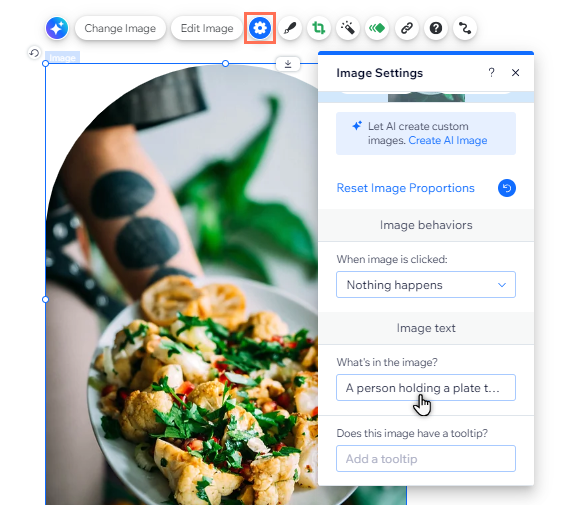
सेटिंग्स पैनल से अपने साइट बिल्डर (Wix Editor, Studio Editor और Wix Harmony Editor) में इमेज के लिए ऑल्ट टेक्स्ट (alt text) जोड़ें।
Wix एडिटर
स्टूडियो एडिटर
Wix हार्मनी एडिटर
- अपने एडिटर पर जाएं।
- अपने पेज पर इमेज पर क्लिक करें।
- Settings आइकन
 पर क्लिक करें।
 - What's in the image? के नीचे इमेज का डिस्क्रिप्शन दर्ज करें।
- बदलावों को सेव करने के लिए अपने कीबोर्ड पर Enter दबाएं।
गैलरी में ऑल्ट टेक्स्ट जोड़ना
गैलरी इमेज में अल्टरनेटिव टेक्स्ट जोड़ने के लिए अपनी साइट के मीडिया मैनेजर का इस्तेमाल करें।
Wix एडिटर
स्टूडियो एडिटर
Wix Harmony एडिटर
- अपने एडिटर पर जाएँ।
- अपने पेज पर गैलरी पर क्लिक करें।
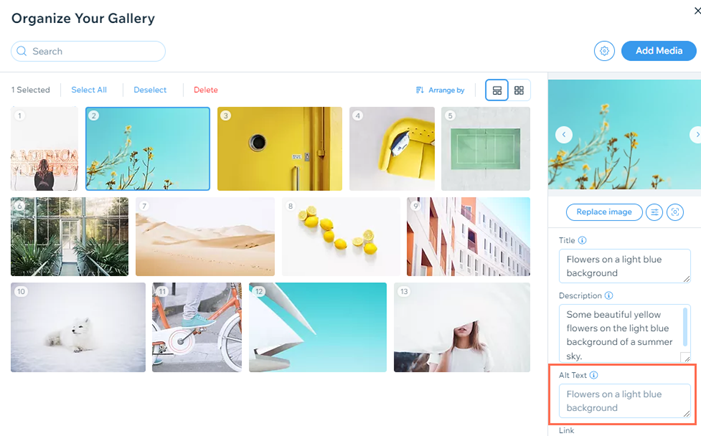
- Manage Media या Change Images पर क्लिक करें।
- किसी इमेज को चुनने के लिए उस पर क्लिक करें।
- दाईं ओर इमेज के लिए एक टाइटल दर्ज करें।
- (Wix Pro Gallery के लिए) यदि आप चाहते हैं कि alt text इमेज के टाइटल से अलग हो, तो Alt Text के तहत अपनी इमेज के लिए alt text एडिट करें।
- Done पर क्लिक करें।
टूलटिप्स (tooltips) के बारे में क्या?
हो सकता है कि आपने पहले Wix Editor में इमेज में टूलटिप्स (tooltips) जोड़े हों। यह ऑप्शन अब उपलब्ध नहीं है और आपकी लाइव साइट से सभी मौजूदा टूलटिप्स हटा दिए गए हैं।
एक्सेसिबिलिटी विज़ार्ड में ऑल्ट टेक्स्ट जोड़ना
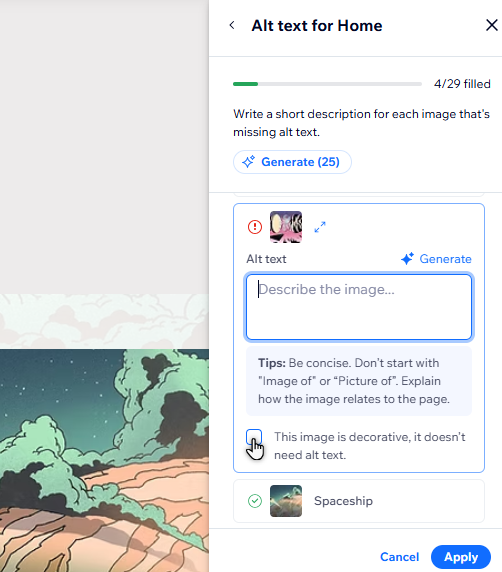
एक्सेसिबिलिटी विज़ार्ड से साइट चेक करते समय, आपको इमेज में ऑल्ट टेक्स्ट जोड़ने के लिए कहा जा सकता है। आप विज़िटर्स के लिए छोटा और साफ़ डिस्क्रिप्शन देने के लिए विज़ार्ड में दिए गए टास्क का इस्तेमाल कर सकते हैं।
विज़ार्ड हर साइट बिल्डर में उपलब्ध है, ताकि आप जिस भी साइट पर काम कर रहे हैं उसकी एक्सेसिबिलिटी (accessibility) को बेहतर बना सकें।
टिप:
ऑल्ट टेक्स्ट जोड़ते समय अपने बदलावों को सेव करने के लिए आप
Apply पर क्लिक कर सकते हैं।
एक्सेसिबिलिटी विज़ार्ड (Accessibility Wizard) में ऑल्ट टेक्स्ट जोड़ने के लिए:
Wix एडिटर
स्टूडियो एडिटर
Wix Harmony एडिटर
- अपने एडिटर पर जाएँ।
- सबसे ऊपर Settings पर क्लिक करें और Accessibility Wizard चुनें।
- दाईं ओर Accessibility Wizard पैनल में Scan Site पर क्लिक करें।
- Detected issues टैब चुनें।
- उस पेज पर क्लिक करें जिस पर आप काम करना चाहते हैं।
- Add alt text to images पर क्लिक करें और संबंधित विकल्प चुनें:
- (यदि सभी इमेज में alt text नहीं है) Get started पर क्लिक करें।
- (यदि आपने पहले सभी इमेज में alt text जोड़ दिया है) Edit पर क्लिक करें।
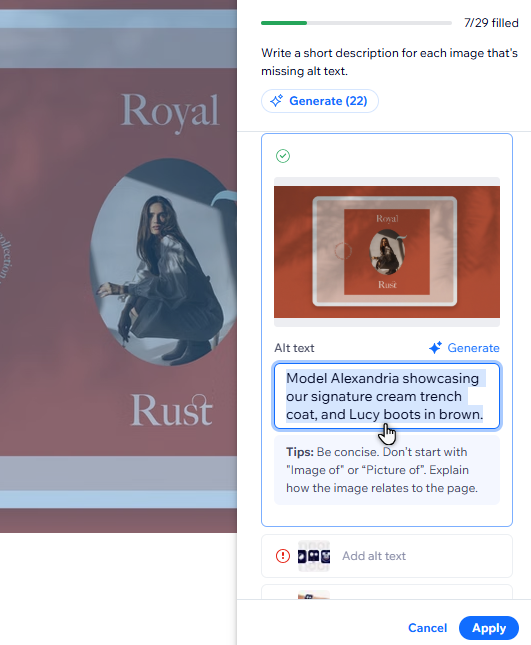
- संबंधित इमेज के बगल में Edit आइकन
पर क्लिक करें और फ़ील्ड में टेक्स्ट दर्ज करें।
- Apply पर क्लिक करें।
AI के साथ ऑल्ट टेक्स्ट जनरेट करना
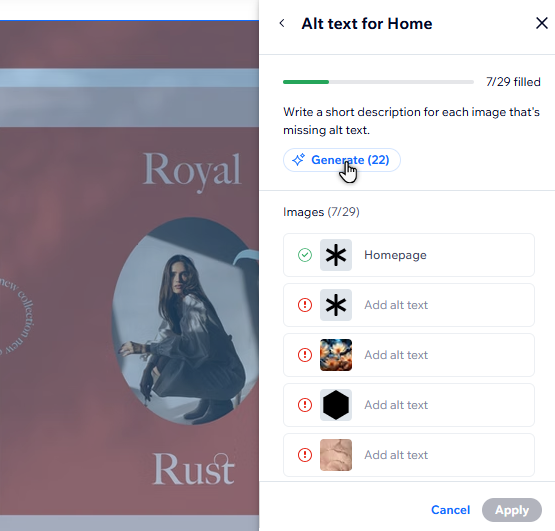
क्या आपकी साइट पर बहुत सारी इमेज हैं? आप ऑल्ट टेक्स्ट जनरेट करने के लिए एक्सेसिबिलिटी विज़ार्ड में AI टूल का इस्तेमाल कर सकते हैं। आप चुन सकते हैं कि आपको किसी खास इमेज के लिए ऑल्ट टेक्स्ट जनरेट करना है या पेज की हर इमेज के लिए।
ज़रूरी:
- हम इस बात की गारंटी नहीं दे सकते कि AI द्वारा जनरेट किया गया ऑल्ट टेक्स्ट हमेशा पूरी तरह से सटीक होगा। इसलिए, हम हर इमेज के लिए जनरेट किए गए टेक्स्ट को चेक करने और ज़रूरत के अनुसार उसे एडिट करने का सुझाव देते हैं।
- AI ऑल्ट टेक्स्ट टूल SVG या GIF इमेज को सपोर्ट नहीं करता है। आपको इन फाइलों के लिए मैन्युअली ऑल्ट टेक्स्ट लिखना होगा।
AI के साथ ऑल्ट टेक्स्ट जनरेट करने के लिए:
Wix एडिटर
स्टूडियो एडिटर
Wix Harmony एडिटर
- अपने एडिटर पर जाएँ।
- सबसे ऊपर Settings पर क्लिक करें और Accessibility Wizard चुनें।
- दाईं ओर Accessibility Wizard पैनल में Scan Site पर क्लिक करें।
- Detected issues टैब चुनें।
- उस पेज पर क्लिक करें जिस पर आप काम करना चाहते हैं।
- Add alt text to images पर क्लिक करें और संबंधित विकल्प चुनें:
- (यदि सभी इमेज में alt text नहीं है) Get started पर क्लिक करें।
- (यदि आपने पहले सभी इमेज में alt text जोड़ दिया है) Edit पर क्लिक करें।
- चुनें कि आप किसी एक इमेज के लिए टेक्स्ट जनरेट करना चाहते हैं या एक साथ कई (bulk) इमेज के लिए:
- किसी एक इमेज के लिए alt text जनरेट करें:
- संबंधित इमेज के बगल में Edit आइकन
- Generate पर क्लिक करें।
- संबंधित इमेज के बगल में Edit आइकन
- पेज की सभी इमेज के लिए एक साथ alt text जनरेट करें: Generate पर क्लिक करें।
- किसी एक इमेज के लिए alt text जनरेट करें:
- जनरेट किए गए टेक्स्ट को चेक करें / कोई भी ज़रूरी बदलाव करें।
- Apply पर क्लिक करें।
नोट्स:
- बल्क एडिटिंग (bulk editing) करते समय, यह टूल उन इमेज के लिए ऑल्ट टेक्स्ट जनरेट नहीं करता है जिन्हें 'decorative' मार्क किया गया है या जिनमें पहले से ऑल्ट टेक्स्ट मौजूद है।
- कभी-कभी, आप देख सकते हैं कि AI टूल पेज की किसी इमेज के लिए ऑल्ट टेक्स्ट जनरेट करने में फेल हो गया है। ज़रूरत पड़ने पर आप दोबारा कोशिश करें (Try Again) पर क्लिक कर सकते हैं।
इमेज को डेकोरेटिव मार्क करना
डेकोरेटिव इमेज (Decorative images) वे इमेज होती हैं जो साइट के कंटेंट में कोई योगदान नहीं देतीं, क्योंकि वे केवल सुंदरता या सजावट के उद्देश्य से लगाई जाती हैं।
अगर आपकी साइट पर कोई इमेज सिर्फ सजावट (decorative) के लिए है और उसका कॉन्टेक्स्ट से कोई लेना-देना नहीं है, तो उसमें ऑल्ट टेक्स्ट (alt text) जोड़ना ज़रूरी नहीं है। आप एक्सेसिबिलिटी विज़ार्ड (Accessibility Wizard) में इमेज को 'decorative' के रूप में मार्क कर सकते हैं ताकि सर्च इंजन और स्क्रीन रीडर उसे ऑटोमैटिकली छोड़ दें।
इमेज को डेकोरेटिव (decorative) के रूप में मार्क करने के लिए:
Wix एडिटर
स्टूडियो एडिटर
Wix Harmony एडिटर
- अपने एडिटर पर जाएँ।
- सबसे ऊपर Settings पर क्लिक करें और Accessibility Wizard चुनें।
- दाईं ओर Accessibility Wizard पैनल में Scan Site पर क्लिक करें।
- Detected issues टैब चुनें।
- उस पेज पर क्लिक करें जिस पर आप काम करना चाहते हैं।
- Add alt text to images पर क्लिक करें और संबंधित विकल्प चुनें:
- (यदि सभी इमेज में alt text नहीं है) Get started पर क्लिक करें।
- (यदि आपने पहले सभी इमेज में alt text जोड़ दिया है) Edit पर क्लिक करें।
- संबंधित इमेज के बगल में Edit आइकन
- This image is decorative, it doesn't need alt text के बगल में मौजूद चेकबॉक्स को चुनें।
- Apply पर क्लिक करें।
अच्छी जानकारी:
आपको उन सभी इमेज में ऑल्ट टेक्स्ट जोड़ना चाहिए जिनमें लिंक हैं, और उन्हें 'decorative' के रूप में मार्क नहीं करना चाहिए।
अपनी साइट पर इमेज में टेक्स्ट दिखाना
यह उन इमेज के बारे में है जिनमें कोई फोटो या टेक्स्ट जोड़ा गया है।
इमेज में मौजूद टेक्स्ट को सर्च इंजन या स्क्रीन रीडर द्वारा "पढ़ा" नहीं जा सकता। हालांकि, अगर इमेज ज़रूरी है और टेक्स्ट का साइट से कोई कॉन्टेक्स्ट है, तो आप उसे इमेज डिस्क्रिप्शन में जोड़ सकते हैं।
अगर टेक्स्ट का कोई कॉन्टेक्स्ट नहीं है या वह साइट के कंटेंट में कोई योगदान नहीं देता है, तो आपको उसे इमेज डिस्क्रिप्शन में जोड़ने की ज़रूरत नहीं है।
इमेज टेक्स्ट के बारे में ज़्यादा जानने के लिए नीचे एक ऑप्शन चुनें जिसे आपको इमेज डिस्क्रिप्शन में जोड़ना चाहिए और किसे नहीं।
ज़रूरी टेक्स्ट

गैर-ज़रूरी टेक्स्ट

अपनी साइट पर टेक्स्ट की इमेज दिखाना
टेक्स्ट वाली इमेज में केवल टेक्स्ट होता है और कोई अन्य विजुअल एलिमेंट नहीं होता। इसके कुछ उदाहरणों में फॉन्ट की तस्वीरें या केवल टेक्स्ट वाले लोगो (logos) शामिल हैं।
चूंकि ये "असली" टेक्स्ट एलिमेंट नहीं होते, इसलिए टेक्स्ट वाली इमेज को सर्च इंजन या स्क्रीन रीडर द्वारा पढ़ा नहीं जा सकता। हम सुझाव देते हैं कि जहाँ तक संभव हो इनसे बचें, और अपनी साइट के SEO और एक्सेसिबिलिटी को बेहतर बनाने के लिए इन्हें असली टेक्स्ट एलिमेंट से बदलें।
अगला स्टेप:
एक्सेसिबिलिटी के लिए अपनी साइट को बेहतर बनाना जारी रखने के लिए
एक्सेसिबिलिटी चेकलिस्ट पर वापस जाएं।