Wix Contacts: CSV फ़ाइल अपलोड करके कॉन्टैक्ट्स इंपोर्ट करना
अपने सभी कॉन्टैक्ट्स को एक ही जगह रखने के लिए, उन्हें अपनी साइट के डैशबोर्ड के कॉन्टैक्ट्स सेक्शन में इंपोर्ट करें। आप जीमेल या आउटलुक जैसे किसी बाहरी होस्ट से अपनी कॉन्टैक्ट लिस्ट एक्सपोर्ट करके उसे CSV फ़ाइल के रूप में सेव कर सकते हैं। इस CSV फ़ाइल का इस्तेमाल आपके कॉन्टैक्ट्स इंपोर्ट करने के लिए किया जाएगा।
स्टेप 1 | अपनी CSV फ़ाइल बनाएं या एक्सपोर्ट करें
इंपोर्ट की प्रोसेस शुरू करने से पहले, पक्का करें कि आपकी CSV फ़ाइल तैयार है और सही फ़ॉर्मैट में है। अपनी कॉन्टैक्ट लिस्ट को CSV फ़ाइल के रूप में एक्सपोर्ट करने के लिए हमारे बेसिक निर्देश फ़ॉलो करें या सैंपल CSV डाउनलोड करके अपनी फ़ाइल मैन्युअल रूप से बनाएं।
चुनें कि आप क्या करना चाहते हैं:
किसी दूसरे होस्ट से अपने कॉन्टैक्ट्स एक्सपोर्ट करें
अपनी CSV फ़ाइल मैन्युअल रूप से बनाएं
अपनी इंपोर्ट फ़ाइल सेट अप करते समय इन बातों का ध्यान रखें:
- आप ज़्यादा से ज़्यादा 100 कस्टम फ़ील्ड इंपोर्ट कर सकते हैं और अधिकतम 200 कॉलम शामिल कर सकते हैं।
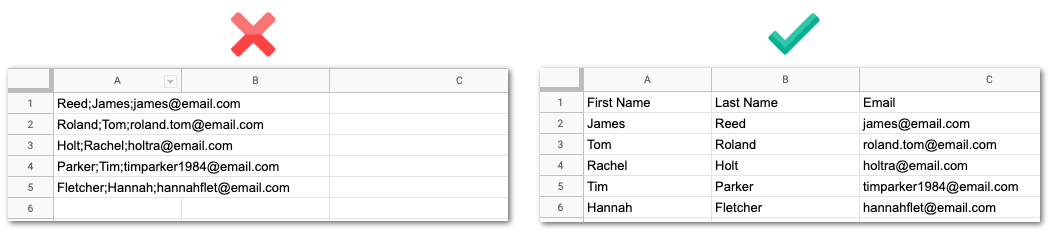
- अपनी फ़ाइल में एक हेडर रो शामिल करें। हर हेडर Wix Contacts के किसी फ़ील्ड से मैच होगा। आप Wix Contacts के किसी भी डिफ़ॉल्ट फ़ील्ड या अपने जोड़े गए कस्टम फ़ील्ड की वैल्यू शामिल कर सकते हैं।
- पक्का करें कि आपकी फ़ाइल की हर रो में एक ईमेल एड्रेस या फ़ोन नंबर मौजूद हो।
- पक्का करें कि आपकी इंपोर्ट फ़ाइल में 20,000 से कम कॉन्टैक्ट्स हों।
- पक्का करें कि सभी डेट फ़ील्ड इस फ़ॉर्मैट में हों: YYYY-MM-DD।
- पक्का करें कि आपकी फ़ाइल UTF-8 एन्कोडिंग वाली CSV फ़ाइल हो।
- पक्का करें कि आपके कॉन्टैक्ट्स के ईमेल एड्रेस सही हों। @gmial.com या @gmal.com जैसे गलत टाइप किए गए ईमेल की वजह से आपके ईमेल मार्केटिंग कैंपेन बाउंस हो सकते हैं।
स्टेप 2 पर जाने से पहले, जांच लें कि आपका डेटा सही तरीके से दिखाई दे रहा है। अगर आप जिस सॉफ़्टवेयर का इस्तेमाल कर रहे हैं उसमें डेटा सही तरीके से दिखाई नहीं दे रहा है, तो अपनी CSV फ़ाइल किसी दूसरे सॉफ़्टवेयर में खोलें, जैसे कि गूगल शीट्स।
स्टेप 2 | इंपोर्ट की प्रोसेस शुरू करें
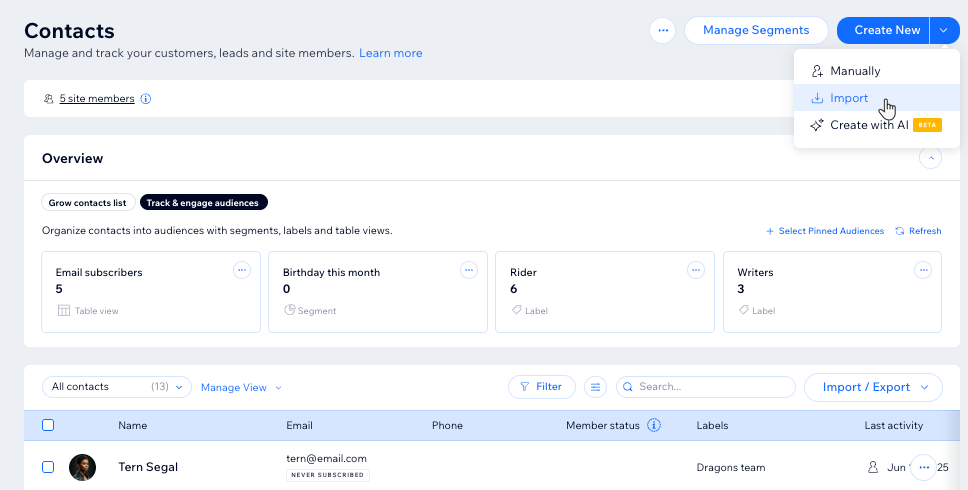
अपनी साइट के डैशबोर्ड के कॉन्टैक्ट्स सेक्शन से, अपने कॉन्टैक्ट्स इंपोर्ट करने की प्रोसेस शुरू करें।
इंपोर्ट की प्रोसेस शुरू करने के लिए:
- अपनी साइट के डैशबोर्ड में कॉन्टैक्ट्स पर जाएं।
- सबसे ऊपर क्रिएट न्यू के आगे दिए गए ड्रॉप-डाउन पर क्लिक करें।
- इंपोर्ट पर क्लिक करें।
- CSV फाइल के नीचे गेट स्टार्टेड पर क्लिक करें।
- नेक्स्ट पर क्लिक करें।
स्टेप 3 | अपनी CSV फाइल अपलोड करें
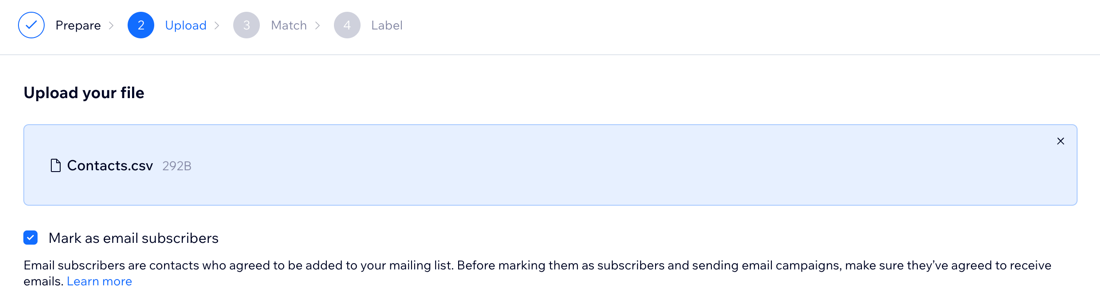
अपनी CSV फाइल को स्क्रीन पर ड्रैग करके छोड़ें या अपने कंप्यूटर से चुनकर अपलोड करें।
अपनी CSV फाइल अपलोड करने के लिए:
- कंप्यूटर पर अपनी फाइल ब्राउज करने के लिए ऐड + आइकन पर क्लिक करें या अपनी फाइल को बॉक्स में ड्रैग करें।
- (वैकल्पिक) अगर इंपोर्ट किए जा रहे हर कॉन्टैक्ट ने आपकी मेलिंग लिस्ट में जुड़ने की सहमति दी है, तो मार्क ऐज ईमेल सब्सक्राइबर्स चेकबॉक्स चुनें।
टिप: कॉन्टैक्ट्स और सब्सक्राइबर्स के बीच अंतर के बारे में ज्यादा जानें। - नेक्स्ट पर क्लिक करें।
टिप:
आपकी फाइल अपलोड होने में कुछ सेकंड लग सकते हैं।
स्टेप 4 | अपनी फाइल के फील्ड्स को Wix कॉन्टैक्ट फील्ड्स से मैच करें
Wix आपकी CSV फाइल के फील्ड्स (कॉलम टाइटल्स) को Wix Contacts के कॉन्टैक्ट फील्ड्स से मैच करने की कोशिश करेगा। यह अपलोड प्रोसेस के दौरान होता है। अगर Wix कोई मैच नहीं ढूंढ पाता, तो आप इन फील्ड्स को मैन्युअली मैप कर सकते हैं।
अपनी फाइल के फील्ड्स को Wix कॉन्टैक्ट फील्ड्स से मैच करने के लिए:
- Wix कॉन्टैक्ट फील्ड्स के नीचे दिए गए ड्रॉप-डाउन रिव्यू करें। हर ड्रॉप-डाउन के लिए चुनें कि आप क्या करना चाहते हैं:
- फील्ड को वैसा ही रहने दें: Wix आपकी फाइल के फील्ड्स को Wix कॉन्टैक्ट फील्ड्स से अपने-आप मैप करता है। अगर दिखाया गया फील्ड गलत है, तभी आपको बदलाव करने की जरूरत है।
- नया फील्ड चुनें: कोई मौजूदा फील्ड चुनें या नया फील्ड बनाने के लिए क्रिएट कस्टम फील्ड पर क्लिक करें।
- फील्ड को इंपोर्ट न करें: इस फील्ड को शामिल न करने के लिए - डोंट इंपोर्ट - चुनें।
- नेक्स्ट पर क्लिक करें।
जरूरी:
ऑरेंज नोटिफिकेशन आइकन वाले फील्ड्स को मैच करना न भूलें। जो फील्ड्स मैच नहीं होंगे, वे इंपोर्ट नहीं किए जाएंगे।

स्टेप 5 | (अगर जरूरी हो) फाइल की गलतियां रिव्यू करके ठीक करें
डेटा से जुड़ी गलतियों को फ्लैग किया जाएगा, ताकि आप अपनी फाइल पर वापस जाकर छूटा हुआ या गलत डेटा ठीक कर सकें (जैसे, ईमेल फील्ड में कोई नंबर)। इस स्टेज पर डेटा ठीक करने से वह सफलतापूर्वक इंपोर्ट हो जाएगा।
नोट: 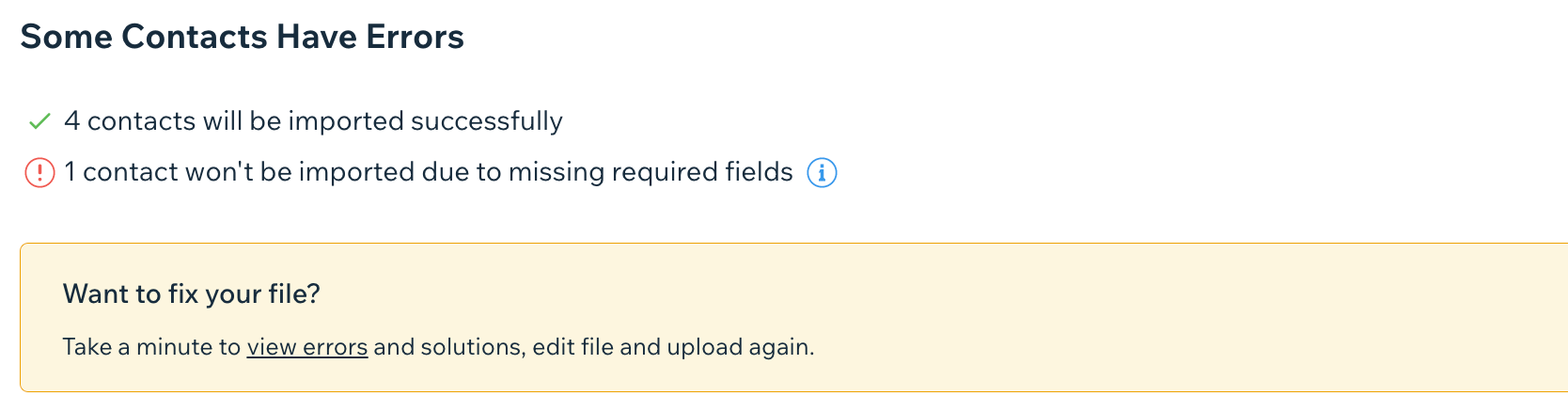
अगर आपको यह स्क्रीन दिखाई नहीं देती है, तो इस स्टेप को छोड़ दें।
अगर आपकी फाइल में कोई एरर है, तो आपको नीचे दी गई
सम कॉन्टैक्ट्स हैव एरर्स स्क्रीन दिखाई देगी।
अगर आपको यह स्क्रीन दिखाई नहीं देती है, तो इस स्टेप को छोड़ दें।
फाइल के एरर रिव्यू और ठीक करने के लिए:
- वांट टू फिक्स योर फाइल? के नीचे दिए गए व्यू एरर्स लिंक पर क्लिक करें।
- फाइल खोलें और इंपोर्ट स्टेटस और एरर डिस्क्रिप्शन कॉलम रिव्यू करें।

- सॉल्यूशन कॉलम में सुझाए गए बदलाव करें।
- बैक टू अपलोड पर क्लिक करें और अपनी फाइल फिर से अपलोड करें।
- नेक्स्ट पर क्लिक करें।
- अपनी फाइल के फील्ड को Wix Contacts के फील्ड से मैच करने के लिए, ऊपर दिया गया स्टेप 4 फॉलो करें।
- नेक्स्ट पर क्लिक करें।
संभावित एरर और उनके मतलब:
- अधूरे या गलत फील्ड वाले कॉन्टैक्ट्स इंपोर्ट हो जाएंगे: किसी एक फील्ड में वैलिडेशन एरर था। कॉन्टैक्ट बन जाएगा, लेकिन उस फील्ड को खाली छोड़ दिया जाएगा।
- ज़रूरी फील्ड मौजूद न होने के कारण कॉन्टैक्ट्स इंपोर्ट नहीं होंगे: कम से कम पूरा ईमेल या फोन फील्ड होना ज़रूरी है। अगर दोनों मौजूद नहीं हैं, तो कॉन्टैक्ट को इंपोर्ट नहीं किया जा सकता।
- डुप्लिकेट होने के कारण कॉन्टैक्ट्स इंपोर्ट नहीं होंगे: डुप्लिकेट कॉन्टैक्ट्स की पहचान ईमेल एड्रेस के आधार पर की जाती है। एक ही ईमेल एड्रेस वाले 2 कॉन्टैक्ट्स नहीं हो सकते।
स्टेप 6 | (वैकल्पिक) अपने कॉन्टैक्ट्स को लेबल और इंपोर्ट करें
अगर आप इंपोर्ट किए जा रहे कॉन्टैक्ट्स में सर्च किया जा सकने वाला टैग जोड़ना चाहते हैं, तो इस कॉन्टैक्ट सेट को लेबल करें। उदाहरण के लिए, अगर ये सभी कॉन्टैक्ट्स एक ही योग सेशन में शामिल हुए थे, तो आप एक "योग" लेबल जोड़ सकते हैं। ऐसा करने से आप भविष्य में उन्हें आसानी से पहचान पाएंगे।
अपने कॉन्टैक्ट्स को लेबल और इंपोर्ट करने के लिए:
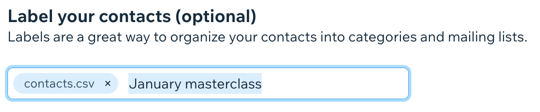
- + ऐड लेबल पर क्लिक करें और कोई मौजूदा लेबल चुनें। नया लेबल बनाने के लिए, टाइप करना शुरू करें और एंटर दबाएं।
- इंपोर्ट पर क्लिक करें।
- डन पर क्लिक करें।