


Wix चैट: अपने चैटबॉक्स में व्हाट्सऐप चैनल जोड़ना
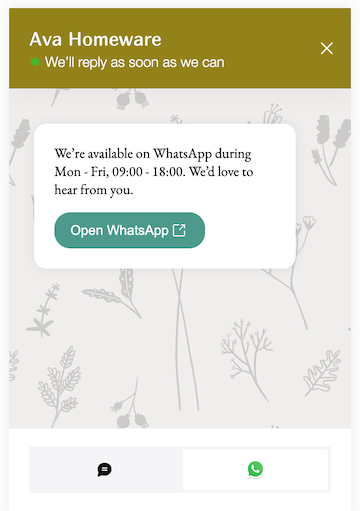
अपने Wix चैट चैटबॉक्स में व्हाट्सऐप चैनल जोड़ें, ताकि विज़िटर आपकी साइट की चैट या व्हाट्सऐप अकाउंट के ज़रिए आपसे चैट करने का विकल्प चुन सकें। यह सुविधा विज़िटर्स को आपसे संपर्क करने के लिए प्रोत्साहित करती है और उनके लिए बातचीत जारी रखना ज़्यादा आसान बनाती है।
ज़रूरी:
अपने चैटबॉक्स में व्हाट्सऐप जोड़ने पर, मैसेज सीधे उस फोन नंबर से जुड़े व्हाट्सऐप अकाउंट पर जाते हैं जिसे आपने सेटअप के दौरान दिया था। आपको मैसेज भेजने वाले विज़िटर इस व्हाट्सऐप अकाउंट का नाम, फोन नंबर और प्रोफाइल इमेज देख सकते हैं।
Wix इनबॉक्स में आने वाले व्हाट्सऐप मैसेज मैनेज करने के लिए,
अपने व्हाट्सऐप अकाउंट को Wix इनबॉक्स से कनेक्ट करें।
शुरू करने से पहले:
पक्का करें कि आपने अपनी साइट पर
Wix चैट जोड़ लिया है, ताकि आप व्हाट्सऐप चैनल जोड़ सकें।
अपने चैटबॉक्स में व्हाट्सऐप चैनल जोड़ने के लिए:
- चैट सेटिंग्स में चैनल्स टैब पर जाएं।
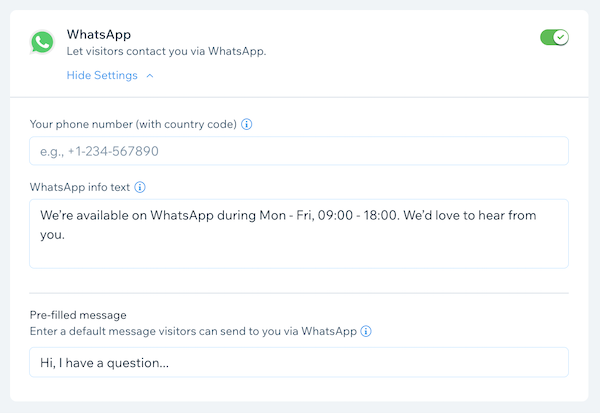
- विज़िटर्स को अपने चैटबॉक्स में व्हाट्सऐप के ज़रिए आपसे संपर्क करने की सुविधा देने के लिए, व्हाट्सऐप के आगे मौजूद टॉगल पर क्लिक करें।
ध्यान दें: अगर आप पहली बार चैट चैनल सेट कर रहे हैं, तो गेट स्टार्टेड पर क्लिक करें। - योर फोन नंबर (विद कंट्री कोड) फ़ील्ड में अपना फोन नंबर डालें। यह वही फोन नंबर होना चाहिए जो आपके इस्तेमाल किए जाने वाले व्हाट्सऐप अकाउंट से लिंक है।
ध्यान दें: अपना फोन नंबर पूरे अंतरराष्ट्रीय फ़ॉर्मैट में डालें: प्लस साइन (+), उसके बाद कंट्री कोड, सिटी कोड और लोकल फोन नंबर, जैसे +1 408 XXX XXXX। शुरुआत में मौजूद सभी 0 हटाना न भूलें। - (वैकल्पिक) व्हाट्सऐप इन्फो टेक्स्ट फ़ील्ड में कोई जानकारी वाला मैसेज डालें, जैसे आपकी उपलब्धता का समय। विज़िटर्स के पसंदीदा चैट तरीके के रूप में 'व्हाट्सऐप' चुनने पर, यह मैसेज आपके चैटबॉक्स में दिखाई देता है।
- (वैकल्पिक) प्री-फिल्ड मैसेज फ़ील्ड में एक डिफ़ॉल्ट मैसेज डालें। विज़िटर आपको मैसेज भेजने से पहले इसे एडिट या बदल सकते हैं।
- ऊपर दाईं ओर सेव चेंजेस पर क्लिक करें।
और चैनल खोज रहे हैं?
जल्द ही मैसेंजर और फोन कॉल्स को अतिरिक्त चैट चैनल के तौर पर जोड़ा जाएगा। कोई चैनल उपलब्ध होने पर नोटिफिकेशन पाने के लिए, चैनल्स टैब में संबंधित चैनल के आगे
सेट ईमेल रिमाइंडर पर क्लिक करें।