
Wix बुकिंग्स: सेवा सूची एलिमेंट सेट अप करना
16 मिनट
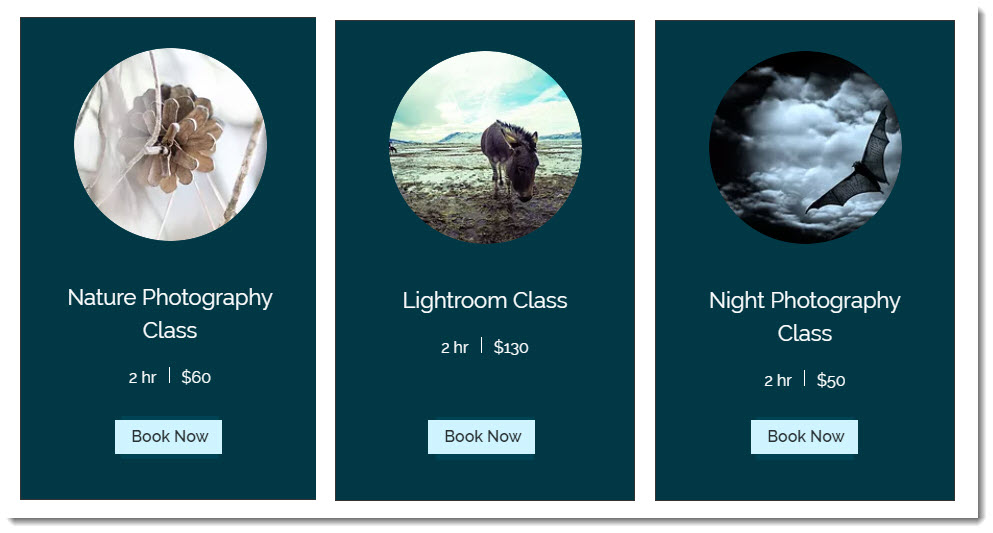
आपकी सेवा सूची में वे सभी क्लासेज, कोर्स और अपॉइंटमेंट दिखते हैं जो आप अपनी साइट पर ऑफ़र करते हैं। आप सभी सेवाएँ एक ही पृष्ठ पर दिखा सकते हैं या उन्हें कैटेगरी के हिसाब से अलग-अलग पृष्ठों पर बांट सकते हैं। अपने ब्रैंड के मुताबिक सेवा सूची का डिज़ाइन भी कस्टमाइज़ कर सकते हैं।
स्टेप 1 | सेवा सूची एलिमेंट जोड़ें
अपने पृष्ठ पर सेवा सूची एलिमेंट जोड़ें और वे सेवाएँ दिखाएं जिन्हें आप प्रमोट करना चाहते हैं। आपका बिज़नेस बढ़ने और नई सेवाएँ ऑफ़र करने पर, आप इस सूची में दिखाई जाने वाली सेवाओं को अपडेट कर सकते हैं।
Wix Editor
Studio एडिटर
Wix Harmony Editor
- अपने एडिटर पर जाएं।
- उस पृष्ठ पर जाएं जहां आप अपनी सेवाएँ दिखाना चाहते हैं।
- एडिटर के बाईं ओर ऐड एलिमेंट्स
 पर क्लिक करें।
- बुकिंग्स पर क्लिक करें।
- सेवा सूची पर क्लिक करें।

- सेवा सूची एलिमेंट को पृष्ठ पर ड्रैग करें।
- सेवा सूची विजेट पर क्लिक करें।
- सेटिंग्स पर क्लिक करें।
- सेवाएँ पर क्लिक करें।
- आप डिस्प्ले की जाने वाली सेवाएँ कैसे चुनना चाहते हैं? के नीचे, संबंधित विकल्प चुनें: सेवा कैटेगरी के हिसाब से चुनें, सेवा लोकेशन के हिसाब से चुनें, या सेवाएँ सीधे चुनें।
- जिन कैटेगरी, लोकेशन या सेवाओं को आप दिखाना चाहते हैं, उनके आगे मौजूद चेकबॉक्स पर क्लिक करें। आपको दिखने वाले विकल्प इस बात पर निर्भर करते हैं कि आपने ऊपर वाले स्टेप में क्या चुना था।
स्टेप 2 | सेवा सूची एलिमेंट का लेआउट कस्टमाइज़ करें
अपनी सेवाओं को बेहतर तरीके से दिखाने और ज़्यादा बुकिंग्स पाने के लिए, अपनी सेवा सूची का लेआउट कस्टमाइज़ करें। आपकी सेवाओं की संख्या बढ़ने पर, सूची को साफ़ और व्यवस्थित रखने के लिए लेआउट एडजस्ट करें।
Wix Editor
Studio Editor
Wix Harmony Editor
- अपने एडिटर पर जाएं।
- सेवा सूची एलिमेंट पर क्लिक करें।
- सेटिंग्स पर क्लिक करें।
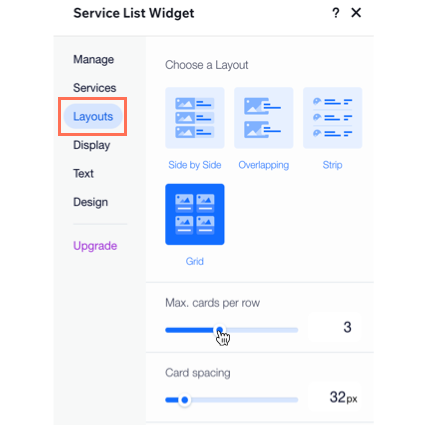
- लेआउट्स टैब पर क्लिक करें।
- इन विकल्पों का इस्तेमाल करके अपनी सेवा सूची का लेआउट कस्टमाइज़ करें:
- लेआउट चुनें: अपनी सेवा सूची के लिए कोई लेआउट चुनें। अगर यह विकल्प आपके चुने गए लेआउट पर लागू होता है, तो हर रो में ज़्यादा से ज़्यादा कार्ड की संख्या सेट करें।
- स्पेसिंग: अपनी सूची में सेवाओं के बीच की स्पेसिंग सेट करें।
- सर्विस डिटेल्स पैडिंग: अपनी सर्विस डिटेल्स के किनारों के चारों ओर और ऊपर-नीचे की पैडिंग सेट करें।
- इमेज लेआउट: चुने गए लेआउट के हिसाब से, अपनी सेवा सूची में इमेज की पोज़िशन, शेप और क्रॉपिंग चुनें।
- टेक्स्ट लेआउट: सूची के टाइटल और सेवा के टेक्स्ट का एलाइनमेंट सेट करें।
- सेवा सूची टैब्स: चुनें कि आप अपने टैब्स को कैसे दिखाना और एलाइन करना चाहते हैं।
स्टेप 3 | अपनी सेवा सूची की डिस्प्ले सेटिंग्स कस्टमाइज़ करें
इसके बाद, अपनी सेवाओं के बारे में अधिक जानकारी जोड़ने के लिए सर्विस पृष्ठ की डिस्प्ले सेटिंग्स एडजस्ट करें। इससे आप अपनी सेवाओं को सॉर्ट कर सकते हैं और चुन सकते हैं कि कौन-सी जानकारी दिखानी है। आप कोर्स की उपलब्धता और सर्विस एक्शन भी दिखा सकते हैं, जिनमें अभी बुक करें बटन या क्लाइंट को आपके मेंबरशिप प्लान्स पर ले जाने वाला बटन शामिल है।
Wix एडिटर
Studio एडिटर
Wix Harmony एडिटर
- अपने एडिटर पर जाएं।
- सेवा सूची एलिमेंट पर क्लिक करें।
- सेटिंग्स पर क्लिक करें।
- डिस्प्ले टैब पर क्लिक करें।
- इन विकल्पों का इस्तेमाल करके अपनी सेवा सूची का डिस्प्ले कस्टमाइज़ करें:
- सेवा सूची पर टाइटल दिखाएं: सेवा सूची का नाम दिखाने के लिए टॉगल चालू करें। अगर अलग-अलग पृष्ठों पर आपकी कई सेवा सूचियां हैं, तो यह विकल्प उपयोगी है।
- सेवा सूची पर टैब्स दिखाएं: सेवाओं की अलग-अलग कैटेगरी दिखाने के लिए टॉगल चालू करें। इसके बाद, ये सेटिंग्स सेट करें:
- टैब्स से फ़िल्टर करें: चुनें कि आप टैब्स को किस तरह फ़िल्टर करना चाहते हैं:
- कैटेगरी: अगर आप कई तरह की अलग-अलग सेवाएं ऑफ़र करते हैं, तो यह विकल्प चुनें।
- लोकेशन: अगर आप कई लोकेशन पर एक जैसी सेवाएं ऑफ़र करते हैं, तो यह विकल्प चुनें।
- सभी सेवाओं वाला टैब दिखाएं: अपने क्लाइंट को आपकी सभी सेवाओं की पूरी और बिना फ़िल्टर की गई सूची दिखाने के लिए चेकबॉक्स पर क्लिक करें।
- टैब्स से फ़िल्टर करें: चुनें कि आप टैब्स को किस तरह फ़िल्टर करना चाहते हैं:
- सर्विस की जानकारी: चुनें कि कौन-सी सेवाएं दिखानी हैं और क्लिक करने पर विज़िटर को कहां ले जाना है:
- आप क्या दिखाना चाहते हैं? हर उस जानकारी के आगे मौजूद चेकबॉक्स चुनें जिसे आप दिखाना चाहते हैं।
- सर्विस के नाम या इमेज पर क्लिक करने से क्लाइंट यहां जाएंगे: चुनें कि सेवा सूची में सर्विस के नाम या इमेज पर क्लिक करने के बाद आपके क्लाइंट बुकिंग कैलेंडर या सर्विस पृष्ठ पर जाएंगे।
नोट: डिफ़ॉल्ट रूप से, सेवा सूची इस तरह सेट होती है कि सर्विस के नाम या इमेज पर क्लिक करने पर विज़िटर कैलेंडर पृष्ठ पर जाते हैं।
- कोर्स की उपलब्धता: कोर्स का मौजूदा स्टेटस दिखाने के लिए टॉगल चालू करें, जैसे "6 जगहें बचीं" या "पूरी तरह बुक"। इसके बाद, चुनें कि आप क्या दिखाना चाहते हैं:
- बची हुई जगहों की संख्या: कोर्स में बची हुई जगहों की सटीक संख्या दिखाएं।
- उपलब्धता का टेक्स्ट: सटीक संख्या दिखाए बिना बताएं कि अभी भी जगहें उपलब्ध हैं।
- सर्विस एक्शन: सही चेकबॉक्स चुनें:
स्टेप 4 | सेवा सूची एलिमेंट के टेक्स्ट को एडिट करें
अब जब आपकी डिस्प्ले सेटिंग्स तैयार हैं, तो उस टेक्स्ट को एडिट करें जो यूजर्स को आपकी सेवा सूची इस्तेमाल करने में गाइड करता है। टाइटल और टैब का नाम कस्टमाइज करें, और क्लाइंट्स को जानकारी देखने और सेशन बुक करने के लिए प्रोत्साहित करें।
Wix Editor
Studio एडिटर
Wix Harmony Editor
- अपने एडिटर पर जाएं।
- सर्विस लिस्ट एलिमेंट पर क्लिक करें।
- सेटिंग्स पर क्लिक करें।
- टेक्स्ट टैब पर क्लिक करें।
- अपनी सेवा सूची का टेक्स्ट कस्टमाइज करें:
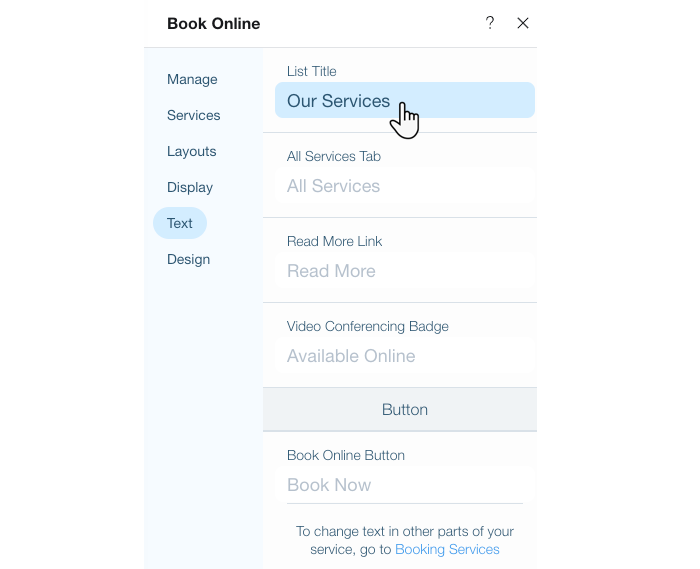
- टेक्स्ट: लिस्ट टाइटल, ऑल सर्विसेज टैब, रीड मोर लिंक और वीडियो कॉन्फ्रेंसिंग बैज को एडिट करें।
- कोर्स अवेलेबिलिटी: अवेलेबिलिटी टेक्स्ट और नो अवेलेबिलिटी टेक्स्ट को एडिट करें।
- सर्विस एक्शंस: बुक ऑनलाइन बटन, मोर इन्फो बटन, रिक्वेस्ट बुकिंग बटन, व्यू कोर्स बटन और एक्सप्लोर प्लान्स लिंक को एडिट करें।
स्टेप 5 | सेवा सूची एलिमेंट का डिजाइन कस्टमाइज करें
अपनी सेवा सूची के टेक्स्ट से संतुष्ट होने के बाद, अपनी साइट और ब्रांड के अनुसार सेवा पेज का डिजाइन कस्टमाइज करें। आप बैकग्राउंड, डिवाइडर, टेक्स्ट स्टाइल और बटन डिजाइन को अपनी पसंद के अनुसार बदल सकते हैं।
Wix Editor
Studio Editor
Wix Harmony Editor
- अपने एडिटर पर जाएं।
- सेवा सूची एलिमेंट पर क्लिक करें।
- सेटिंग्स पर क्लिक करें।
- डिज़ाइन टैब पर क्लिक करें।
- नीचे दिए गए ऑप्शंस का इस्तेमाल करके अपनी सेवा सूची डिज़ाइन करें:
- बैकग्राउंड और डिवाइडर्स: स्लाइडर्स का इस्तेमाल करके अपने बैकग्राउंड और डिवाइडर्स की अपारदर्शिता, रंग, बॉर्डर वगैरह कस्टमाइज़ करें।
- पाठ की शैली: सेवा सूची के हर टेक्स्ट की स्टाइल, रंग और फ़ॉन्ट एडिट करने के लिए टेक्स्ट आइकन
 पर क्लिक करें।
ध्यान दें: अगर टाइटल छिपा हुआ है, तो उसे दिखाने के लिए डिस्प्ले टैब पर जाएं। - सर्विस ऐक्शंस डिज़ाइन: बुक बटन और एक्सप्लोर प्लान्स लिंक के लिए स्टाइल, फ़ॉन्ट और रंग चुनें। साथ ही, बटन का बैकग्राउंड और उसकी अपारदर्शिता एडजस्ट करें।
- टैब डिज़ाइन: अपने टैब्स के लिए स्टैंडर्ड डिज़ाइन चुनें, जिसमें टेक्स्ट का फ़ॉन्ट और रंग, और डिवाइडर की अपारदर्शिता और रंग शामिल हैं। ध्यान दें: टैब्स सिर्फ़ तब दिखाई देते हैं, जब आपकी सेवा सूची में एक से ज़्यादा लोकेशन या कैटेगरी हों। सेवाओं की अलग-अलग कैटेगरी दिखाने के लिए डिस्प्ले टैब में सेवा सूची पर टैब्स दिखाएं टॉगल चालू करें।
अक्सर पूछे जाने वाले सवाल
अपनी सेवा सूची सेट अप करने का तरीका जानने के लिए नीचे क्लिक करें।
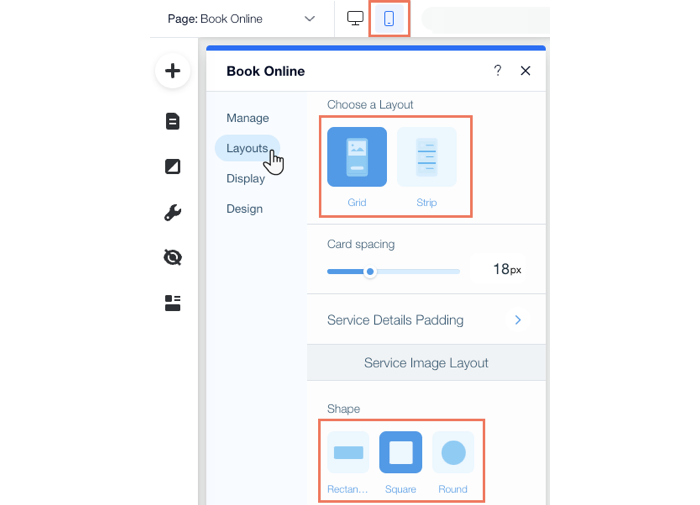
मैं मोबाइल पर लेआउट कैसे एडजस्ट करूं?
आपको टैब क्यों नहीं दिखाई दे रहे हैं?