


Wix ऐप: कोलैबोरेटर्स को इनवाइट और मैनेज करना
कोलैबोरेटर्स को रोल्स और परमिशन असाइन करें, ताकि वे Wix ऐप के ज़रिए आपकी साइट और बिज़नेस को मैनेज करने में मदद कर सकें। कोलैबोरेटर्स को सही लेवल का एक्सेस देने से वे कहीं से भी आपकी साइट को आसानी से मैनेज कर सकते हैं और उस पर आपके साथ काम कर सकते हैं।
लोगों को कोलैबोरेट करने के लिए इनवाइट करना
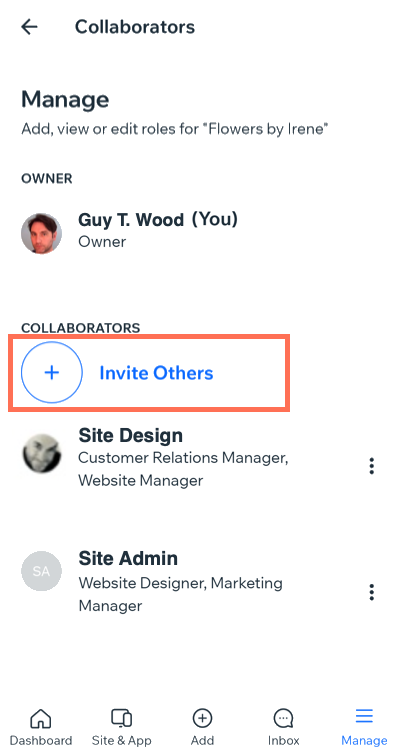
कोलैबोरेटर्स को इनवाइट करें और आप उनसे जो काम करवाना चाहते हैं, उसके आधार पर उन्हें एक या ज़्यादा रोल्स असाइन करें। आप यहां से अपनी साइट के रोल्स जोड़ सकते हैं, देख सकते हैं और संपादित कर सकते हैं।
ज़रूरी:
कुछ रोल्स और परमिशन सिर्फ़ Wix ऐप या खास तौर पर डैशबोर्ड के ज़रिए ही एक्सेस किए जा सकते हैं। डैशबोर्ड के लिए खास रोल्स और परमिशन के बारे में और जानें।
Wix ऐप में उपलब्ध रोल्स के बारे में बताएं
कोलैबोरेटर्स को इनवाइट करने के लिए:
- Wix ऐप में अपनी साइट पर जाएं।
- नीचे मैनेज
 पर टैप करें।
 - नीचे स्क्रॉल करके सेटिंग्स पर जाएं और रोल्स और परमिशन पर टैप करें।
- कोलैबोरेटर्स पर टैप करें।
- कोलैबोरेटर्स के नीचे + इनवाइट अदर्स पर टैप करें।
- जिस व्यक्ति को आप इनवाइट कर रहे हैं, उसका ईमेल एड्रेस डालें।
- चूज़ रोल्स के नीचे वह रोल चुनें जिसे आप उन्हें असाइन करना चाहते हैं।
- भेजें पर टैप करें।
आगे क्या करें?
जब आप किसी व्यक्ति को अपनी साइट पर काम करने के लिए इनवाइट करते हैं, तो उसे एक इनविटेशन ईमेल मिलता है। अगर उसके पास पहले से अकाउंट है, तो वह बस लॉग इन करके इनविटेशन स्वीकार कर सकता है। अगर अकाउंट नहीं है, तो वह शुरुआत करने के लिए मुफ़्त Wix अकाउंट बना सकता है। Wix ऐप के जरिए आपकी साइट पर मिलकर काम करने के लिए, कोलैबोरेटर्स को सही क्रेडेंशियल डालने होंगे और सही लॉगिन प्रोसेस फ़ॉलो करना होगा। आपके कोलैबोरेटर्स को ये करना होगा:
- Wix ऐप खोलें।
- Google, Facebook या ईमेल से साइन अप करें।
- साइन अप पर टैप करें।
कोलैबोरेटर के रोल्स और परमिशन बदलना
कोलैबोरेटर का रोल उसे आपकी साइट मैनेज करने में मदद के लिए अलग-अलग परमिशन देता है। कोलैबोरेटर कौन-सी जानकारी देख सकता है और कौन-से एक्शन कर सकता है, इसे बदलने के लिए आप Wix ऐप से कभी भी उसका रोल एडिट कर सकते हैं।
नोट:
कोलैबोरेटर का रोल अपडेट करने से ऐप और डैशबोर्ड में उसकी परमिशन बदल जाती हैं।
कोलैबोरेटर की परमिशन बदलने के लिए:
- Wix ऐप में अपनी साइट पर जाएं।
- नीचे मैनेज पर टैप करें।
- नीचे स्क्रॉल करके सेटिंग्स पर जाएं और रोल्स और परमिशन पर टैप करें।
- कोलैबोरेटर्स पर टैप करें।
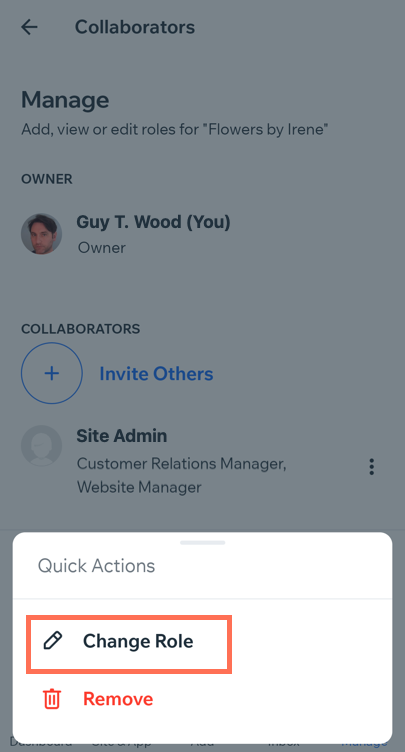
- संबंधित कोलैबोरेटर के आगे दिए गए मोर एक्शंस आइकन
 पर टैप करें।
 - चेंज रोल पर टैप करें।
- जिस व्यक्ति को आपने इनवाइट किया है, उसके लिए एक या उससे ज़्यादा रोल चुनें।
- सहेजें पर टैप करें।
कोलैबोरेटर को हटाना
अगर आप नहीं चाहते कि कोई कोलैबोरेटर आपकी साइट पर आगे काम करे, तो उसे हटा दें। हटाए जाने पर कोलैबोरेटर को कोई नोटिफिकेशन नहीं मिलता, लेकिन वह डैशबोर्ड या ऐप से आपकी साइट ऐक्सेस नहीं कर पाएगा।
किसी कोलैबोरेटर को हटाने के लिए:
- Wix ऐप में अपनी साइट पर जाएं।
- नीचे मैनेज पर टैप करें।
- नीचे स्क्रॉल करके सेटिंग्स पर जाएं और रोल्स और परमिशन पर टैप करें।
- कोलैबोरेटर्स पर टैप करें।
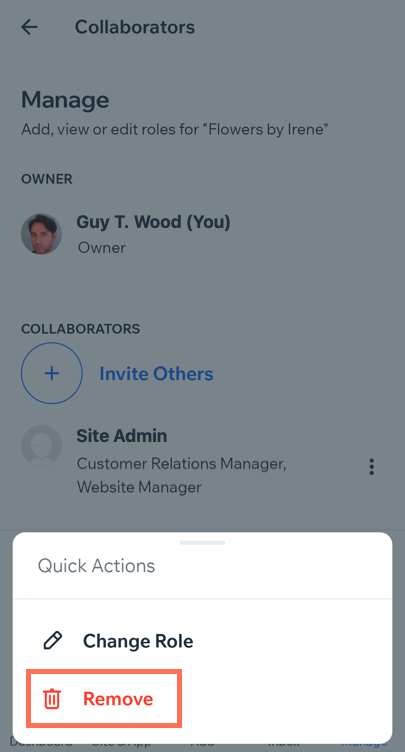
- संबंधित कोलैबोरेटर के आगे मौजूद मोर ऐक्शंस आइकन पर टैप करें।
- हटाएं पर टैप करें।
- कन्फ़र्म करने के लिए हटाएं पर टैप करें।
अक्सर पूछे जाने वाले सवाल
कोलैबोरेटर्स के बारे में ज़्यादा जानने के लिए, नीचे दिए गए किसी सवाल पर क्लिक करें।
क्या मैं उपलब्ध हर रोल की जानकारी डिटेल में देख सकता हूं?
क्या Wix ऐप में किए गए मेरे बदलाव डैशबोर्ड में भी दिखेंगे?
क्या ऐप के ज़रिए दी गई परमिशन से कोलैबोरेटर्स को डैशबोर्ड का ऐक्सेस मिलेगा?