अपनी साइट हिस्ट्री देखना और मैनेज करना
आपकी साइट हिस्ट्री में हर उस समय का रिकॉर्ड होता है, जब आपने या आपकी साइट पर काम करने वाले किसी व्यक्ति ने एडिटर में साइट को सेव या पब्लिश किया हो। साइट हिस्ट्री में जाकर आप देख सकते हैं कि बदलाव कब और किसने किया था या साइट के किसी पिछले वर्जन को रीस्टोर कर सकते हैं।
अपनी साइट हिस्ट्री देखना
आप अपने एडिटर या साइट के डैशबोर्ड से साइट हिस्ट्री एक्सेस कर सकते हैं।
Wix Editor
Studio Editor
Harmony Editor
डैशबोर्ड
- अपने एडिटर में सबसे ऊपर साइट पर क्लिक करें।
- साइट हिस्ट्री पर क्लिक करें।
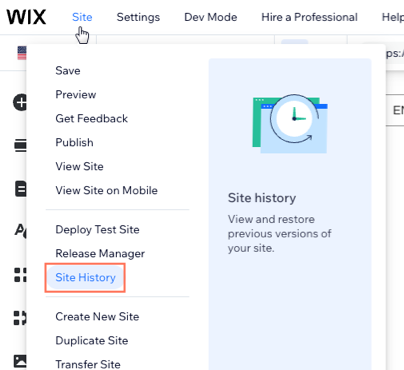
- गो टू साइट हिस्ट्री पर क्लिक करें।
वहां पहुंचने के बाद, आप अपनी साइट के हाल के रिवीजन ब्राउज कर सकते हैं और देख सकते हैं कि बदलाव किसने और कब किए। जिस वर्जन को आप देखना चाहते हैं, उसके आगे दिए गए
ऐरो आइकन
 पर क्लिक करें।
पर क्लिक करें। 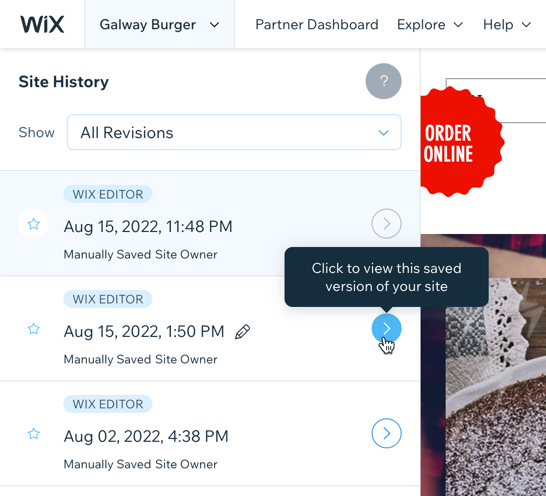
साइट के पुराने वर्जन को रीस्टोर करना
पहले सेव या पब्लिश किए गए वर्जन को रीस्टोर करके अपनी साइट को उस वर्जन पर वापस ले जाएं। ध्यान रखें कि किसी वर्जन को रीस्टोर करने से उसके बाद किए गए सभी बदलाव मिट जाते हैं।
महत्वपूर्ण:
अपनी साइट को रीस्टोर करने पर,
कुछ एलिमेंट पर इसका असर नहीं पड़ता।
साइट का वर्जन रीस्टोर करने के लिए:
- अपनी साइट हिस्ट्री पर जाएं।
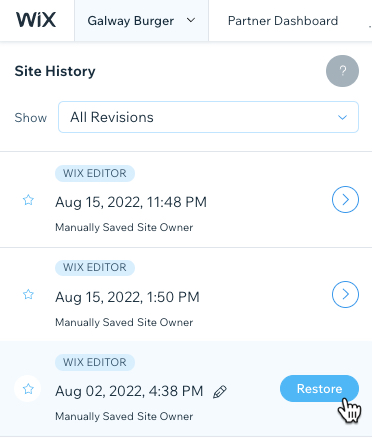
- संबंधित वर्जन के आगे दिए गए ऐरो आइकन पर क्लिक करें।
- रिवीजन को रिव्यू करके पक्का करें कि आप इसी वर्जन को रीस्टोर करना चाहते हैं।
- रीस्टोर पर क्लिक करें।
टिप्स:
- साइट हिस्ट्री फिल्टर करने के लिए, शो ड्रॉप-डाउन मेन्यू पर क्लिक करें। आप सेव किए गए, पब्लिश किए गए और स्टार किए गए वर्जन खोजने के लिए फिल्टर लगा सकते हैं।
- भविष्य में साइट का कोई खास वर्जन फिर से खोजने के लिए, रीनेम आइकन
 पर क्लिक करें और उसे ऐसा नाम दें जिसे आप आसानी से याद रख सकें।
कोलैबोरेटर के किए गए साइट बदलाव देखना
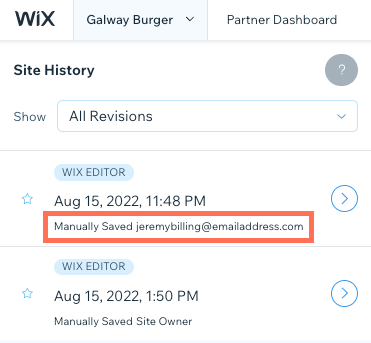
आपकी साइट में किन कोलैबोरेटर ने बदलाव किए, यह देखने के लिए आप साइट हिस्ट्री का इस्तेमाल कर सकते हैं। कोई वर्जन सेव होने पर, उसमें तारीख और समय के साथ अपडेट करने वाले व्यक्ति का ईमेल भी शामिल होता है।
कोलैबोरेटर के किए गए साइट बदलाव देखने के लिए:
- अपनी साइट हिस्ट्री पर जाएं।
- संबंधित वर्जन पर कोलैबोरेटर का ईमेल एड्रेस देखें।