


थर्ड-पार्टी ऐप्स: अपने ऐप्स एक्सेस करना
Wix आपको आज़माने के लिए 250 से ज़्यादा शानदार ऐप्स ऑफ़र करता है। कुछ ऐप्स डैशबोर्ड ऐप्स होते हैं, यानी वे आपकी साइट के डैशबोर्ड में ऐड होते हैं। दूसरे ऐप्स एडिटर ऐप्स होते हैं, यानी वे आपकी साइट के एडिटर में मौजूद होते हैं।
अपनी साइट के डैशबोर्ड से ऐप्स एक्सेस करना
आप अपनी साइट के किसी भी ऐप को डैशबोर्ड से एक्सेस कर सकते हैं। डैशबोर्ड ऐप खोलने पर आप अपनी साइट के डैशबोर्ड में उस ऐप के टैब पर पहुंचते हैं, जबकि एडिटर ऐप खोलने पर आपकी साइट का एडिटर एक नए टैब में खुलता है।
नोट:
कुछ ऐप्स में डैशबोर्ड और एडिटर, दोनों के एलिमेंट होते हैं। ये ऐप्स आपकी साइट के डैशबोर्ड में एक टैब के रूप में खुलते हैं, लेकिन यहां दिए गए स्टेप्स फ़ॉलो करके आप इन्हें एडिटर में भी देख सकते हैं।
अपनी साइट के डैशबोर्ड से ऐप्स एक्सेस करने के लिए:
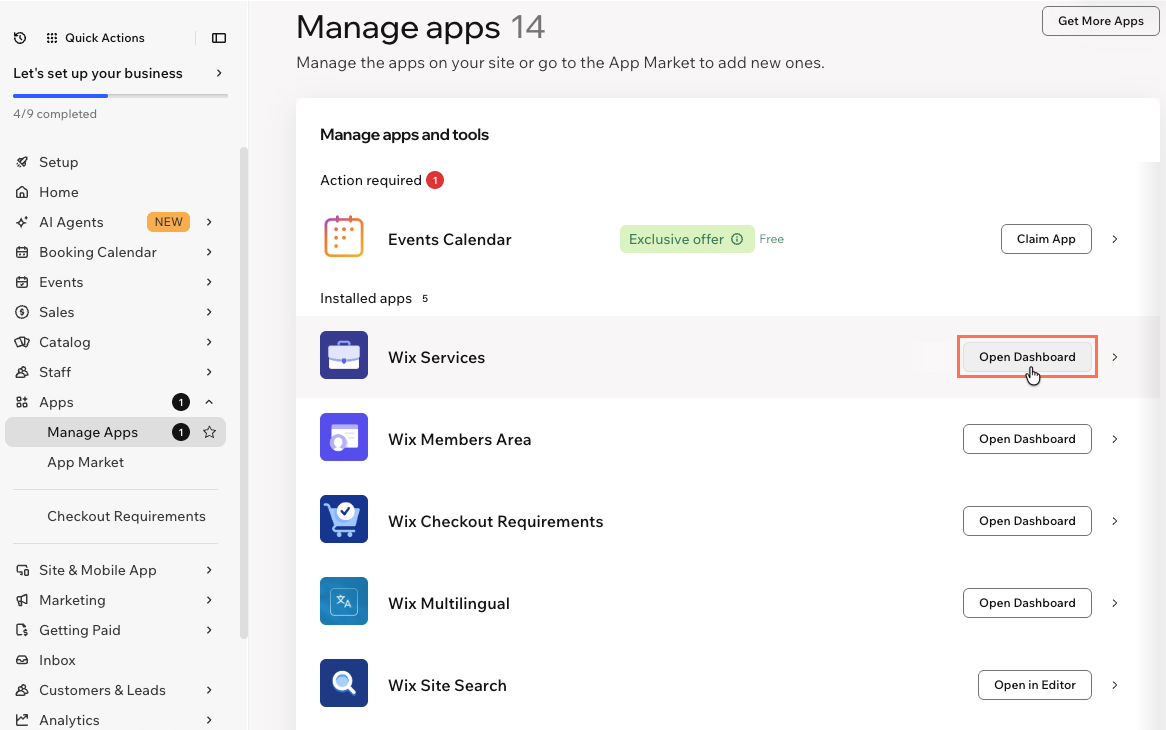
अपनी साइट के डैशबोर्ड में मैनेज ऐप्स पर जाएं।
अपने इंस्टॉल किए गए किसी भी ऐप के आगे ओपन डैशबोर्ड पर क्लिक करें।
अपनी साइट के एडिटर से ऐप्स एक्सेस करना
आप अपनी साइट के किसी भी ऐप को साइट एडिटर से एक्सेस कर सकते हैं। डैशबोर्ड ऐप्स आपके ब्राउज़र में एक नए टैब के रूप में खुलते हैं, जबकि एडिटर ऐप्स आपको उस पृष्ठ पर ले जाते हैं जहां ऐप मौजूद है।
नोट्स:
- कुछ ऐप्स में डैशबोर्ड और एडिटर, दोनों के एलिमेंट होते हैं।
- सेटिंग्स पैनल में आम तौर पर एक "मैनेज" बटन होता है, जैसे अपने ब्लॉग को मैनेज करने के लिए मैनेज पोस्ट्स और Wix स्टोर्स को मैनेज करने के लिए मैनेज प्रोडक्ट्स। यह बटन आपको डैशबोर्ड में ऐप के टैब पर रिडायरेक्ट करता है।
अपनी साइट के एडिटर से ऐप्स एक्सेस करने के लिए:
- अपने एडिटर पर जाएं।
- एडिटर के बाईं ओर ऐड ऐप्स
 पर क्लिक करें।
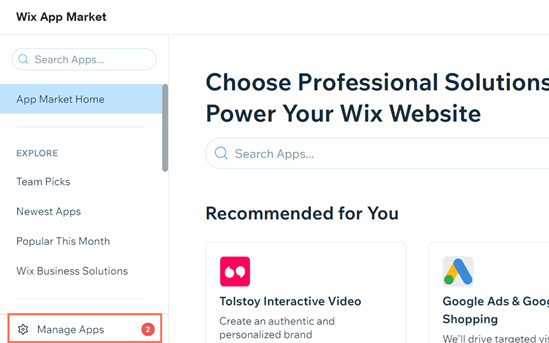
 - नीचे बाईं ओर मैनेज ऐप्स पर क्लिक करें।
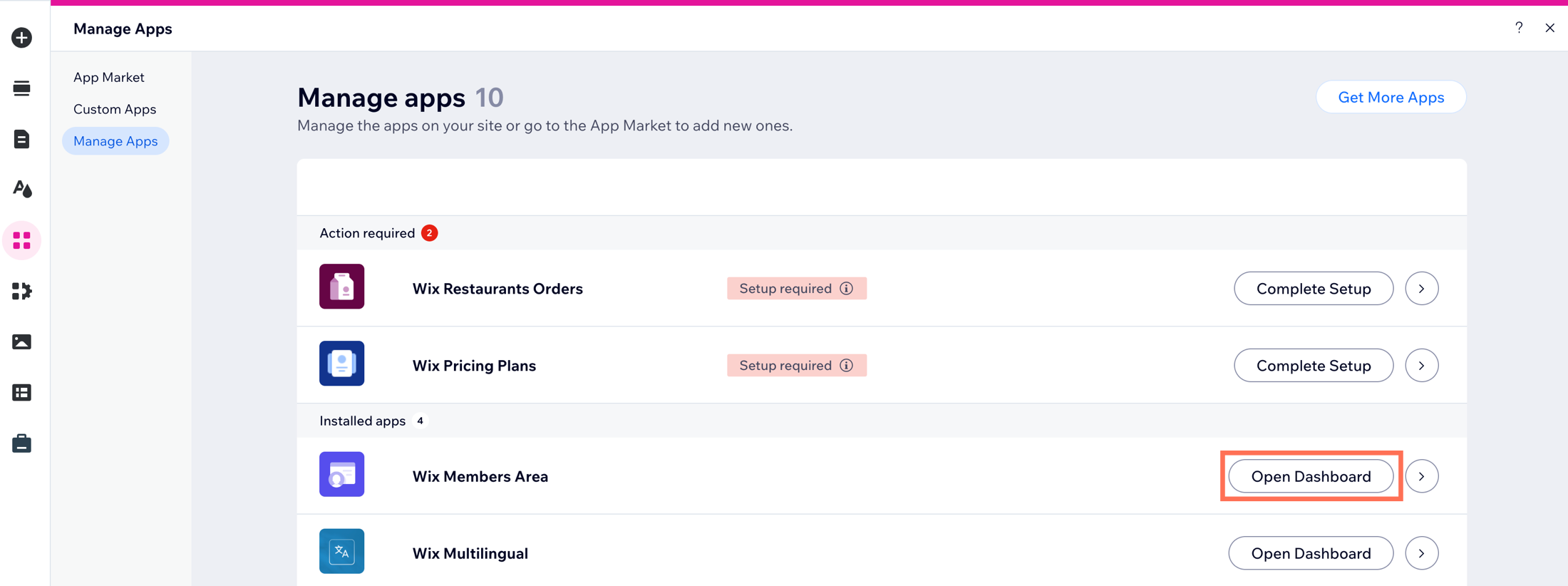
अपने इंस्टॉल किए गए किसी भी ऐप के आगे ओपन डैशबोर्ड पर क्लिक करें।
टिप:
मैनेज ऐप्स में, आप ऐप्स को अपग्रेड भी कर सकते हैं या ऐप हटाने के लिए मोर ऐक्शंस आइकन  पर क्लिक कर सकते हैं। ऐप्स हटाने के बारे में और जानें।