


Studio Editor: WhatsApp बटन जोड़ना
2 मिनट
एक WhatsApp बटन जोड़ें ताकि विज़िटर्स आपके क्लाइंट से आसानी से संपर्क कर सकें। जब विज़िटर्स लिंक पर क्लिक करते हैं, तो उनके मोबाइल डिवाइस या WhatsApp वेब पर एक नई चैट खुल जाती है। आप एक ऑटोमेटेड पहला मैसेज सेट कर सकते हैं, या इसे विज़िटर्स के लिए खाली छोड़ सकते हैं ताकि वे जो चाहें लिख सकें।
टिप:
आप किसी भी अन्य लिंक किए जा सकने वाले एलिमेंट (जैसे कि टेक्स्ट, शेप्स, या मीडिया) का भी उपयोग कर सकते हैं।
WhatsApp बटन जोड़ने के लिए:
- एडिटर के बाईं ओर Add Elements
 पर क्लिक करें।
 - Buttons पर क्लिक करें।
- बटन को पेज पर अपनी पसंद की जगह पर ड्रैग करें।
- (वैकल्पिक) बटन का टेक्स्ट (जैसे: Contact us on WhatsApp) और आइकन बदलें।
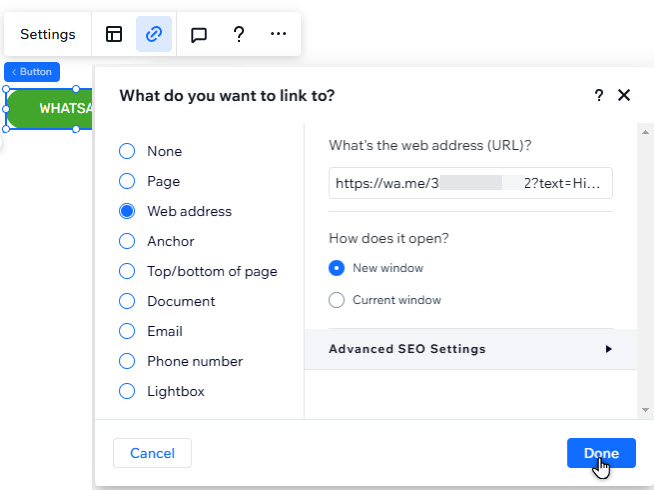
- Link आइकन
 पर क्लिक करें।
 - बाईं ओर Web address चुनें।
- चुनें कि आप किस तरह का लिंक बनाना चाहते हैं:
ऑटोमेटेड पहले मैसेज के साथ लिंक क्रिएट करें
बिना किसी मैसेज के लिंक क्रिएट करें
7. हो गया पर क्लिक करें।
आगे क्या करना है?
WhatsApp बटन को पेज पर पिन करें ताकि विजिटर्स के ऊपर और नीचे स्क्रॉल करने पर भी यह हमेशा दिखाई दे।