


Studio एडिटर: एलिमेंट्स को स्टैक करना
एलिमेंट्स को स्टैक करना, एक जैसी स्पेसिंग के साथ अपने डिजाइन को व्यवस्थित करने का एक तेज तरीका है। इससे लेआउट साफ और पॉलिश्ड दिखता है। स्टैक एक फ्लेक्सबॉक्स कंटेनर होता है, जो एलिमेंट्स के ग्रुप के चारों ओर फिट रहता है। इससे एलिमेंट्स आपके तय किए गए क्रम और स्पेसिंग में रहते हैं और कभी ओवरलैप नहीं होते।
हालांकि, एलिमेंट्स को जानबूझकर ओवरलैप करने के लिए आप नेगेटिव मार्जिन का इस्तेमाल कर सकते हैं।
ओवरलैप होने वाले एलिमेंट्स की समस्या हल करना
क्या चेक करना है और इस समस्या को कैसे हल करना है, इसका तरीका जानने के लिए हमारा ट्रबलशूटिंग वीडियो देखें।
स्टैक अप्लाई करना
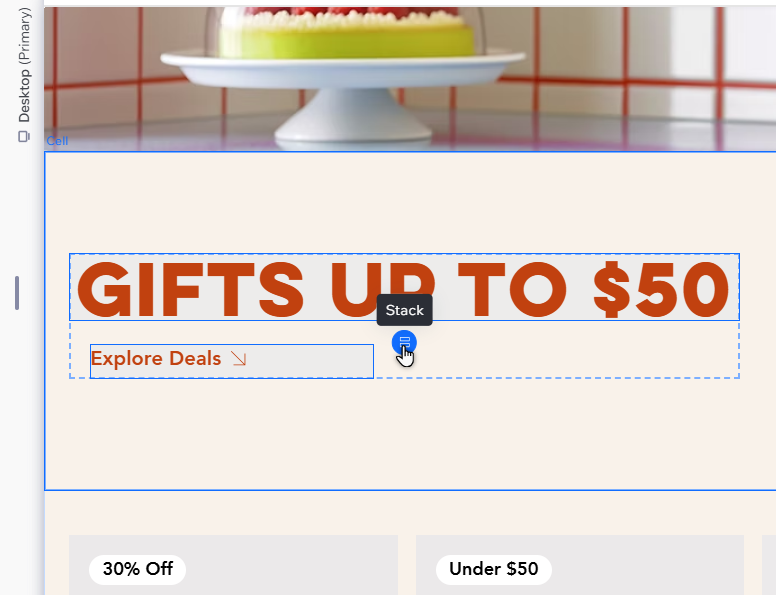
जब एलिमेंट्स एक-दूसरे के पास एक ही पैरेंट एलिमेंट में रखे जाते हैं, तो उन्हें स्टैक करने का ऑप्शन दिखाई देता है। एलिमेंट्स को रखने के क्रम के आधार पर, आप उन्हें हॉरिजॉन्टली या वर्टिकली स्टैक कर सकते हैं।
जानकारी के लिए:
- अगर एलिमेंट्स को स्क्वेयर शेप में रखा गया है, जैसे 2 x 2 एलिमेंट्स, तो आप वर्टिकल और हॉरिजॉन्टल—दोनों स्टैक ऑप्शन में से चुन सकते हैं।
- आस-पास मौजूद एलिमेंट्स को स्टैक करने के मौके पहचानने के लिए, आप रिस्पॉन्सिव चेकर का इस्तेमाल कर सकते हैं। ऐसा करने से वे गलती से ओवरलैप नहीं होंगे।
स्टैक अप्लाई करने के लिए:
- अपने एडिटर पर जाएं।
- जिन एलिमेंट्स को एक साथ स्टैक करना है, उन्हें अलाइन करें।
- किसी एक एलिमेंट को सिलेक्ट करें।
- स्टैक कैसा दिखेगा, इसका प्रीव्यू देखने के लिए स्टैक आइकन
(हॉरिजॉन्टल)/
(वर्टिकल) पर होवर करें।
नोट: उपलब्ध स्टैक आइकन (हॉरिजॉन्टल या वर्टिकल) इस बात पर निर्भर करते हैं कि आपने एलिमेंट्स को कैसे अलाइन किया है। - इसे अप्लाई करने के लिए स्टैक आइकन पर क्लिक करें।
- (ऑप्शनल) मार्जिन सेट करने के लिए, एलिमेंट्स के बीच की लाइन को ड्रैग करें।
क्या आप जानते हैं? 
- आप कैनवस पर एलिमेंट्स को मल्टी-सिलेक्ट करके और इंस्पेक्टर में स्टैक पर क्लिक करके भी उन्हें स्टैक कर सकते हैं।
- एलिमेंट्स को जानबूझकर ओवरलैप करने के लिए, आप नेगेटिव मार्जिन बना सकते हैं।
हॉरिजॉन्टल और वर्टिकल स्टैक के बीच स्विच करना
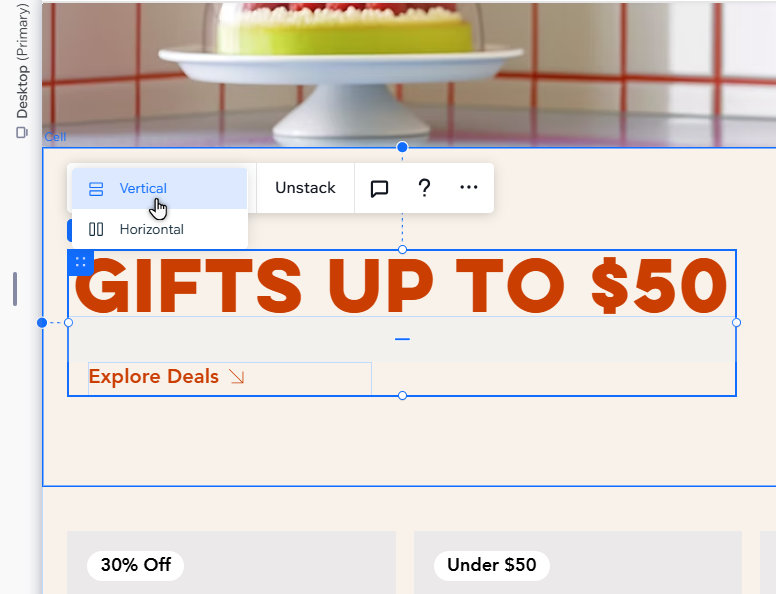
स्टैक का लेआउट पसंद नहीं आया? एलिमेंट्स को अपनी पसंद के मुताबिक अलाइन करने के लिए, आप इसे कभी भी हॉरिजॉन्टल से वर्टिकल या वर्टिकल से हॉरिजॉन्टल में स्विच कर सकते हैं। ऐसा करने से एलिमेंट्स अपने-आप सही क्रम में फिर से व्यवस्थित हो जाते हैं।
स्टैक का लेआउट स्विच करने के लिए:
- अपने एडिटर में स्टैक चुनें।
- ड्रॉपडाउन पर क्लिक करें।
- हॉरिजॉन्टल या वर्टिकल चुनें।
स्टैक मैनेज करना
आप नए कंटेंट और जरूरतों के मुताबिक स्टैक को कस्टमाइज कर सकते हैं। स्टैक में और एलिमेंट जोड़ें, एक बटन क्लिक करके उन्हें मूव करें और जिन एलिमेंट्स की अब जरूरत नहीं है, उन्हें डिटैच करें।
स्टैक मैनेज करने के लिए:
- अपने एडिटर पर जाएं।
- संबंधित स्टैक चुनें।
- आगे क्या करना है, चुनें:
स्टैक में एलिमेंट जोड़ना


स्टैक से एलिमेंट डिटैच करना
 पर भी क्लिक कर सकते हैं। फिर,
डिटैच फ्रॉम स्टैक पर क्लिक करें।
पर भी क्लिक कर सकते हैं। फिर,
डिटैच फ्रॉम स्टैक पर क्लिक करें। 
स्टैक में एलिमेंट्स का क्रम बदलना
 /मूव डाउन
  या मूव लेफ्ट
  /मूव राइट
 आइकन पर क्लिक करें।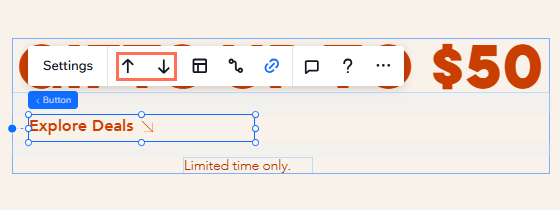
एलिमेंट्स को अनस्टैक करना
स्टैक डिजाइन करना
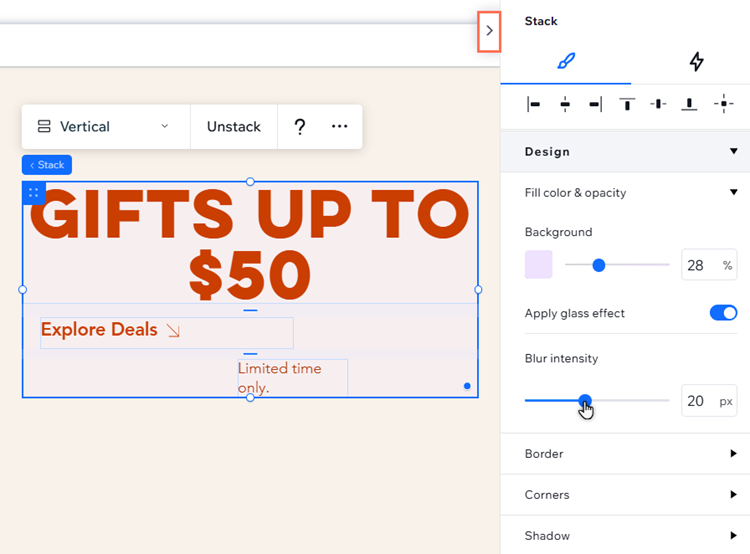
स्टैक को ट्रांसपेरेंट रखना जरूरी नहीं है—आप उसे डिजाइन करके पेज पर कंटेंट को ज्यादा आकर्षक बना सकते हैं। बैकग्राउंड कलर, बॉर्डर और शैडो जोड़ें। आप स्टैक के कोनों को ज्यादा राउंड या स्क्वेयर भी बना सकते हैं।
स्टैक डिजाइन करने के लिए:
- अपने एडिटर पर जाएं।
- संबंधित स्टैक चुनें।
- एडिटर में ऊपर दाईं ओर मौजूद ओपन इंस्पेक्टर आइकन
 पर क्लिक करें।

- स्टैक को कस्टमाइज़ करने के लिए, डिज़ाइन में उपलब्ध ऑप्शन इस्तेमाल करें:
- बैकग्राउंड कलर सेट करें। आप इसकी अपारदर्शिता भी एडजस्ट कर सकते हैं और ग्लास इफ़ेक्ट जोड़ सकते हैं।
- स्टैक को फ़्रेम करने के लिए बॉर्डर जोड़ें।
- कॉर्नर के लिए रेडियस चुनें।
- शैडो चालू करें और उसका एंगल, डिस्टेंस, साइज़ वगैरह जैसी सेटिंग्स मैनेज करें।
टिप: 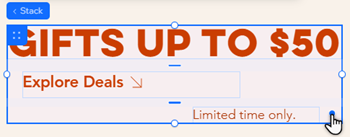
आप कैनवस पर रेडियस हैंडल को ड्रैग करके स्टैक के कॉर्नर भी एडजस्ट कर सकते हैं।
स्टैक लेआउट एडजस्ट करना
स्टैक लेआउट एडजस्ट करें, ताकि हर एलिमेंट की स्पेसिंग, एलाइनमेंट और पैडिंग आपके क्रिएटिव विज़न या क्लाइंट की ज़रूरतों के हिसाब से हो।
स्टैक लेआउट एडजस्ट करने के लिए:
- अपने एडिटर पर जाएं।
- संबंधित स्टैक चुनें।
- एडिटर में ऊपर दाईं ओर मौजूद ओपन इंस्पेक्टर आइकन पर क्लिक करें।
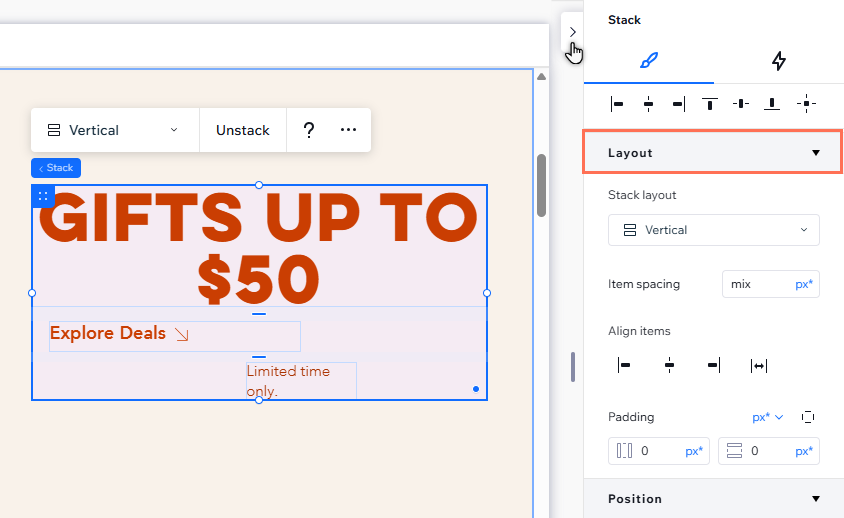
- नीचे स्क्रॉल करके लेआउट पर जाएं।
- स्टैक लेआउट एडजस्ट करने के लिए उपलब्ध ऑप्शन इस्तेमाल करें:
- स्टैक लेआउट को हॉरिज़ॉन्टल से वर्टिकल या इसके उलट स्विच करें।
- (सिर्फ़ हॉरिज़ॉन्टल के लिए) दिशा को लेफ्ट टू राइट से राइट टू लेफ्ट या इसके उलट स्विच करें।
- स्टैक एलिमेंट्स यानी आइटम के बीच बराबर मार्जिन बनाने के लिए, आइटम स्पेसिंग में कोई वैल्यू डालें।
- स्टैक आइटम के लिए एलाइनमेंट चुनें: लेफ्ट, राइट, सेंटर या जस्टिफाइड।
- साइड में पैडिंग जोड़ें।
क्या आप जानते हैं? 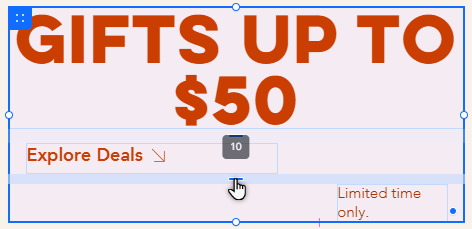
आप कैनवस पर ही पैडिंग और स्पेसिंग एडजस्ट कर सकते हैं। एलिमेंट्स के बीच की लाइन को ड्रैग करें या सटीक वैल्यू डालने के लिए लाइन पर डबल-क्लिक करें। ज़रूरत पड़ने पर आप साइज़ यूनिट भी बदल सकते हैं।