


Wix के साथ एन्हांस्ड कन्वर्ज़न सेट अप करना
एन्हांस्ड कन्वर्ज़न, हैश किए गए फर्स्ट-पार्टी डाटा को सुरक्षित तरीके से Google ऐड्स पर भेजकर कन्वर्ज़न ट्रैकिंग की सटीकता बढ़ाते हैं। यह खास तौर पर अलग-अलग डिवाइस और ब्राउज़र पर होने वाले इंटरैक्शन के लिए फायदेमंद है।
Wix के साथ लीड और खरीदारी के लिए एन्हांस्ड कन्वर्ज़न सेट अप करने से आपको ज्यादा सटीक रिपोर्टिंग और बेहतर ऐड कैंपेन ऑप्टिमाइजेशन मिलता है। उदाहरण के लिए, अगर आप ऑनलाइन स्टोर चलाते हैं, तो एन्हांस्ड कन्वर्ज़न का इस्तेमाल करने से आप कस्टमर के एक्शन को ज्यादा सटीक तरीके से ट्रैक कर सकते हैं और बेहतर टार्गेटेड ऐड दिखा सकते हैं।
स्टेप 1 | Google ऐड्स में कन्वर्ज़न एक्शन सेट अप करें
कन्वर्ज़न को सटीक तरीके से ट्रैक करने के लिए, पहले Google ऐड्स में कन्वर्ज़न एक्शन कॉन्फ़िगर करें।
Google ऐड्स में कन्वर्ज़न एक्शन कॉन्फ़िगर करने के लिए:
- अपने Google Ads अकाउंट में साइन इन करें।
- नया कन्वर्ज़न एक्शन बनाएं।
टिप:
बाद में इस्तेमाल करने के लिए कन्वर्ज़न ID और लेबल नोट कर लें।
स्टेप 2 | Wix फ़ॉर्म बनाएं
ज़रूरी जानकारी:
यह स्टेप सिर्फ लीड के लिए है। अगर आप खरीदारी के लिए एन्हांस्ड कन्वर्ज़न सेट अप करना चाहते हैं, तो सीधे स्टेप 3 पर जाएं।
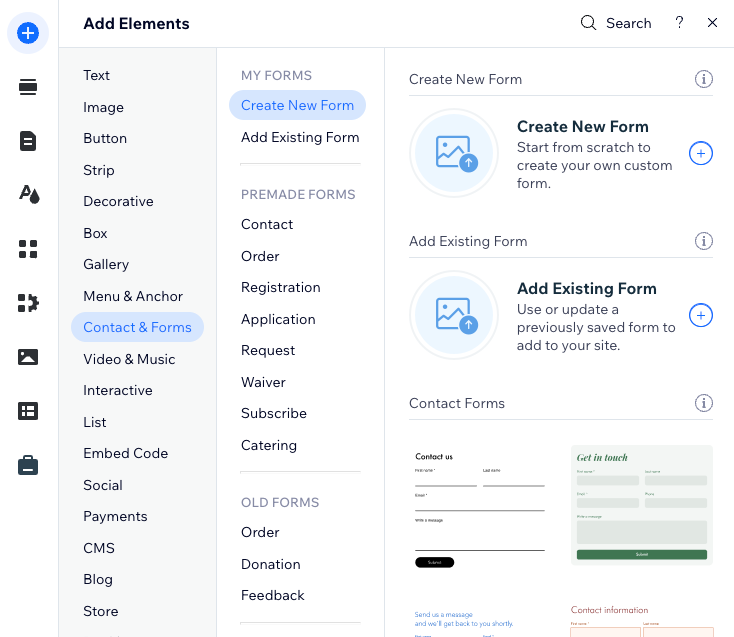
Google ऐड्स में कन्वर्ज़न एक्शन सेट अप करने के बाद, ऐसा Wix फ़ॉर्म बनाएं जो फ़ॉर्म सबमिट होने पर लीड इवेंट ट्रिगर करे। यह फ़ॉर्म एन्हांस्ड कन्वर्ज़न के लिए ज़रूरी डाटा कलेक्ट करेगा।
Wix फ़ॉर्म बनाने के लिए:
स्टेप 3 | Velo की मदद से फ़ॉर्म फ़ील्ड के नाम कस्टमाइज करें
अपने फ़ॉर्म फ़ील्ड के नाम Velo की मदद से कस्टमाइज करें, ताकि वे Google की ज़रूरतों के मुताबिक हों।
फ़ॉर्म फ़ील्ड के नाम कस्टमाइज करने के लिए:
- अपने एडिटर में फ़ॉर्म पर क्लिक करें।
- एडिट फ़ॉर्म पर क्लिक करें।
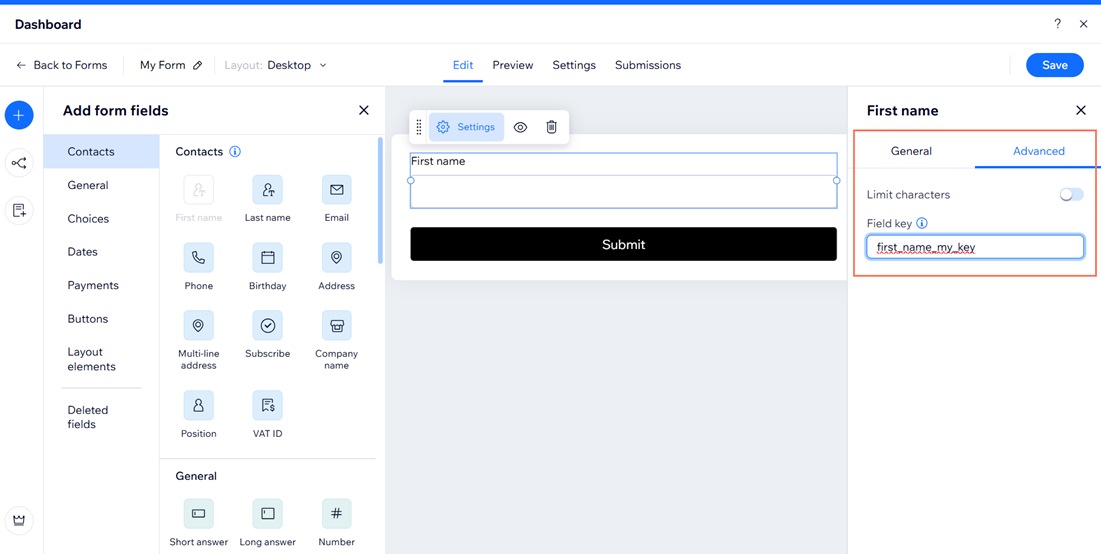
- फ़ॉर्म फ़ील्ड के टेक्स्ट फ़ील्ड पर क्लिक करें, फिर सेटिंग्स पर क्लिक करें।
- एडवांस्ड टैब पर क्लिक करें।
- फ़ील्ड की में आखिरी अंडरस्कोर के बाद का टेक्स्ट एडिट करें। उदाहरण के लिए, first_name_0099 को first_name_my_key में बदलें।
ज़रूरी:
फ़ील्ड की को बाद में बदला नहीं जा सकता। अगर आप फ़ील्ड की बदलने से पहले सेटिंग्स मेन्यू बंद कर देते हैं, तो आपको फ़ील्ड हटाकर उसे फिर से जोड़ना होगा।
स्टेप 4 | कन्वर्ज़न के तरीके
फ़ॉर्म फ़ील्ड्स कस्टमाइज़ करने के बाद, अपने एन्हांस्ड कन्वर्ज़न सेट अप करें। चुनें कि अपनी साइट के डैशबोर्ड में कस्टम कोड इंप्लीमेंट करना है या नया टैग बनाने और यूज़र डाटा वेरिएबल्स कॉन्फ़िगर करने के लिए गूगल टैग मैनेजर का इस्तेमाल करना है।
तरीका 1: कस्टम कोड इंप्लीमेंटेशन
लीड्स
परचेज़
- नीचे दिया गया कोड स्निपेट कॉपी करें और उसे टेक्स्ट एडिटर में डालें।
1<script>
2   if (typeof conversion_id === 'undefined') {
3   //Replace 'AW-CONV-ID' with your conversion ID
4   var conversion_id = 'AW-CONV-ID'; //must be associated with Google Tag installed at Wix
5
6
7}
8   if (typeof conversion_label === 'undefined') {
9   //Replace 'CONVERSION-LABEL' with your conversion label
10   var conversion_label = 'CONVERSION-LABEL';
11}
12
13
14   function registerListener() {
15       window.wixDevelopersAnalytics.register('conversionListener', (e, p) => {
16           if (e === 'Lead') {
17               if (!dataLayer) {
18                   console.error('Google Tag (gtag) is not loaded. ');
19               } else {
20                   function gtag() { dataLayer.push(arguments); }
21
22
23                   const findKey = prefix => Object.keys(p.userData).find(k => k.startsWith(prefix));
24                   const addressKey = findKey('multi_line_address');
25                   const addressData = p.userData[addressKey] || {};
26                   const findAddressKey = prefix => Object.keys(addressData).find(k => k.startsWith(prefix));
27
28
29                   gtag('event', 'conversion', {
30                       'send_to': conversion_id + '/' + conversion_label,
31                       'user_data': {
32                           'email': p.userData[findKey('email')] || '',
33                           'phone_number': p.userData[findKey('phone')] || '',
34                           'address': {
35                               'first_name': p.userData[findKey('first_name')] || '',
36                               'last_name': p.userData[findKey('last_name')] || '',
37                               'street': addressData[findAddressKey('addressLine')] || '',
38                               'city': addressData[findAddressKey('city')] || '',
39                               'region': addressData[findAddressKey('subdivision')] || '',
40                               'postal_code': addressData[findAddressKey('postalCode')] || '',
41                               'country': addressData[findAddressKey('country')] || ''
42                           }
43                       }
44                   });
45               }
46           }
47       });
48}
49
50
51   window.wixDevelopersAnalytics ?
52   registerListener() :
53   window.addEventListener('wixDevelopersAnalyticsReady', registerListener);
54</script>- प्लेसहोल्डर वैल्यू को अपनी वैल्यू से बदलें:
- AW-CONVERSION_ID: Google ऐड्स से मिली आपकी कन्वर्जन ID।
- LABEL_ID: Google ऐड्स से मिली आपकी लेबल ID।
- पूरा कोड स्निपेट कॉपी करें।
- अपनी साइट के डैशबोर्ड में कस्टम कोड पर जाएं।
- ऊपर दाईं ओर मौजूद + ऐड कस्टम कोड पर क्लिक करें।
- कोड टाइप टैब पर क्लिक करें और मार्केटिंग चुनें।
- कोड सेटिंग्स टैब पर क्लिक करें और टेक्स्ट बॉक्स में कोड स्निपेट पेस्ट करें।
- अपने कोड के लिए एक नाम डालें।
टिप: ऐसा नाम दें जिसे पहचानना आसान हो, ताकि आप बाद में इसे तुरंत पहचान सकें। - ऐड कोड टू पेजेस के तहत कोई विकल्प चुनें:
- ऑल पेजेस: इससे आपकी साइट के सभी पेजों पर कोड जुड़ जाता है। इसमें वे नए पेज भी शामिल हैं जिन्हें आप आगे बनाएंगे। चुनें कि कोड हर विजिट में केवल एक बार लोड हो या विजिटर के खोले गए हर पेज पर।
- चूज स्पेसिफिक पेजेस: संबंधित पेज चुनने के लिए ड्रॉप-डाउन मेन्यू का इस्तेमाल करें।
- प्लेस कोड इन के तहत हेड सेक्शन चुनें।
- अप्लाई पर क्लिक करें।
तरीका 2: Google टैग मैनेजर इंप्लिमेंटेशन
- अपने Google टैग मैनेजर अकाउंट में साइन इन करें।
- टैग्स पर क्लिक करें।
- न्यू पर क्लिक करें।
- टैग कॉन्फ़िगरेशन चुनें।
- Google ऐड्स पर क्लिक करें और Google ऐड्स कन्वर्ज़न ट्रैकिंग चुनें।
- अपनी कन्वर्ज़न ID और लेबल डालें।
- इंक्लूड यूज़र-प्रोवाइडेड डाटा फ्रॉम योर वेबसाइट को इनेबल करें।
- ड्रॉप-डाउन पर क्लिक करें और न्यू वेरिएबल चुनें।
- कोड ऑप्शन चुनें।
- ड्रॉप-डाउन पर क्लिक करें और न्यू वेरिएबल चुनें।
- वेरिएबल कॉन्फ़िगरेशन पर क्लिक करें और डाटा लेयर वेरिएबल चुनें।
- डाटा लेयर वेरिएबल नेम टेक्स्ट फील्ड में "user_data" डालें।
- दोनों वेरिएबल सहेजें।
- ट्रिगरिंग पर क्लिक करें और कस्टम इवेंट चुनें।
- इवेंट नेम टेक्स्ट फील्ड में "generate_lead" या "purchase" डालें।
- टैग कॉन्फ़िगरेशन सहेजें।
- अपनी साइट के डैशबोर्ड में मार्केटिंग इंटीग्रेशंस पर जाएं।
- कनेक्ट पर क्लिक करें, जो Google टैग मैनेजर के नीचे है।
- ऐड Google टैग मैनेजर पर क्लिक करें।
- अपनी Google टैग मैनेजर ID डालें।
- सहेजें पर क्लिक करें।
इसके बारे में और जानें:
Google टैग मैनेजर की मदद से वेब के लिए एन्हांस्ड कन्वर्ज़न सेट अप करना।
अक्सर पूछे जाने वाले सवाल
एन्हांस्ड कन्वर्ज़न सेट अप करने के बारे में और जानने के लिए, नीचे किसी सवाल पर क्लिक करें।
आपको एन्हांस्ड कन्वर्ज़न क्यों इस्तेमाल करने चाहिए?
मैं अपनी Google ऐड्स कन्वर्ज़न ID और लेबल कैसे ढूंढूं?
क्या मैं Wix पर किसी भी फ़ॉर्म के साथ एन्हांस्ड कन्वर्ज़न्स का इस्तेमाल कर सकता हूं?
क्या एन्हांस्ड कन्वर्ज़न्स सेट अप करने के लिए मुझे कोडिंग की जानकारी होनी चाहिए?
मैं कैसे टेस्ट करूं कि एन्हांस्ड कन्वर्ज़न्स सही तरीके से काम कर रहे हैं?