AI मार्केटिंग एजेंट डैशबोर्ड की मदद से अपनी साइट की मार्केटिंग को कुशलतापूर्वक मैनेज करें। पर्सनलाइज्ड कंटेंट बनाने और अपनी साइट को बेहतर बनाने के सुझाव पाने के लिए AI का इस्तेमाल करें, जिससे आपके समय और रिसोर्सेज की बचत होगी और बिज़नेस को बढ़ाने में मदद मिलेगी।
भले ही AI सारा भारी काम करता है, फिर भी आपकी मार्केटिंग कोशिशों पर आपका पूरा कंट्रोल रहता है। सोशल मीडिया पोस्ट, ईमेल कैंपेन और अन्य चीज़ों के लिए कंटेंट को एडिट और अप्रूव करें, ताकि यह पक्का हो सके कि वे आपके लक्ष्यों और ब्रांड मैसेजिंग के साथ मेल खाते हैं।
अपने टास्क मैनेज करना
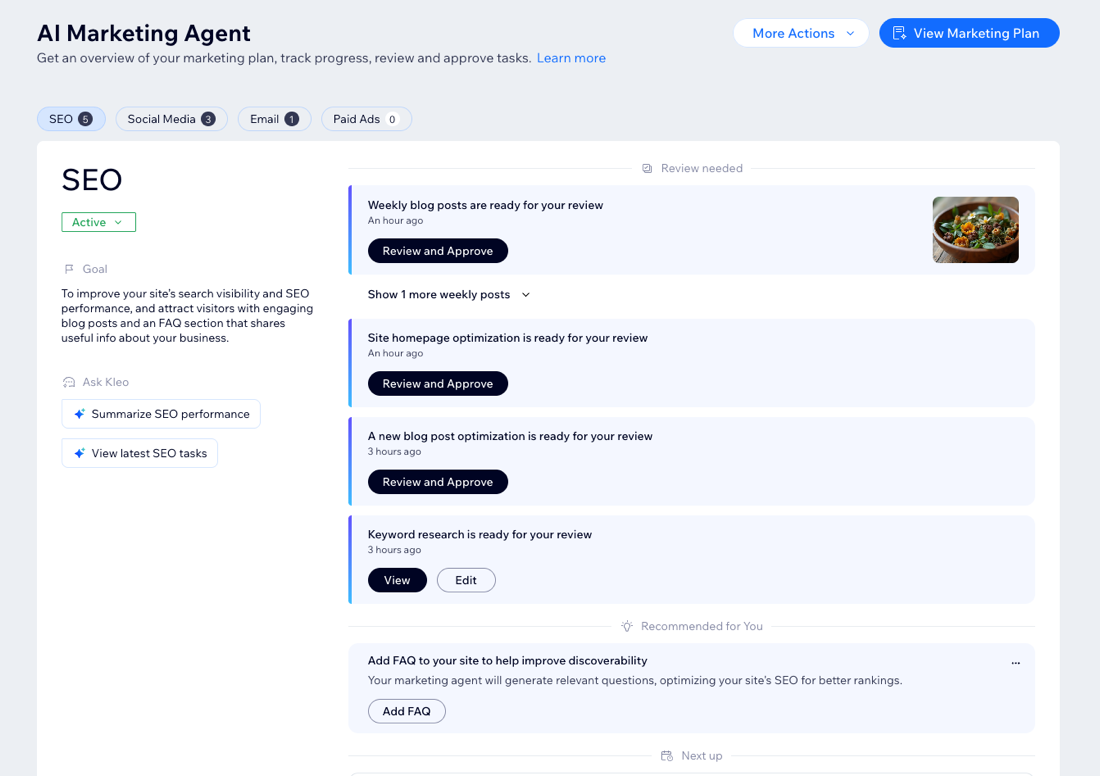
आपके डैशबोर्ड के टास्क वे एक्शन आइटम हैं जिन्हें आपको रिव्यू और अप्रूव करना होता है, ताकि एजेंट आपकी ओर से बदलाव लागू करने, कंटेंट पोस्ट करने या कैंपेन भेजने का काम कर सके। सबसे ऊपर दिए गए टैब आपको हर मार्केटिंग सर्विस में पेंडिंग अप्रूवल की संख्या दिखाते हैं।
एजेंट आपके लिए काम करता है और आपको केवल तभी नोटिफाई करता है जब जरूरी हो, यानी टास्क को रिव्यू और अप्रूव करने के लिए। इससे आप पूरी प्रक्रिया से जुड़े रहते हैं और कुछ भी पब्लिश होने से पहले जरूरी एडजस्टमेंट कर सकते हैं।
अपने टास्क मैनेज करने के लिए:
- AI मार्केटिंग एजेंट पर जाएँ
जो आपकी साइट के डैशबोर्ड में है।
- नीचे स्क्रॉल करके संबंधित मार्केटिंग सर्विस पर जाएँ।
- चुनें कि आप क्या करना चाहते हैं:
टास्क को रिव्यू और अप्रूव करें
सोशल पोस्ट, ईमेल कैंपेन, ब्लॉग पोस्ट और FAQs के लिए जनरेट किए गए कंटेंट को रिव्यू और अप्रूव करें। आप किसी टास्क आइटम को अप्रूव करने से पहले उसे एडिट कर सकते हैं (जैसे कि Google Ads कीवर्ड या ईमेल कैंपेन के कंटेंट को एडिट करना)।
- किसी टास्क पर Review and Approve पर क्लिक करें।
- (वैकल्पिक) टास्क आइटम को एडिट करें।
- हर आइटम के लिए Dismiss या Approve चुनें।
टिप: विंडो में सबसे ऊपर Approve all पर क्लिक करके सभी टास्क को एक साथ अप्रूव करें।
टिप:
आप किसी ऐप के टैब में जो भी बदलाव करते हैं, वे ऑटोमैटिक रूप से AI Marketing Agent डैशबोर्ड में दिखने लगते हैं। उदाहरण के लिए, यदि आप
Email Marketing टैब में किसी ईमेल कैंपेन को एडिट करते हैं, तो वह बदलाव डैशबोर्ड में अपडेट हो जाता है।
आने वाले कुछ टास्क के लिए, आप टास्क का
शेड्यूल किया गया समय एडिट कर सकते हैं। अगर आप अपने पोस्टिंग शेड्यूल को एडजस्ट करना चाहते हैं, तो यह काफी मददगार होता है।
- टास्क के बगल में मौजूद More Actions आइकॉन
 पर क्लिक करें।
- Edit task को चुनें।
- ट्रिगर के शेड्यूल किए गए समय को एडिट करें।
- Publish Changes पर क्लिक करें।
नोट: हमारा सुझाव है कि आप शेड्यूल न बदलें क्योंकि AI मार्केटिंग एजेंट ने आपके लिए पहले से ही सबसे बेहतर समय चुना है।
टास्क को तुरंत रन (run) करें। उदाहरण के लिए, किसी शेड्यूल्ड सोशल मीडिया पोस्ट को पब्लिश करें या अभी एक ईमेल कैंपेन भेजें। यह टास्क आपके द्वारा पहले से शेड्यूल किए गए टास्क के अलावा होगा।
- किसी टास्क के बगल में More Actions आइकन पर क्लिक करें।
- Run task को सिलेक्ट करें।
आने वाले किसी टास्क को चलने से रोकें। उदाहरण के लिए, सोशल मीडिया पोस्टिंग शेड्यूल को रोकना।
- टास्क के बगल में मौजूद More Actions आइकॉन पर क्लिक करें।
- Deactivate task को चुनें।
टिप: टास्क को फिर से एक्टिवेट करने के लिए,
More Actions आइकॉन
पर क्लिक करें और
Activate task को चुनें।
अपनी मार्केटिंग सेटिंग्स मैनेज करना
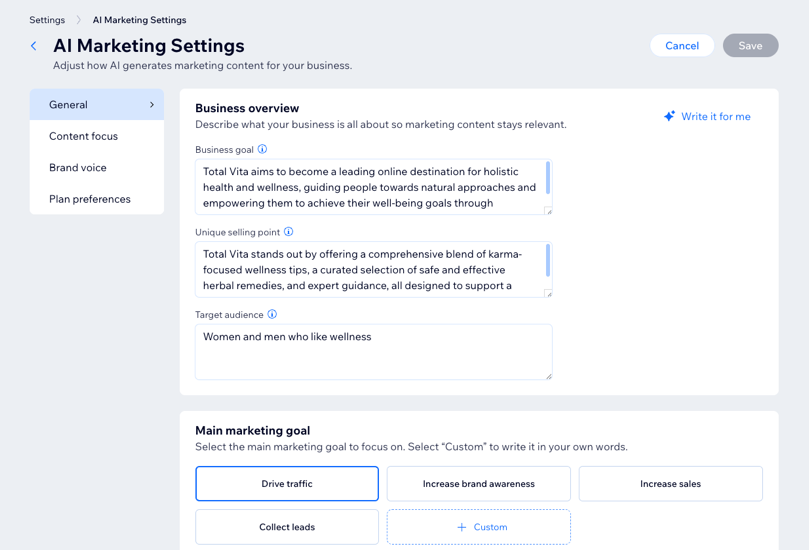
आपका AI मार्केटिंग एजेंट आपके द्वारा दी गई जानकारी और प्राथमिकताओं के आधार पर मार्केटिंग कंटेंट तैयार करता है। आप अपने बिजनेस गोल्स, मार्केटिंग फोकस, टोन ऑफ वॉइस और कंटेंट पब्लिश करने की जगह जैसे विवरण अपडेट कर सकते हैं। जब भी आपकी स्ट्रेटेजी बदले, इन सेटिंग्स को एडजस्ट करें ताकि आपका मार्केटिंग प्लान प्रासंगिक और प्रभावी बना रहे।
अपनी सेटिंग्स मैनेज करने के लिए:
- AI मार्केटिंग एजेंट पर जाएँ
जो आपकी साइट के डैशबोर्ड में है।
- सबसे ऊपर More Actions पर क्लिक करें और Manage settings को चुनें।
- चुनें कि आप क्या अपडेट करना चाहते हैं:
टिप: अपने विज़न और गाइडलाइन्स को बेहतर तरीके से समझाने के लिए टेक्स्ट बॉक्स के बगल में दिए गए AI ऑप्शन का इस्तेमाल करें।
- बिजनेस ओवरव्यू:
- बिजनेस गोल: अपने मुख्य बिजनेस ऑब्जेक्टिव्स को अपडेट करें (जैसे अधिक ट्रैफिक लाना, सेल्स बढ़ाना, लॉयल्टी बनाना)।
- यूनिक सेलिंग पॉइंट: अपडेट करें कि आपका बिजनेस क्या यूनिक बनाता है और यह ग्राहकों के लिए क्यों वैल्यूएबल है।
- टारगेट ऑडियंस: जैसे-जैसे आपका कस्टमर बेस बढ़े, अपनी ऑडियंस डिस्क्रिप्शन को एडजस्ट करें।
- मेन मार्केटिंग गोल: अपना मुख्य फोकस चुनें या अपना खुद का मार्केटिंग गोल जोड़ने के लिए कस्टम पर क्लिक करें।
- भाषा और लोकेशन:
- साइट की भाषा और रीजनल फॉर्मेट: आप इन्हें अपनी साइट की रीजनल सेटिंग्स में बदल सकते हैं।
- टारगेट लोकेशन: चुनें कि आप ग्राहकों को किसी फिजिकल एड्रेस या लोकल एरिया (जैसे नाई या प्लंबर के लिए) से सर्विस देना चाहते हैं या ऑनलाइन (जैसे ब्लॉग और ऑनलाइन स्टोर के लिए)।
- कैलेंडर और स्पेशल डेज: चुनें कि आप अपने कंटेंट में किन कैलेंडर्स को शामिल करना चाहते हैं (जैसे राष्ट्रीय या धार्मिक छुट्टियां)।
टिप: प्रत्येक कैलेंडर में शामिल तारीखों को रिव्यू करें।
- कस्टम इवेंट्स: अपने बिजनेस से जुड़े यूनिक इवेंट्स जोड़ें, जैसे एनिवर्सरी, स्पेशल प्रमोशन या प्रोडक्ट लॉन्च।
- कंटेंट टॉपिक्स: उन टॉपिक्स को अपडेट करें जिनका उपयोग AI मार्केटिंग एजेंट कंटेंट जनरेट करने के लिए करता है।
- टोन ऑफ वॉइस: अपने कंटेंट के लिए आप जो ओवरऑल फील या पर्सनैलिटी चाहते हैं, उसे अपडेट करें। उदाहरण के लिए, "उत्साही और फ्रेंडली भाषा का प्रयोग करें"।
- राइटिंग पॉइंट ऑफ व्यू: अपने कंटेंट के पॉइंट ऑफ व्यू को बदलने के लिए ड्रॉप-डाउन पर क्लिक करें: फर्स्ट पर्सन, सेकंड पर्सन, या थर्ड पर्सन।
- इमेज स्टाइल: इमेज के विस्तृत निर्देश देकर अपने मार्केटिंग कंटेंट के लिए विजुअल डायरेक्शन सेट करें। उस स्टाइल, मूड और मुख्य एलिमेंट्स का वर्णन करें जिन्हें आप चाहते हैं कि आपका AI मार्केटिंग एजेंट ग्राफिक्स में उपयोग करे।
टिप: आप जितने स्पेसिफिक होंगे, आपके विजुअल्स आपके ब्रांड से उतने ही बेहतर मैच करेंगे। उदाहरण के लिए: "मोशन में लोगों को दिखाते हुए ब्राइट, मिनिमलिस्ट फिटनेस इमेजेस"।
- सुझाव की फ्रीक्वेंसी: ड्रॉप-डाउन का इस्तेमाल करके यह चुनें कि AI मार्केटिंग एजेंट को हर प्लेटफॉर्म (सोशल मीडिया, ब्लॉग और ईमेल मार्केटिंग) के लिए कितनी बार सुझाव देने चाहिए।
- सोशल प्लेटफॉर्म्स: अपने सोशल मीडिया अकाउंट्स को कनेक्ट और मैनेज करें। इससे एजेंट को आपकी ओर से कंटेंट के सुझाव देने और पोस्ट करने की अनुमति मिलेगी।
अपना एक्टिविटी लॉग देखना
एक्टिविटी लॉग पिछले 30 दिनों के आपके AI मार्केटिंग एजेंट के काम का रीकैप देता है। इस पेज का उपयोग यह देखने के लिए करें कि कौन से टास्क बनाए गए, रिव्यू किए गए और अप्रूव किए गए, साथ ही प्रत्येक एक्शन के लिए जिम्मेदार टीम मेंबर की जानकारी भी यहाँ देखी जा सकती है।
पूरे हो चुके टास्क हरे रंग के चेकमार्क के साथ दिखाई देते हैं। एक बार पूरा हो जाने के बाद, ये टास्क आपके डैशबोर्ड में फिर से दिखाई नहीं देंगे।
अपना एक्टिविटी लॉग देखने के लिए:
- AI मार्केटिंग एजेंट पर जाएँ
जो आपकी साइट के डैशबोर्ड में है।
- सबसे ऊपर More Actions पर क्लिक करें और View activity history को चुनें।
- (ऑप्शनल) किसी टास्क का प्रिव्यू और उसकी डिटेल्स देखने के लिए उसके बगल में View पर क्लिक करें। उदाहरण के लिए, अप्रूव किए गए ईमेल मार्केटिंग कैंपेन या शेड्यूल की गई सोशल मीडिया पोस्ट का कंटेंट देखें।
अपनी नोटिफिकेशन मैनेज करना
जब नया कंटेंट बनता है और उसे आपके अप्रूवल की ज़रूरत होती है, तो AI Marketing Agent आपको नोटिफाई करता है। आप यह मैनेज कर सकते हैं कि आपको ये नोटिफिकेशन कैसे मिलें और चुन सकते हैं कि किन रोल या कॉन्टैक्ट्स को ये मिलने चाहिए, ताकि सही लोग पेंडिंग कंटेंट अप्रूवल के बारे में हमेशा अपडेट रहें।
अपनी नोटिफिकेशन मैनेज करने के लिए:
- AI मार्केटिंग एजेंट पर जाएँ
जो आपकी साइट के डैशबोर्ड में है।
- सबसे ऊपर More Actions पर क्लिक करें और Manage notifications को चुनें।
- चुनें कि आप क्या करना चाहते हैं:
नोटिफिकेशन को इनेबल या डिसेबल करें
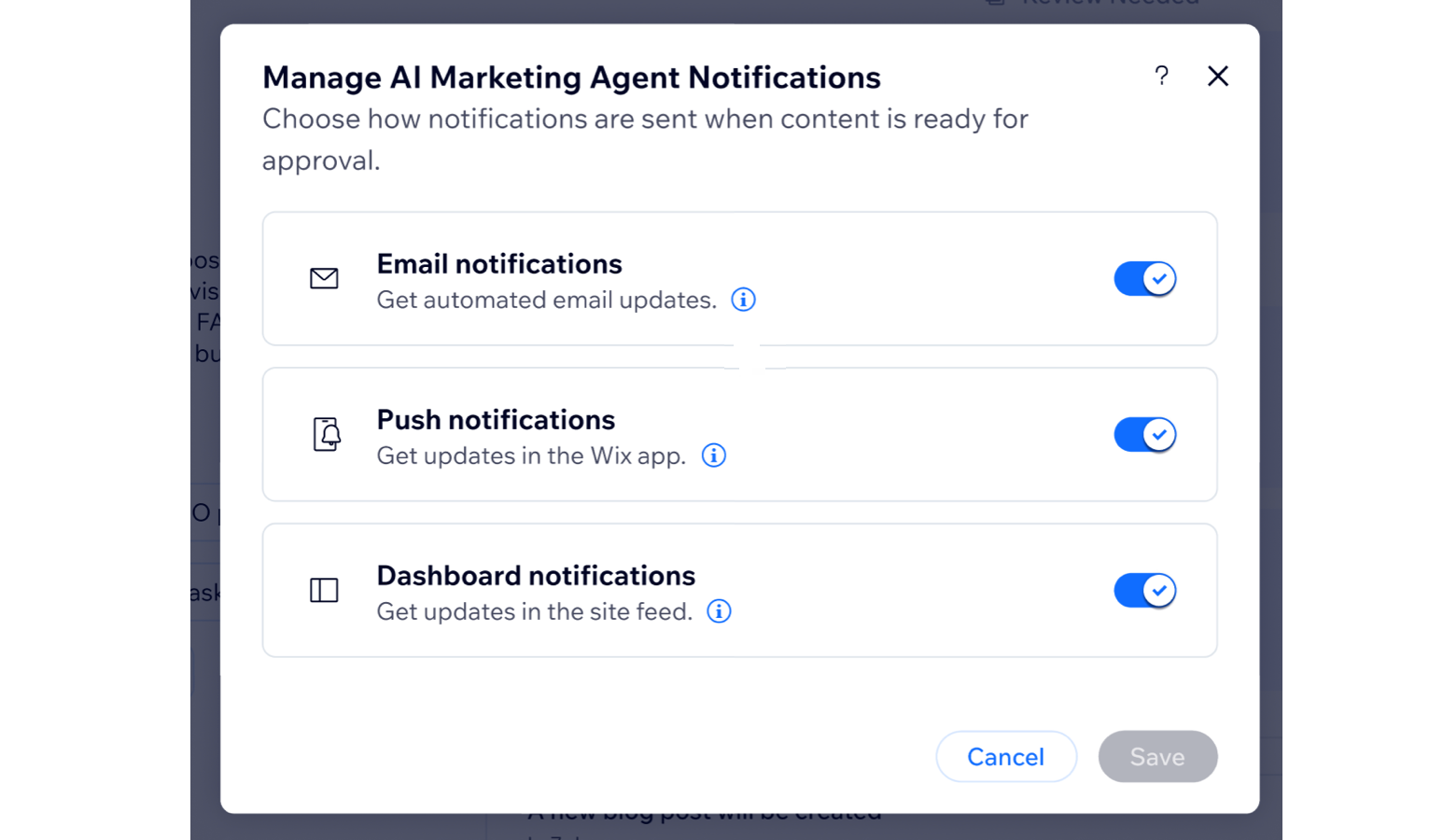
चुनें कि कंटेंट आपके अप्रूवल के लिए तैयार होने पर आप नोटिफिकेशन कैसे पाना चाहते हैं। आप किसी भी समय नोटिफिकेशन को इनेबल या डिसेबल कर सकते हैं।
- इनके लिए नोटिफिकेशन ऑन या ऑफ करने के लिए टॉगल पर क्लिक करें:
- Email notifications: ईमेल द्वारा अपडेट पाएँ।
- Mobile push notifications: Wix ऐप के ज़रिए अपडेट पाएँ।
- Dashboard notifications: अपनी साइट के नोटिफिकेशन फीड में अपडेट पाएँ।
- अपने बदलाव लागू करने के लिए Save पर क्लिक करें।
नोट: ये सेटिंग्स साइट के सभी कोलैबोरेटर्स पर लागू होती हैं। इसका मतलब है कि यदि आप नोटिफिकेशन डिसेबल करते हैं, तो यह सभी के लिए नोटिफिकेशन बंद कर देता है।
ईमेल नोटिफिकेशन पाने वालों को एडिट करें
कस्टमाइज़ करें कि किन टीम मेंबर्स या कॉन्टैक्ट्स को ऑटोमेटेड ईमेल नोटिफिकेशन मिलने चाहिए।
- ईमेल नोटिफिकेशन के बगल में मौजूद इन्फो आइकन पर होवर करें।
- टूलटिप में Set Recipients पर क्लिक करें।
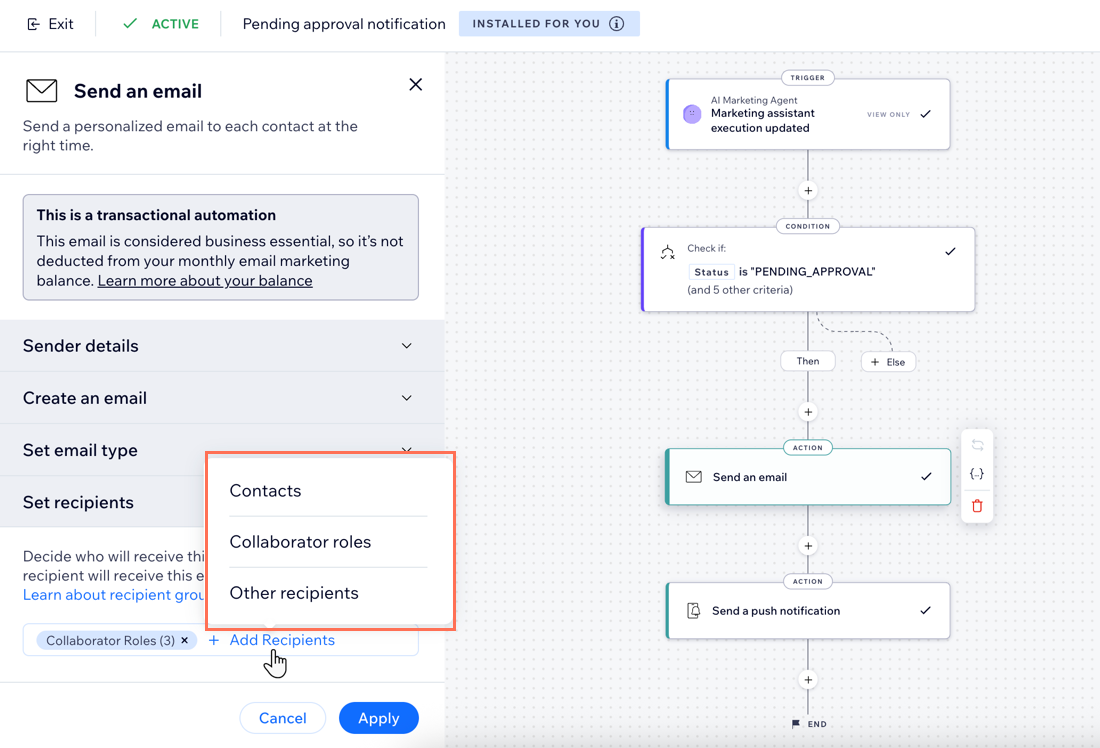
- Send an email एक्शन पर क्लिक करें।
- Set recipients के नीचे + Add Recipients पर क्लिक करें।
- उस रेसिपिएंट ग्रुप पर क्लिक करें जिसे कंटेंट अप्रूवल के लिए तैयार होने पर यह ईमेल मिलेगा (जैसे कॉन्टैक्ट्स, कॉन्टैक्ट सेगमेंट्स, कोलाबोरेटर रोल्स, आदि)।
- संबंधित रेसिपिएंट्स को चुनें।
- अपने सिलेक्शन को कन्फर्म करने के लिए क्लिक करें।
- Apply पर क्लिक करें।
- अपने बदलावों को सेव करने के लिए ऊपर दाईं ओर Publish Changes पर क्लिक करें।
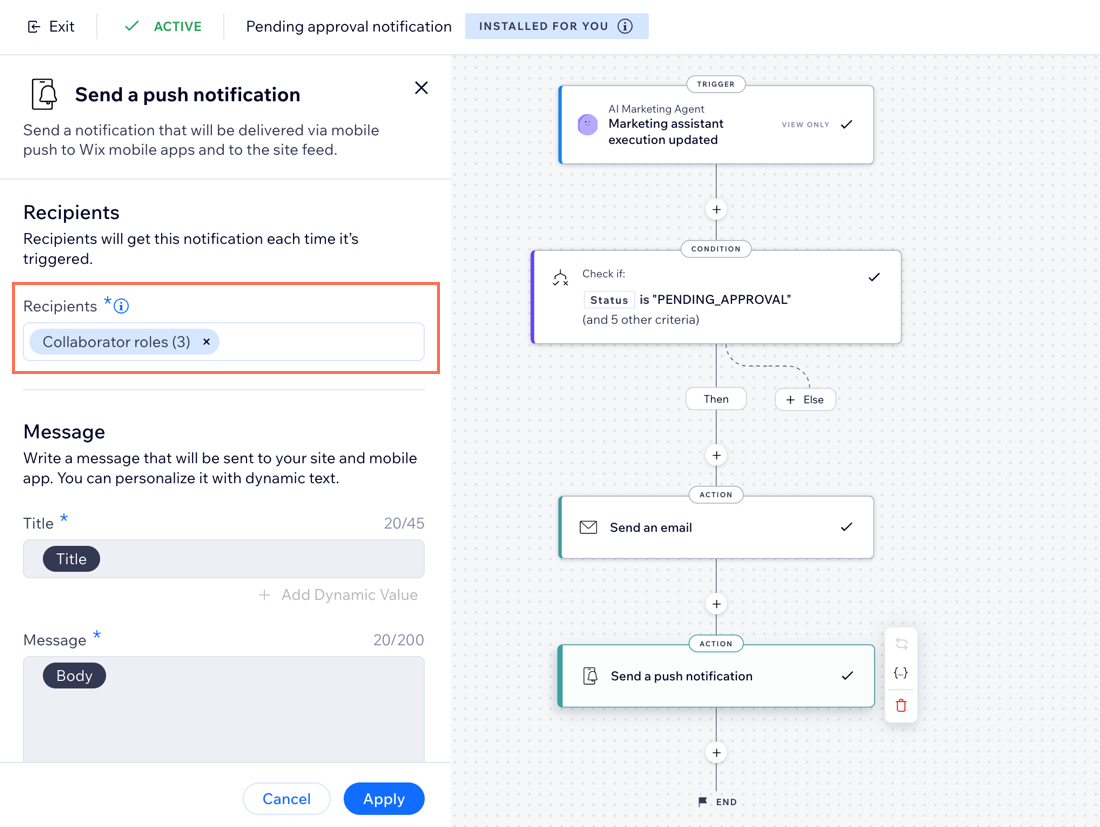
मोबाइल और डैशबोर्ड नोटिफिकेशन पाने वालों को एडिट करें
चुनें कि किसे पुश और डैशबोर्ड नोटिफिकेशन मिलने चाहिए। इन नोटिफिकेशन के प्राप्तकर्ताओं (recipients) को ऑटोमेशन में एक ही एक्शन से मैनेज किया जाता है।
- Mobile push notifications या Dashboard notifications के बगल में मौजूद Info आइकॉन पर होवर करें।
- टूलटिप में Set Recipients पर क्लिक करें।
- Send a push notification एक्शन पर क्लिक करें।
- Recipients फ़ील्ड पर क्लिक करें।
- संबंधित collaborator roles को चुनें।
- Save पर क्लिक करें।
- Apply पर क्लिक करें।
- अपने बदलावों को सेव करने के लिए ऊपर दाईं ओर Publish Changes पर क्लिक करें।
नोटिफिकेशन को डिफॉल्ट पर रीसेट करें
अगर आपने अपने नोटिफिकेशन ऑटोमेशन में बदलाव किए हैं, तो आप ऑटोमेशन को उसकी डिफॉल्ट सेटिंग्स पर रीसेट कर सकते हैं। इससे आपके द्वारा प्राप्तकर्ताओं (recipients) में किए गए बदलाव और ऑटोमेशन के अन्य मॉडिफिकेशन हट जाएंगे।
- अपने साइट डैशबोर्ड में Automations पर जाएं।
- App automations टैब पर क्लिक करें।
- Pending approval notification को सर्च करें।
- Pending approval notification के बगल में मौजूद More Actions आइकॉन
 पर क्लिक करें।
- Revert to default को चुनें।
- कन्फर्म करने के लिए विंडो में Revert to Default पर क्लिक करें।
अक्सर पूछे जाने वाले सवाल (FAQs)
AI मार्केटिंग एजेंट डैशबोर्ड के बारे में अधिक जानने के लिए नीचे दिए गए किसी सवाल पर क्लिक करें।
AI मार्केटिंग एजेंट किन टास्क में मदद कर सकता है?
AI मार्केटिंग एजेंट उन कई कामों को ऑटोमेट करता है जिन्हें आप डैशबोर्ड पर अलग-अलग और मैन्युअल रूप से करते हैं। यह नीचे दिए गए कामों में आपकी मदद कर सकता है:
SEO:
- कीवर्ड रिसर्च करना।
- होम पेज और मुख्य साइट पेजों को ऑप्टिमाइज़ करना।
- ब्लॉग पोस्ट बनाने और पब्लिश करने के लिए प्लान तैयार करना।
- ब्लॉग पोस्ट को ऑप्टिमाइज़ करना।
- FAQ सवालों को ऑप्टिमाइज़ करना।
सोशल मीडिया:
- सोशल मीडिया कंटेंट प्लान बनाना।
- ऑप्टिमाइज़ किए गए वीकली शेड्यूल के आधार पर सोशल पोस्ट बनाना और शेयर करना।
- किसी खास इवेंट (जैसे कि जब आप कोई नई सर्विस या कूपन बनाते हैं) के आधार पर सोशल पोस्ट बनाना और शेयर करना।
ईमेल मार्केटिंग:
- ईमेल मार्केटिंग कैंपेन प्लान बनाना।
- ऑप्टिमाइज़ किए गए मंथली शेड्यूल के आधार पर ईमेल कैंपेन बनाना और भेजना।
- किसी खास इवेंट (जैसे कि जब आप कोई नई सर्विस या कूपन बनाते हैं) के आधार पर ईमेल कैंपेन बनाना और भेजना।
पेड एड्स (Paid Ads):
- टारगेटेड Google एड कैंपेन को ऑप्टिमाइज़ करना।
सोशल मीडिया मार्केटिंग टास्क और ईमेल मार्केटिंग टास्क के प्रकारों में क्या अंतर है?
सोशल मीडिया मार्केटिंग और ईमेल मार्केटिंग में टाइम-बेस्ड टास्क और इवेंट-बेस्ड टास्क होते हैं। टाइम-बेस्ड टास्क एक तय शेड्यूल के अनुसार होते हैं। उदाहरण के लिए, 'साप्ताहिक सोशल पोस्ट हर महीने के तीसरे बुधवार को रात 8 बजे बनाए जाएंगे'।
इवेंट-बेस्ड टास्क तब बनते हैं जब आप डैशबोर्ड में कोई खास एक्शन लेते हैं, जैसे कि जब आप कोई नई सर्विस, इवेंट या कूपन बनाते हैं। इससे आप अपने कॉन्टैक्ट्स तक तुरंत जानकारी पहुँचा सकते हैं। उदाहरण के लिए, जब आप कोई नया इवेंट बनाते हैं, तो यह उस इवेंट की घोषणा करने वाला एक सोशल पोस्ट जनरेट कर सकता है जिसे आप रिव्यू और अप्रूव कर सकते हैं, और उसे तुरंत अपलोड करवा सकते हैं।
मुझे कैसे पता चलेगा कि कोई टास्क मेरे अप्रूवल के लिए तैयार है?
जब कोई टास्क आपके द्वारा अप्रूव किए जाने के लिए तैयार होगा, उदाहरण के लिए किसी सोशल मीडिया पोस्ट या ईमेल मार्केटिंग कैंपेन को अप्रूव करना, तो आपको एक ईमेल नोटिफिकेशन और एक मोबाइल पुश नोटिफिकेशन मिलेगा।
टिप: आप इन
नोटिफिकेशन को मैनेज कर सकते हैं और तय कर सकते हैं कि उन्हें डिसेबल करना है या नहीं, या यह चुन सकते हैं कि उन्हें किसे प्राप्त करना चाहिए।
AI मार्केटिंग एजेंट डैशबोर्ड को कौन एक्सेस कर सकता है?
सभी साइट ओनर्स और साइट एडमिन्स डैशबोर्ड को एक्सेस कर सकते हैं और मार्केटिंग टूल्स के किसी भी हिस्से में बदलाव कर सकते हैं।
क्या इस फीचर का इस्तेमाल करने के लिए मुझे अपने सोशल मीडिया मार्केटिंग और ईमेल मार्केटिंग प्लान को अपग्रेड करने की ज़रूरत है?
आप एक लिमिटेड कोटा के साथ सोशल मीडिया मार्केटिंग का इस्तेमाल कर सकते हैं और ईमेल कैंपेन मुफ्त में भेज सकते हैं। यदि आप इस कोटे तक पहुँच जाते हैं, उदाहरण के लिए आप महीने में 10 पोस्ट पब्लिश करते हैं, तो आपको दोबारा इस्तेमाल शुरू करने के लिए अगले महीने तक इंतज़ार करना होगा या आप स्टैंडअलोन प्लान को अपग्रेड करना चुन सकते हैं।
सोशल मीडिया मार्केटिंग और ईमेल मार्केटिंग दोनों ही स्टैंडअलोन प्लान ऑफर करते हैं जिन्हें आप अपना कोटा बढ़ाने और अधिक एडवांस फीचर्स तक पहुँच पाने के लिए अपग्रेड कर सकते हैं। अपने
ईमेल मार्केटिंग प्लान और
सोशल मीडिया मार्केटिंग प्लान को अपग्रेड करने के बारे में और जानें।
मैं मार्केटिंग सर्विस को एक्टिवेट या डीएक्टिवेट कैसे करूँ?
- मार्केटिंग सर्विस के सेक्शन तक नीचे स्क्रॉल करें।
- Active / Inactive ड्रॉप-डाउन पर क्लिक करें।
- Deactivate service / Activate service को सिलेक्ट करें।