


Wix मोबाइल ऐप्स: Wix मेंबर ऐप्स पर लोगों को अपनी साइट ज्वाइन करने के लिए इनवाइट करना
अपना बिजनेस बढ़ाने और अपनी कम्युनिटी का विस्तार करने के लिए, लोगों को
Wix मेंबर ऐप्स, Spaces by Wix या Fit by Wix के जरिए अपनी साइट का मेंबर बनने के लिए इनवाइट करें। आप Wix ऐप या अपनी साइट के डैशबोर्ड से आसानी से इनविटेशन भेज सकते हैं।
उदाहरण के लिए, अगर आप फिटनेस स्टूडियो चलाते हैं, तो क्लाइंट्स को Fit by Wix के जरिए ज्वाइन करने के लिए इनवाइट कर सकते हैं। इससे उन्हें शेड्यूल, क्लास और एक्सक्लूसिव कंटेंट का आसान एक्सेस मिलता है। ऐसा करने से उनका एक्सपीरियंस बेहतर होता है और आपके ब्रैंड के साथ उनका कनेक्शन मजबूत होता है।
Wix ऐप से लोगों को इनवाइट करना
जब आप किसी व्यक्ति को इनवाइट भेजते हैं, तो उसे संबंधित मोबाइल ऐप डाउनलोड करने का लिंक मिलता है। ऐप डाउनलोड करने के बाद, आपके मेंबर्स अपने मोबाइल डिवाइस से आपके बिजनेस और ऑनलाइन कम्युनिटी से जुड़ सकते हैं।
शुरू करने से पहले:
मेंबर्स को इनवाइट करने से पहले, आपको
अपना पसंदीदा
मोबाइल ऐप चुनना होगा।
Wix ऐप
Wix स्टूडियो ऐप
- Wix ऐप में अपनी साइट पर जाएं।
- सबसे नीचे मैनेज
 पर टैप करें।
 - मोबाइल ऐप पर टैप करें।
- (अगर जरूरत हो) किसी दूसरे मोबाइल ऐप की एडिटिंग पर स्विच करें:
- सबसे ऊपर मोबाइल ऐप के नाम पर टैप करें।
- संबंधित मेंबर ऐप पर टैप करें।
टिप: अगर आप किसी दूसरे ऐप (जैसे Spaces by Wix या Fit by Wix) को एडिट करना चाहते हैं, तो उस ऐप को अपने पसंदीदा मोबाइल ऐप के रूप में चुनें।
- लोगों को इनवाइट करने का तरीका चुनें:
शेयर इनवाइट कोड
 पर टैप करें।
SMS भेजें


सोशल नेटवर्क्स के ज़रिए शेयर करें
टिप:
अपनी साइट के मोबाइल वर्जन पर इनवाइट बैनर जोड़ें, ताकि विजिटर्स को एक्टिव मेंबर्स में बदला जा सके।
Wix ऐप से ऑटोमेटेड ईमेल इनवाइट सेट अप करना
ऑटोमेटेड ईमेल इनवाइट सेट अप करने से आपका समय बचेगा। आपके मेंबर्स एरिया को ज्वाइन करने वाले हर नए सदस्य को ऐप पर आपकी साइट ज्वाइन करने के लिए एक ऑटोमेटेड ईमेल मिलेगा।
शुरू करने से पहले:
ऑटोमेटेड ईमेल इनवाइट भेजने के लिए, पक्का करें कि आपने अपनी साइट पर
मेंबर्स एरिया इंस्टॉल किया है।
Wix ऐप
Wix स्टूडियो ऐप
- Wix ऐप में अपनी साइट पर जाएं।
- सबसे नीचे मौजूद मैनेज पर टैप करें।
- मोबाइल ऐप पर टैप करें।
- (ज़रूरत होने पर) किसी दूसरे मोबाइल ऐप की एडिटिंग पर स्विच करें:
- सबसे ऊपर मोबाइल ऐप के नाम पर टैप करें।
- संबंधित मोबाइल ऐप पर टैप करें।
टिप: अगर आप कोई दूसरा मोबाइल ऐप एडिट करना चाहते हैं (जैसे Spaces by Wix या Fit by Wix), तो उस ऐप को अपने पसंदीदा मोबाइल ऐप के तौर पर चुनें।
- इनेबल ईमेल इनवाइट पर टैप करें, जो ग्रोथ टूल्स के तहत है।
- ऑटोमेटेड ईमेल इनवाइट एक्टिवेट करने के लिए, इनेबल इनवाइट ईमेल ऑटोमेशन टॉगल पर टैप करें।
- (वैकल्पिक) ऑटोमेटेड ईमेल की डिटेल्स का प्रीव्यू देखें और उन्हें कस्टमाइज़ करें:
- व्यू और एडिट ईमेल डिटेल्स पर टैप करें और चुनें कि आगे क्या करना है:
- सामान्य डिटेल्स एडिट करें (जैसे सेंडर नेम और रिप्लाई टू ईमेल)।
नोट: कुछ डिटेल्स (जैसे सब्जेक्ट लाइन) सिर्फ डेस्कटॉप पर, आपकी साइट के डैशबोर्ड में ऑटोमेशन्स टैब से एडिट की जा सकती हैं। - मेंबर्स के आपकी साइट ज्वाइन करने के कितने समय बाद ईमेल भेजना है, यह चुनने के लिए टाइमिंग ड्रॉप-डाउन पर टैप करें।
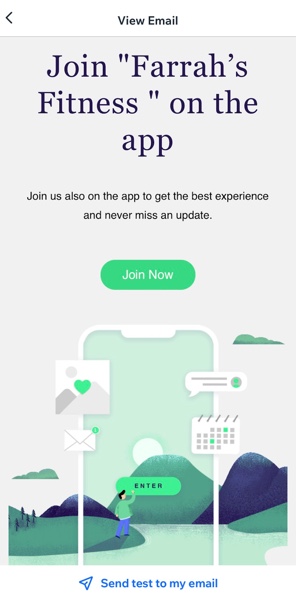
- अपने ऑटोमेटेड इनवाइट का प्रीव्यू देखने के लिए व्यू ईमेल पर टैप करें।
- आपके मेंबर्स को मिलने वाला ईमेल देखने के लिए सेंड टेस्ट टू माय ईमेल पर टैप करें।
- सामान्य डिटेल्स एडिट करें (जैसे सेंडर नेम और रिप्लाई टू ईमेल)।
- तैयार होने पर सेव डिटेल्स पर टैप करें।
- व्यू और एडिट ईमेल डिटेल्स पर टैप करें और चुनें कि आगे क्या करना है:
ईमेल कैंपेन से सदस्यों को इनवाइट करना
लोगों को मोबाइल ऐप्स पर आपकी साइट ज्वाइन करने के लिए इनवाइट करें। इसके लिए, अपने डेस्कटॉप पर साइट के डैशबोर्ड से एक ईमेल कैंपेन भेजें।
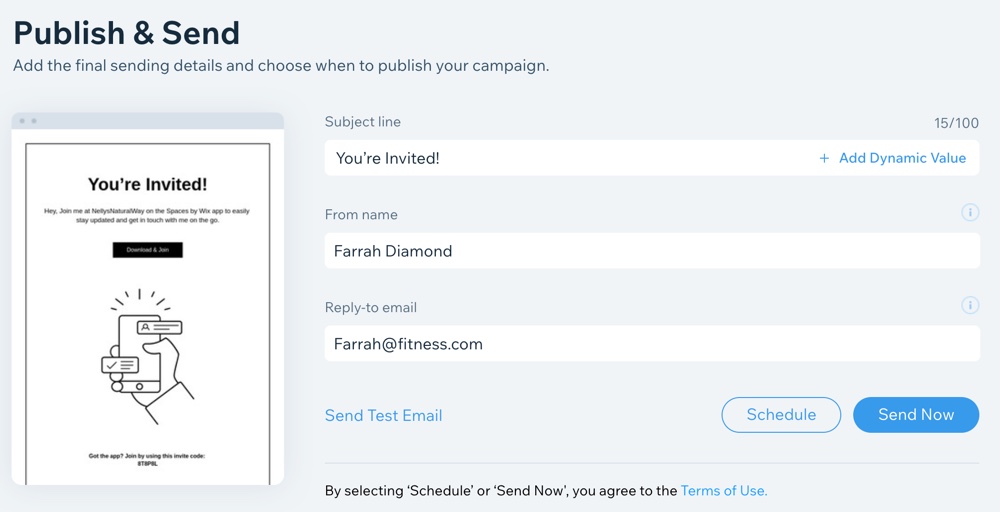
ईमेल कैंपेन से लोगों को इनवाइट करने के लिए:
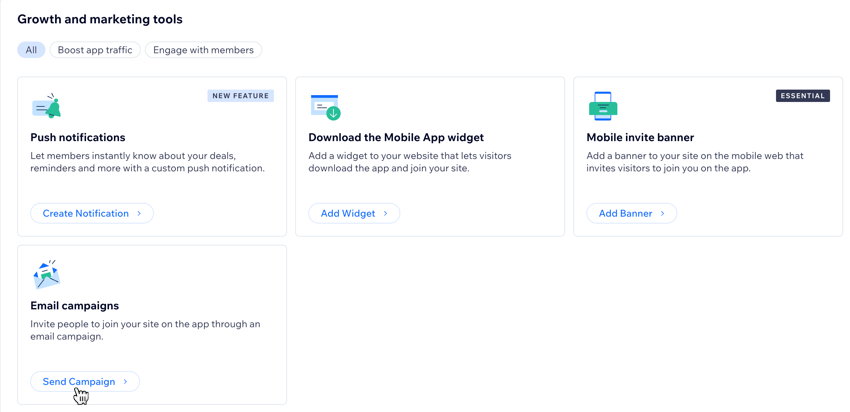
- अपनी साइट के डैशबोर्ड में मोबाइल ऐप पर जाएं।
- संबंधित टैब पर क्लिक करें, जैसे Spaces by Wix ऐप या Fit by Wix ऐप।
- नीचे स्क्रॉल करें और ग्रोथ और मार्केटिंग टूल्स सेक्शन में सेंड कैंपेन पर क्लिक करें।
- अपना ईमेल कैंपेन बनाएं, फिर आगे पर क्लिक करें।
- ईमेल कैंपेन भेजने के लिए रेसिपिएंट्स जोड़ें, फिर आगे पर क्लिक करें।
टिप: रेसिपिएंट्स, सब्जेक्ट लाइन और न्यूजलेटर की जानकारी जोड़ने सहित, ईमेल कैंपेन भेजने का तरीका जानें। - तैयार होने पर प्रकाशित करें पर क्लिक करें।
- (वैकल्पिक) अपना कैंपेन शेयर करने के लिए शेयर ऑन सोशल या कॉपी लिंक पर क्लिक करें।
- संपन्न पर क्लिक करें।