


Wix एनालिटिक्स: एनालिटिक्स रिपोर्ट कस्टमाइज़ करना
हमारी पहले से तैयार रिपोर्ट को कस्टमाइज़ करें, ताकि वे आपकी ज़रूरत की जानकारी उस फ़ॉर्मेट में दिखाएं जो आपके लिए सबसे सही हो। अपने डाटा का साफ़ व्यू देखने से आपको अपने बिज़नेस के बारे में अहम इनसाइट मिलती हैं और आप डाटा के आधार पर फ़ैसले ले सकते हैं।
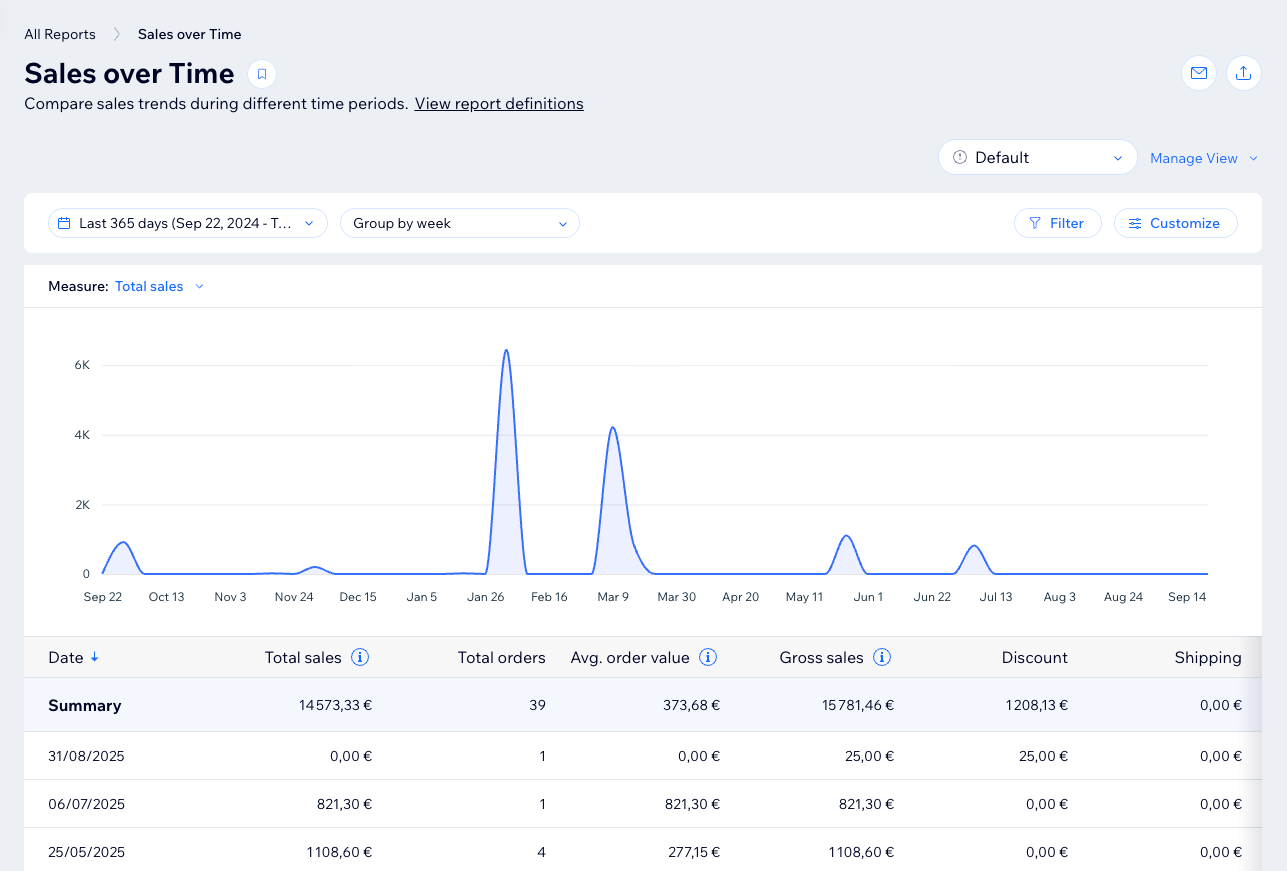
कोई रिपोर्ट खोलने पर, आपको पृष्ठ के सबसे ऊपर बार चार्ट या
लाइन चार्ट जैसे डेटा विज़ुअलाइज़ेशन और उनके ठीक नीचे डिटेल्ड तालिका व्यू दिखाई देगा।
अपना व्यू कस्टमाइज़ करना
रिपोर्ट की समय अवधि एडजस्ट करके, एडवांस्ड मेट्रिक्स से फ़िल्टर करके, कॉलम जोड़कर और दूसरे तरीकों से व्यू को अपनी ज़रूरतों के मुताबिक बनाएं। उदाहरण के लिए, पिछली तिमाही में ऑनलाइन किए गए ऑर्डर देखने के लिए सेल्स रिपोर्ट फ़िल्टर करें या विज़िटर के सेशन की अवधि के बारे में अधिक जानकारी पाने के लिए ट्रैफ़िक रिपोर्ट में कॉलम जोड़ें।
नोट:
कुछ व्यू में दिखाए जाने वाले डाटा की मात्रा और पिछली अवधि की सीमा तय होती है। अगर आपको ज़रूरी डाटा नहीं मिल रहा है, तो चार्ट के नीचे मौजूद तालिका व्यू का इस्तेमाल करें।
रिपोर्ट व्यू कस्टमाइज़ करने के लिए:
डैशबोर्ड
Wix ऐप
Wix स्टूडियो ऐप
- अपनी साइट के डैशबोर्ड में ऑल रिपोर्ट्स पर जाएं।
- संबंधित रिपोर्ट चुनें।
- चुनें कि आप क्या करना चाहते हैं:
रिपोर्ट की तारीखें बदलें
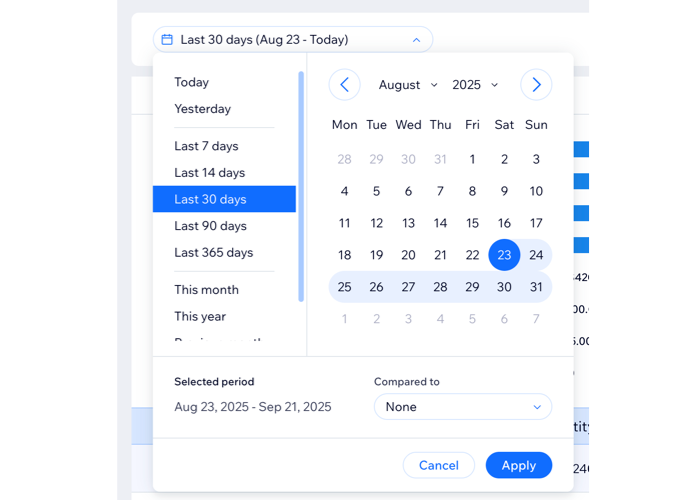
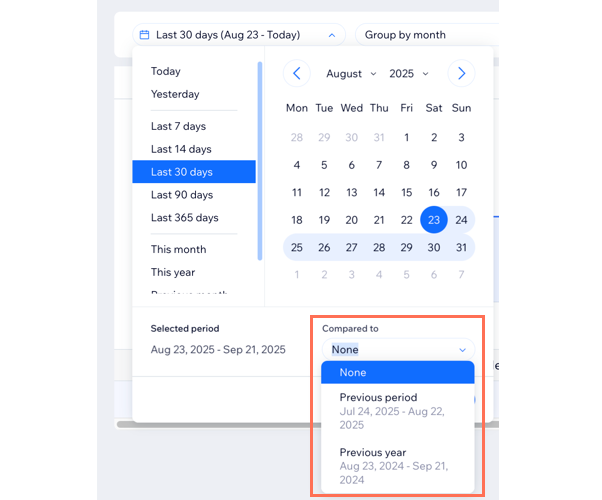
रिपोर्ट की अवधियों की तुलना करें
समय अवधि के हिसाब से डाटा ग्रुप करें

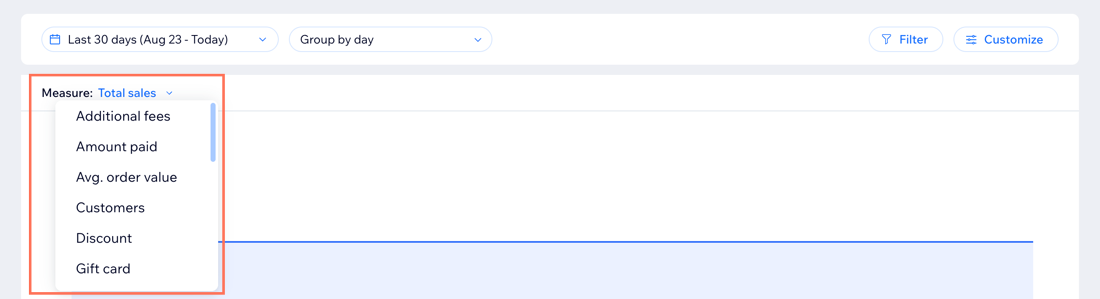
मेज़र चुनें
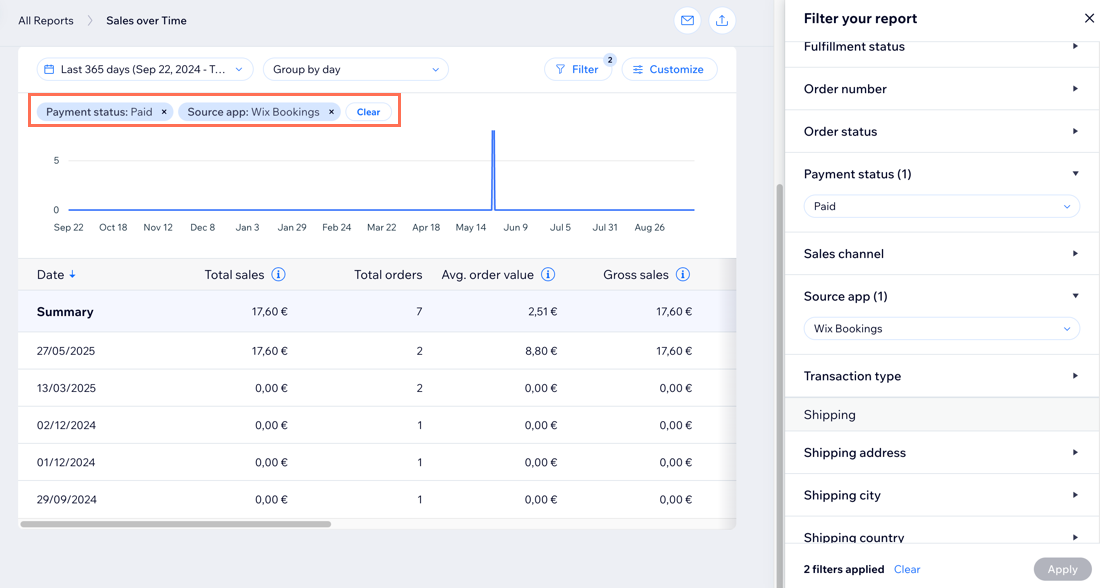
(टेबल व्यू) फ़िल्टर जोड़ें
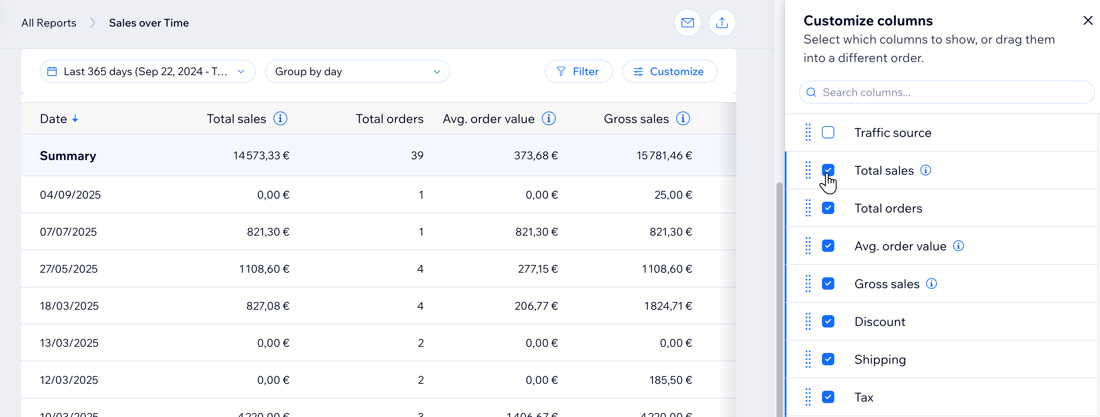
(टेबल व्यू) डाटा कॉलम जोड़ें या हटाएँ
टिप: 
टेबल का सॉर्ट ऑर्डर बदलने के लिए, हेडर में दिए गए ऐरो पर क्लिक करें। टेबल किस आधार पर सॉर्ट होगी, यह रिपोर्ट के टाइप पर निर्भर करता है।
कस्टम व्यू सेव करना
अपनी ज़रूरत के फ़ील्ड और फ़िल्टर दिखाने के लिए व्यू को एडिट करें। फिर इस व्यू को सेव करें, ताकि आप बाद में इसे आसानी से दोबारा खोल सकें। आप जो डाटा देखना चाहते हैं, उसके आधार पर स्विच करने के लिए कई व्यू बना सकते हैं।
कस्टम व्यू सेव करने के लिए:
- अपनी साइट के डैशबोर्ड में ऑल रिपोर्ट्स पर जाएं।
- रिपोर्ट के व्यू को अपनी ज़रूरत के मुताबिक कस्टमाइज़ करें।
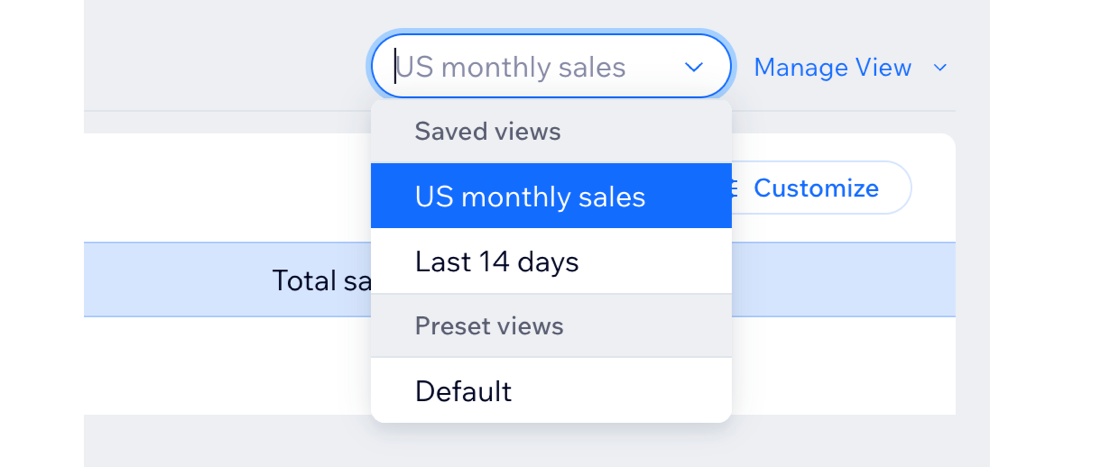
- दाईं ओर मौजूद मैनेज व्यू ड्रॉप-डाउन में सेव ऐज़ न्यू व्यू सेलेक्ट करें।
- इस नए व्यू का नाम डालें।
- सेव पर क्लिक करें।
कस्टम व्यू मैनेज करना
रिपोर्ट व्यू से
व करने के बाद, आप उन्हें मैनेज और एडिट कर सकते हैं। सेव किए गए व्यू में बदलाव करें, रिपोर्ट का डिफ़ॉल्ट व्यू चुनें, किसी व्यू का नाम एडिट करें या उसे डिलीट करें।
अपनी कस्टम रिपोर्ट के व्यू मैनेज करने के लिए:
- अपनी साइट के डैशबोर्ड में ऑल रिपोर्ट्स पर जाएं।
- कोई रिपोर्ट चुनें।
- ड्रॉप-डाउन से सेव किया गया व्यू चुनें।
- दाईं ओर मौजूद मैनेज व्यू ड्रॉप-डाउन पर क्लिक करें।

- चुनें कि आप क्या करना चाहते हैं:
- सेव चेंजेज़: सेव किए गए व्यू को अपडेट करने के बाद, बदलाव सेव करें।
- सेव ऐज़ न्यू व्यू: मौजूदा व्यू को एक नए और अलग व्यू के तौर पर सेव करें।
- रीनेम: सेव किए गए व्यू का नाम बदलें।
- सेट ऐज़ डिफ़ॉल्ट व्यू: इसे वह डिफ़ॉल्ट व्यू बनाएं, जो रिपोर्ट चुनने पर दिखाई देगा।
- डिलीट: इस व्यू को लिस्ट से डिलीट करें।
आगे क्या करें?
अपनी रिपोर्ट डाउनलोड करें या उन्हें सब्सक्राइब करें, या एनालिटिक्स प्रो की मदद से डैशबोर्ड बनाएं। यह एक AI असिस्टेंट है, जो आपकी Wix एनालिटिक्स रिपोर्ट वाला ही डाटा इस्तेमाल करता है। इसलिए आप अपने शब्दों में सवाल पूछ सकते हैं और जवाब में मिलने वाले चार्ट को सेव कर सकते हैं। एनालिटिक्स प्रो इस्तेमाल करने के लिए आपकी साइट अपग्रेडेड होनी चाहिए।
अक्सर पूछे जाने वाले सवाल
और जानकारी के लिए, नीचे दिए गए किसी सवाल पर क्लिक करें।
क्या मैं किसी रिपोर्ट को रीसेट कर सकता हूँ?

रिपोर्ट कस्टमाइज़ करते समय कुछ कॉलम या फ़िल्टर क्यों नहीं दिखाई देते?
क्या मैं अपनी टीम के साथ एनालिटिक्स रिपोर्ट शेयर कर सकता हूँ?

क्या मैं अपने बनाए हुए रिपोर्ट व्यू को शेयर कर सकता हूँ?
क्या Wix एनालिटिक्स टेबल रिपोर्ट में दिखाई जाने वाली रो की कोई सीमा है?
सप्ताह या माह के हिसाब से ग्रुप करने से बुकिंग्स रिपोर्ट में मेरा डाटा दिखने का तरीका कैसे बदलता है?