


Wixel: क्यूआर कोड जेनरेटर से क्यूआर कोड बनाना
अपना खुद का क्यूआर (क्विक रिस्पॉन्स) कोड बनाएं, जिसे लोग स्कैन करके आपकी चुनी हुई कार्रवाई तक पहुंच सकें। यह कोड किसी URL, आपके ईमेल और कई दूसरी जगहों पर ले जा सकता है।
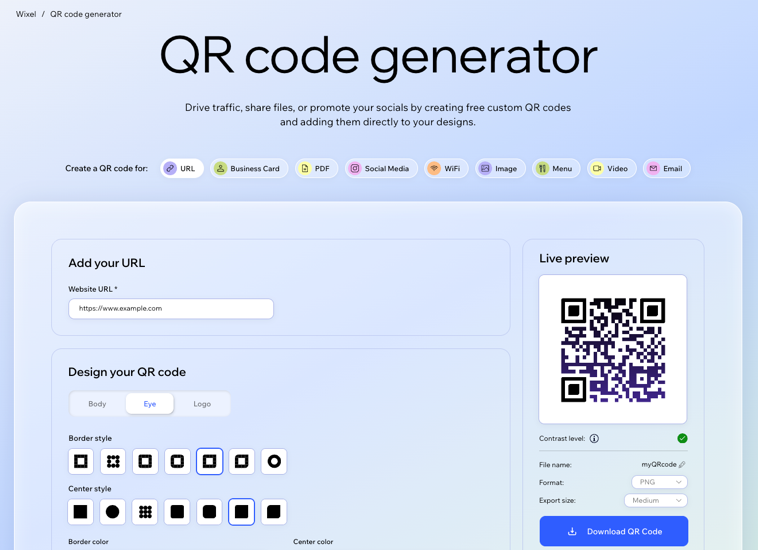
क्यूआर कोड बनाना
अपने विज़िटर्स को जिस तरह के कॉन्टेंट पर भेजना है, उसे चुनकर अपना क्यूआर कोड बनाएं। फिर क्यूआर कोड का लुक डिज़ाइन करें और फाइल टाइप व साइज़ कस्टमाइज़ करें।
क्यूआर कोड बनाने के लिए:
क्यूआर कोड जेनरेटर पर जाएं।
ध्यान दें: अगर आपने Wixel में लॉग इन किया हुआ है, तो यह लिंक आपको इसके बजाय आपके Wixel होम पेज पर ले जाएगा। Wixel में क्यूआर कोड बनाने का तरीका जानें।वह कॉन्टेंट टाइप चुनें जिस पर आप क्यूआर कोड के ज़रिए अपने यूज़र्स को भेजना चाहते हैं, जैसे URL, PDF या WiFi।
ज़रूरी जानकारी या कॉन्टेंट डालें/अपलोड करें।
अपना क्यूआर कोड डिज़ाइन करें:
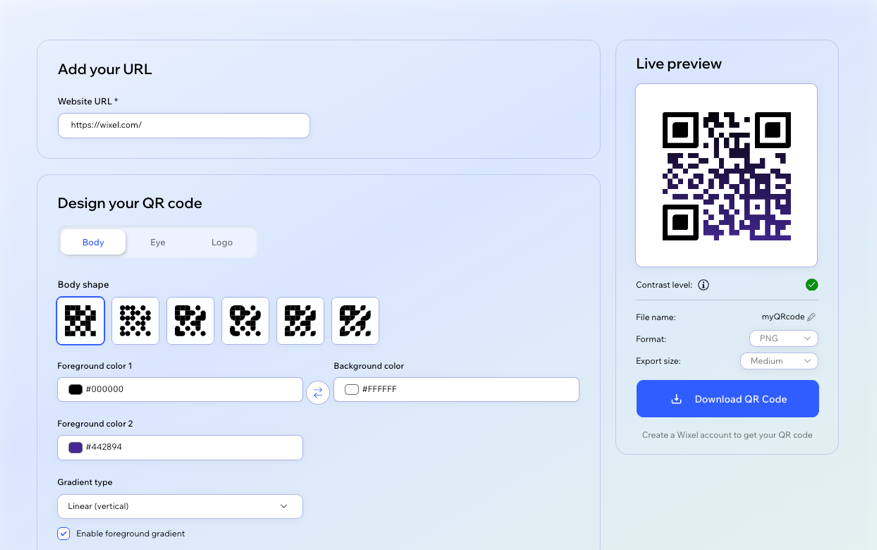
बॉडी: बॉडी शेप, फोरग्राउंड कलर और बैकग्राउंड कलर चुनें। दो फोरग्राउंड कलर्स को ब्लेंड करने के लिए इनेबल फोरग्राउंड ग्रेडिएंट चेकबॉक्स चुनें।
आई: कोनों के लिए बॉर्डर स्टाइल और सेंटर स्टाइल चुनें। साथ ही, हर एक के लिए कलर चुनें।
लोगो: कोई लोगो चुनें या अपना लोगो जोड़ने के लिए अपलोड कस्टम लोगो पर क्लिक करें।
टिप: प्रीव्यू के नीचे कंट्रास्ट लेवल इंडिकेटर चेक करें। हरे रंग का चेकमार्क दिखने का मतलब है कि आपके चुने हुए कलर्स भरोसेमंद तरीके से स्कैन होंगे।
इन विकल्पों का इस्तेमाल करके अपना क्यूआर कोड कस्टमाइज़ करें:
फाइल नेम: फाइल नेम के आगे दिए गए एडिट आइकन पर क्लिक करें और कोई नाम डालें।
फॉर्मेट: ड्रॉपडाउन पर क्लिक करें और वह फाइल टाइप चुनें जिसमें आप अपना क्यूआर कोड डाउनलोड करना चाहते हैं, जैसे PNG या SVG।
एक्सपोर्ट साइज़: ड्रॉपडाउन पर क्लिक करें और एक्सपोर्ट साइज़ चुनें।
डाउनलोड क्यूआर कोड पर क्लिक करें।
अपने Wixel अकाउंट में लॉग इन या साइन अप करें। लॉग इन करने के बाद, क्यूआर कोड आपके कंप्यूटर पर अपने आप डाउनलोड हो जाएगा।
Wixel में अपने क्यूआर कोड को किसी डिज़ाइन में जोड़ें, जैसे इनविटेशन, सोशल मीडिया कैंपेन वगैरह। कोई टेंप्लेट चुनें या खाली फ्रेम से शुरू करें।
अक्सर पूछे जाने वाले सवाल
क्यूआर कोड बनाने का तरीका जानने के लिए नीचे दिए गए किसी सवाल पर क्लिक करें।