
फ़्री शिपिंग कूपन बनाना
6 मिनट
ज़रूरी:
फ़्री शिपिंग कूपन का इस्तेमाल केवल Wix स्टोर्स के साथ किया जा सकता है।
अपने ग्राहकों को फ़्री शिपिंग कूपन ऑफ़र करके खरीदारी पूरी करने के लिए प्रोत्साहित करें। आप कूपन को इस तरह सीमित कर सकते हैं कि इसका इस्तेमाल तय कीमत से ज़्यादा की खरीदारी पर ही किया जा सके।
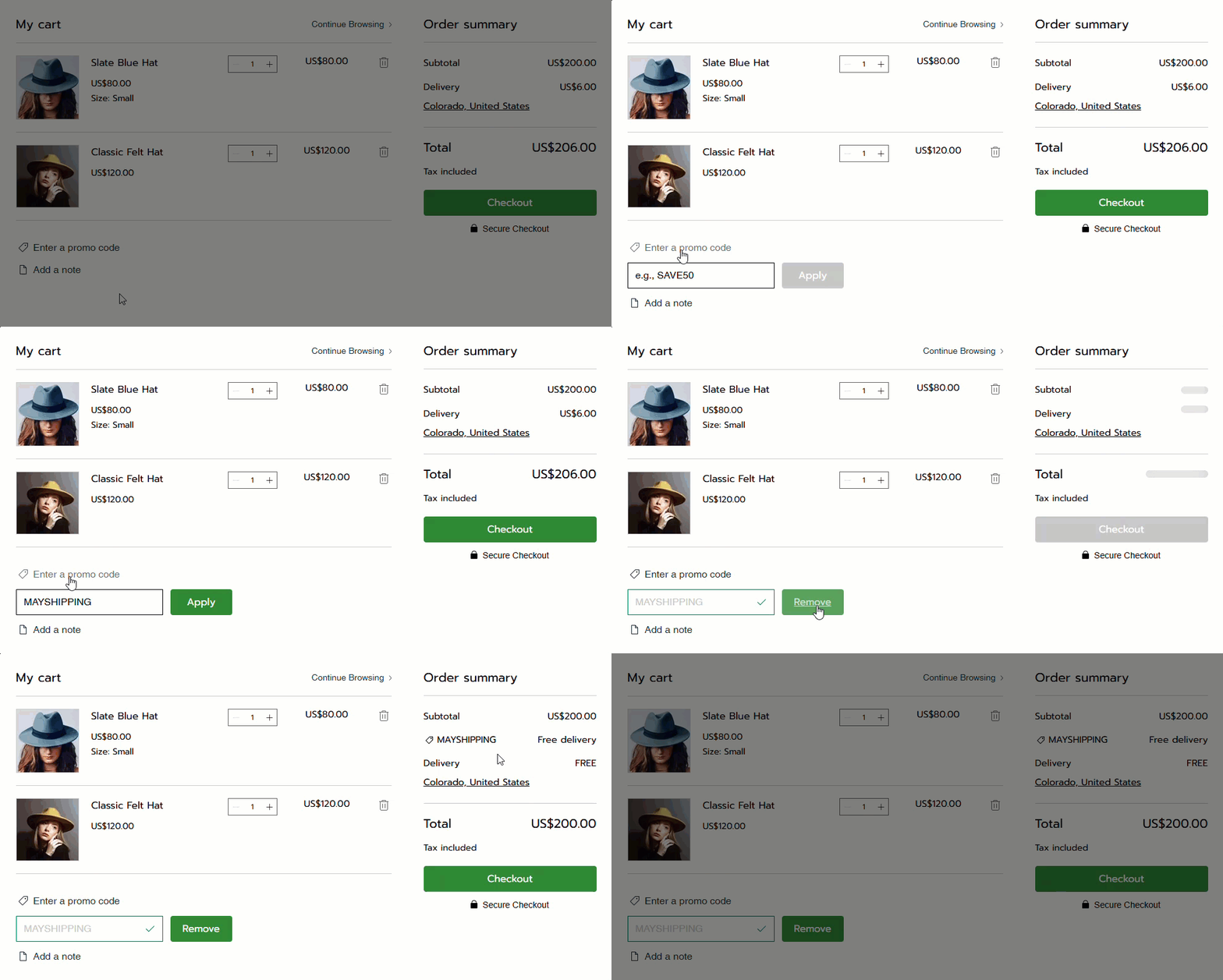
फ़्री शिपिंग कूपन बनाना
कूपन को नाम देने और उसकी जानकारी जोड़ने के बाद, आप तय कर सकते हैं कि उसका इस्तेमाल कब और कैसे किया जा सकता है।
डैशबोर्ड
Wix ऐप
- अपनी साइट के डैशबोर्ड में कूपन पर जाएं।
- + न्यू कूपन पर क्लिक करें।
- फ़्री शिपिंग चुनें।
- वह कूपन कोड डालें, जिसे ग्राहकों को एंटर करना होगा।
- कूपन नेम डालें।
नोट: यह नाम केवल इंटरनल इस्तेमाल के लिए है। ग्राहकों को यह दिखाई नहीं देगा। - अप्लाई टू ड्रॉप-डाउन से कोई विकल्प चुनें:
- ऑल ऑर्डर्स: कूपन का इस्तेमाल किसी भी खरीदारी के लिए किया जा सकता है।
- मिनिमम ऑर्डर सबटोटल: ऑर्डर का उपकुल तय रकम से ज़्यादा होने पर कूपन का इस्तेमाल किया जा सकता है। रकम डालें।
- (वैकल्पिक) इस कूपन को स्टोर सब्सक्रिप्शन पर अप्लाई करने के लिए इंक्लूड सब्सक्रिप्शंस चेकबॉक्स चुनें।
नोट: डिस्काउंट हर बिलिंग साइकल पर लागू होता है (जैसे, महीने के सब्सक्रिप्शन के लिए हर माह)। - कूपन कब मान्य होगा, यह सेट करें:
- शुरू होने की तारीख डालें।
- खत्म होने की तारीख डालें या डोंट सेट एन एंड डेट चेकबॉक्स चुनें।
- (वैकल्पिक) कूपन की लिमिट सेट करें:
- लिमिट द टोटल नंबर ऑफ़ यूज़ेज़ फ़ॉर दिस कूपन: कूपन का कुल कितनी बार इस्तेमाल किया जा सकता है, इसकी संख्या डालें।
टिप: एक ही ग्राहक की हर खरीदारी अलग से गिनी जाती है। - लिमिट टू वन यूज़ पर कस्टमर: हर ग्राहक कूपन का इस्तेमाल केवल एक बार कर सकता है।
- लिमिट द टोटल नंबर ऑफ़ यूज़ेज़ फ़ॉर दिस कूपन: कूपन का कुल कितनी बार इस्तेमाल किया जा सकता है, इसकी संख्या डालें।
- क्रिएट कूपन पर क्लिक करें।
ध्यान दें:
अगर किसी कस्टमर का ऑर्डर ऑटोमैटिक शिपिंग डिस्काउंट के लिए भी योग्य है, तो फ़्री शिपिंग का केवल एक फ़ायदा लागू होगा। शिपिंग पर दो बार डिस्काउंट लागू नहीं किया जा सकता।
वीडियो ट्यूटोरियल
वीडियो ट्यूटोरियल देखें या अक्सर पूछे जाने वाले सवाल पढ़ने के लिए नीचे स्क्रॉल करें।
अक्सर पूछे जाने वाले सवाल
कूपन के बारे में ज़्यादा जानने के लिए, नीचे दिए गए किसी सवाल पर क्लिक करें।
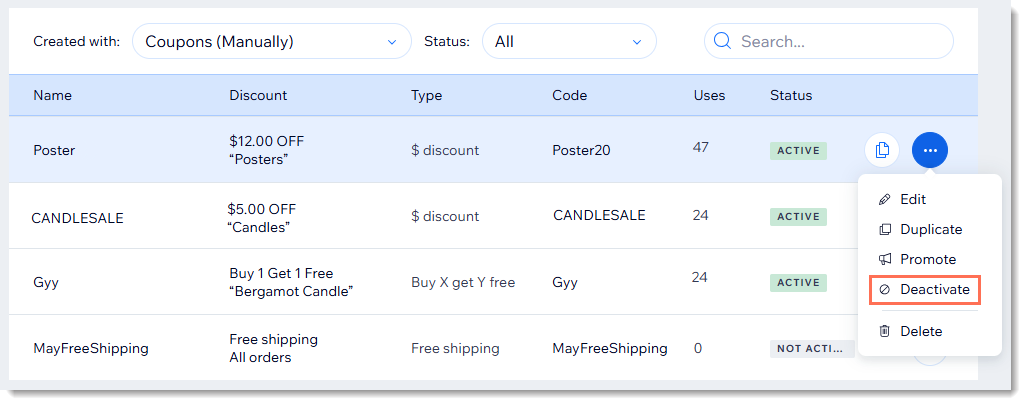
क्या मैं किसी कूपन को कुछ समय के लिए डीऐक्टिवेट कर सकता हूं?
 पर क्लिक करें और सही ऑप्शन चुनें।
क्या कूपन कोड केस-सेंसिटिव होते हैं?
कार्ट पृष्ठ पर प्रोमो कोड क्यों दिखाई नहीं दे रहा है?
क्या मैं कूपन कोड के बिना डिस्काउंट दे सकता हूं?
मैन्युअल पेमेंट मेथड से की गई खरीदारी के लिए, उपलब्ध कूपन की गिनती कब अपडेट होती है?
क्या मैं हर इस्तेमाल के लिए यूनिक कोड वाला कूपन बना सकता हूं?
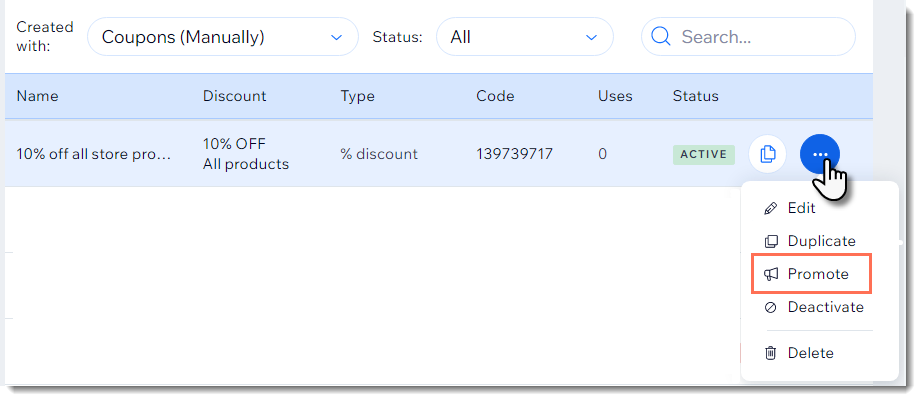
आप अपने कूपन को प्रमोट या शेयर कैसे कर सकते हैं?
 पर क्लिक करें।
आप स्टोर प्रोडक्ट के किसी ग्रुप पर कूपन कैसे लागू कर सकते हैं?
ग्राहक कूपन कोड कहां दर्ज कर सकते हैं?
स्टोर प्रोडक्ट के सब्सक्रिप्शन पर कूपन कैसे लागू होते हैं?