एआई फोन एजेंट: फोन एजेंट जोड़ना और सेट अप करना
अपना एआई फोन एजेंट सेट अप करने के लिए, आपको अपनी Wix साइट को किसी प्लान के साथ अपग्रेड करना होगा।
फिलहाल, फोन एजेंट केवल अमेरिका में मौजूद Wix यूज़र्स के लिए अंग्रेज़ी में उपलब्ध है। हम इसका एक्सेस बढ़ाने पर काम कर रहे हैं।
स्टेप 1 | फोन एजेंट सेट अप करें
आपका फोन एजेंट हर बार कॉल का जवाब देने पर एआई क्रेडिट इस्तेमाल करता है। ये क्रेडिट आपके पूरे Wix अकाउंट में शेयर किए जाते हैं, इसलिए Wix के दूसरे एआई फीचर्स भी इसी बैलेंस से क्रेडिट इस्तेमाल करते हैं। एआई क्रेडिट के बारे में और जानें।
फोन एजेंट सेट अप करने के लिए:
अपनी साइट के डैशबोर्ड में फोन एजेंट पर जाएं।
लेट्स गेट स्टार्टेड पर क्लिक करें।
वॉइस और टोन में अपना एजेंट सेट अप करें:
एजेंट नेम: वह नाम डालें जिससे आपका फोन एजेंट कॉल के दौरान अपना परिचय देगा।
बिजनेस नेम: अपनी साइट से लिए गए बिजनेस नेम को रिव्यू करें और जरूरत पड़ने पर इसे अपडेट करें।
वॉइस: मेल या फीमेल चुनें।
टोन: वॉर्म, प्रोफेशनल, एनर्जेटिक या काम चुनें।
कॉल ग्रीटिंग: कॉल करने वालों को सुनाई देने वाली शुरुआती लाइन एडिट करें। एआई से सुझाव पाने के लिए, आप जनरेट अ न्यू ग्रीटिंग पर भी क्लिक कर सकते हैं।
4. कंटिन्यू टू ऐक्शंस पर क्लिक करें।
5. ऐक्शंस में चुनें कि आपका एजेंट किन कामों को हैंडल करेगा:
सेंड एसएमएस लिंक्स: टॉगल इनेबल करें। ऐसा करने से आपका फोन एजेंट हर कॉल के बाद कॉल करने वाले व्यक्ति को आपकी साइट के किसी पेज का लिंक भेज सकेगा।
ध्यान दें: ये मैसेज आपके Wix मैसेजिंग कोटा में गिने जाएंगे।अलर्ट टॉपिक्स: वे टॉपिक डालें जिनका कॉल करने वाले व्यक्ति के जिक्र करने पर आपका फोन एजेंट आपको अलर्ट करे, जैसे रिफंड, अर्जेंट रिपेयर या कोई खास सर्विस।
6. कंटिन्यू टू प्रीव्यू पर क्लिक करें।
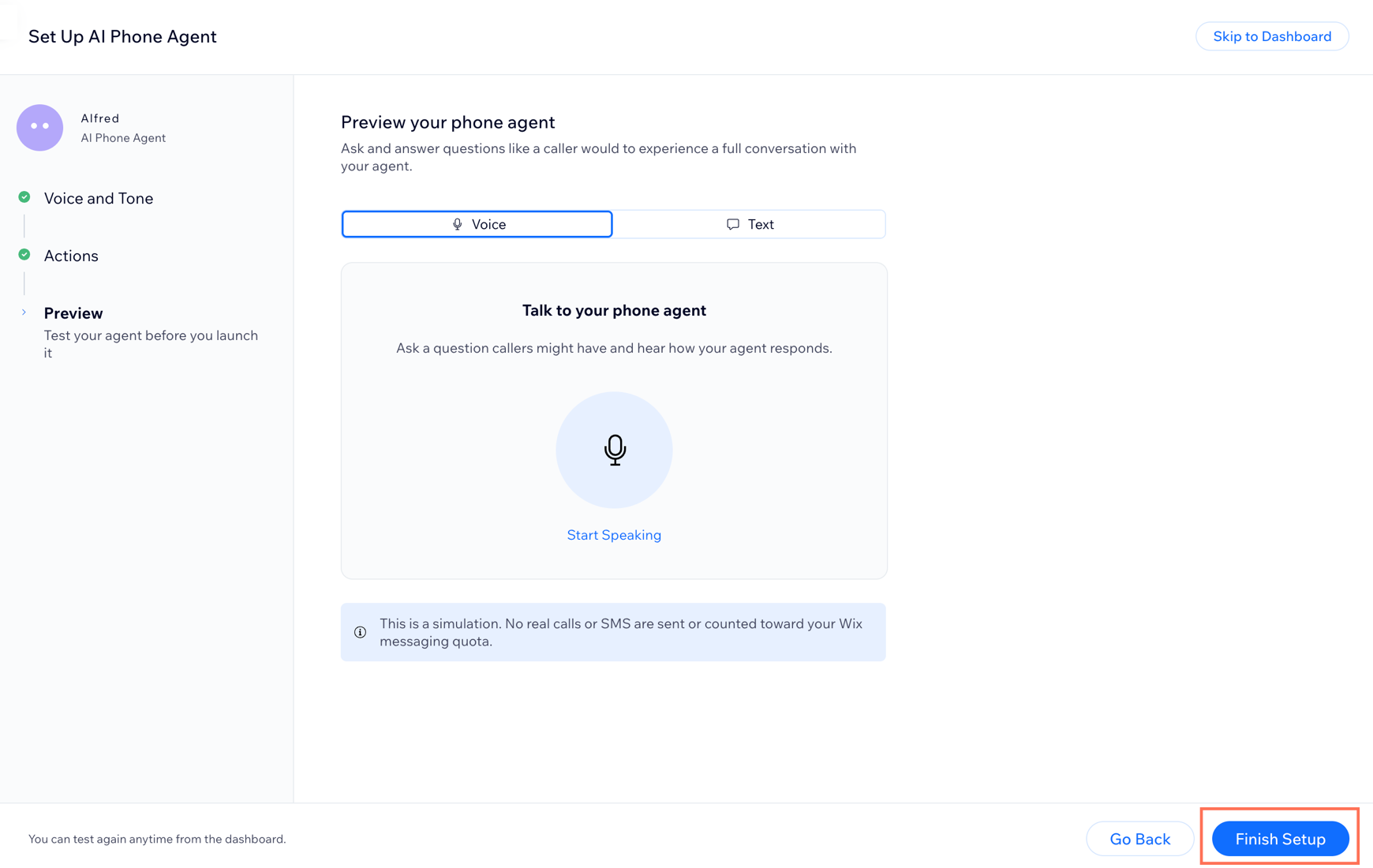
7. प्रीव्यू में अपने फोन एजेंट को टेस्ट करें:
वॉइस: सिम्युलेटेड कॉल में टेस्ट करें कि आपका एजेंट कैसे जवाब देता है।
टेक्स्ट: कोई सवाल डालें और जवाब को रिव्यू करें।
8. फिनिश सेटअप पर क्लिक करें।
स्टेप 2 | फोन नंबर कनेक्ट करें
फोन नंबर कनेक्ट करने के लिए:
अपनी साइट के डैशबोर्ड में फोन एजेंट पर जाएं।
पृष्ठ पर सबसे ऊपर कनेक्ट अ नंबर टू एक्टिवेट पर क्लिक करें।
सेट अप वर्चुअल नंबर पर क्लिक करें।
अपना नंबर चुनने और कंफर्म करने के लिए, स्क्रीन पर दिए गए स्टेप्स फॉलो करें।
नंबर सक्रिय होने के बाद, यह आपके फोन एजेंट के नंबर के नीचे दिखाई देगा। वहां से, आप ये काम कर सकते हैं:
पॉज़: इस नंबर पर अपने फोन एजेंट को कुछ समय के लिए कॉल रिसीव करने से रोकें।
डिसकनेक्ट नंबर: अपने फोन एजेंट से वर्चुअल नंबर हटाएं।
(ऑप्शनल) कॉल फॉरवर्डिंग सेट अप करें:
कॉल फॉरवर्डिंग के नीचे ओपन सेटअप गाइड पर क्लिक करें।
अपने फोन का टाइप चुनें: मोबाइल फोन, लैंडलाइन या वीओआईपी सर्विस।
चुनें कि कॉल कब फॉरवर्ड करनी हैं:
ऑलवेज: हर इनकमिंग कॉल आपके फोन एजेंट के पास जाएगी।
व्हेन यू आर अनअवेलेबल: कॉल केवल तभी फॉरवर्ड होंगी, जब आप बिजी हों, जवाब न दें या सिग्नल न हो।
अपना कैरियर या प्रोवाइडर चुनें (जैसे, मोबाइल के लिए एटी और टी, टी-मोबाइल या वेराइज़न)।
अपने फोन पर फॉरवर्डिंग एक्टिवेट करने के लिए, स्क्रीन पर दिए गए डायलिंग इंस्ट्रक्शन फॉलो करें।
इसे टेस्ट करने के लिए, अपने बिजनेस नंबर पर कॉल करें।
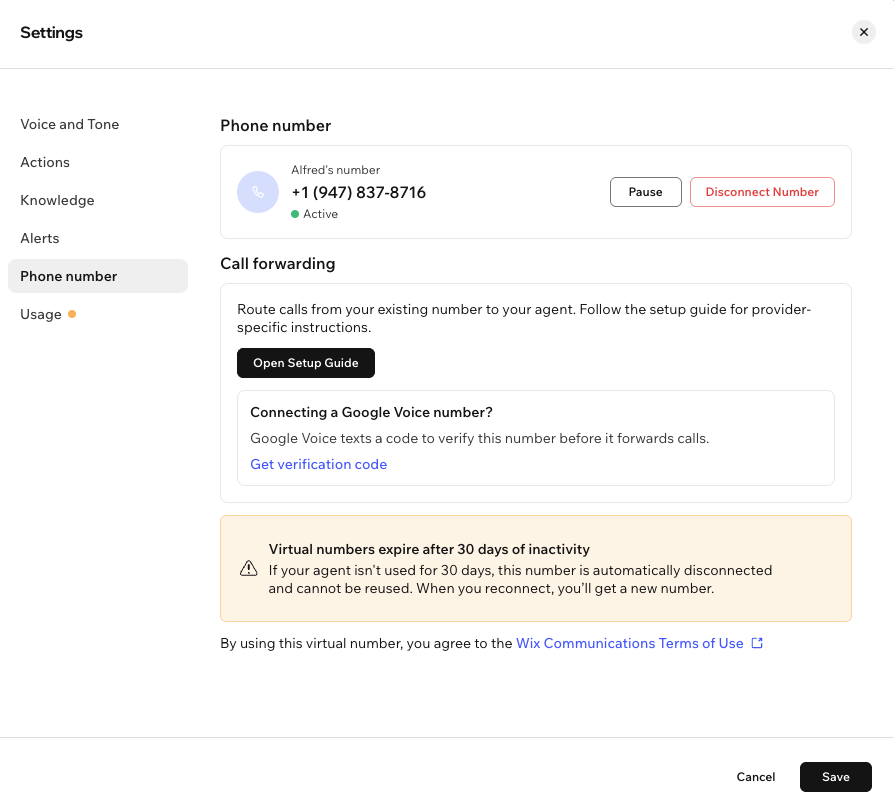
सबसे पहले, गूगल वॉइस सेटिंग्स में अपने वर्चुअल नंबर को लिंक्ड नंबर के तौर पर जोड़ें। यह वेरिफाई करने के लिए कि नंबर आपका है, गूगल वॉइस आपके वर्चुअल नंबर पर टेक्स्ट के जरिए एक कोड भेजता है। अपना नंबर लिंक करने और वेरिफिकेशन कोड पाने के लिए, कनेक्टिंग अ गूगल वॉइस नंबर? अनुभाग में गेट वेरिफिकेशन कोड पर क्लिक करें और स्क्रीन पर दिए गए इंस्ट्रक्शन फॉलो करें।
स्टेप 3 | अपनी सेटिंग्स कस्टमाइज़ करें
अपनी सेटिंग्स कस्टमाइज़ करने के लिए:
अपनी साइट के डैशबोर्ड में फोन एजेंट पर जाएं।
ऊपर दाईं ओर सेटिंग्स पर क्लिक करें।
अपनी जरूरत के मुताबिक इन सेटिंग्स को कस्टमाइज करें:
वॉइस और टोन: एजेंट का नाम, बिजनेस का नाम, वॉइस, टोन और कॉल ग्रीटिंग अपडेट करें।
एक्शन: यह चुनने के लिए SMS लिंक भेजें टॉगल पर क्लिक करें कि फोन एजेंट हर कॉल के बाद कॉलर को लिंक वाला टेक्स्ट मैसेज भेजे या नहीं।
चालू: जरूरत के मुताबिक, यह कॉलर को आपकी साइट के किसी पृष्ठ का लिंक टेक्स्ट मैसेज में भेजता है, जैसे बुकिंग पृष्ठ या कॉन्टैक्ट पृष्ठ।
बंद: यह कॉल के बाद टेक्स्ट मैसेज नहीं भेजता।
नॉलेज: आपका फोन एजेंट आपकी प्रकाशित साइट का कॉन्टेंट अपने-आप पढ़ता है और उसे हर 24 घंटे में अपडेट करता है। आप ये भी कर सकते हैं:
अपनी साइट में बदलाव करने के बाद नॉलेज को मैन्युअली अपडेट करने के लिए रिफ्रेश पर क्लिक करें।
अतिरिक्त नॉलेज जोड़ें: ऐसी जानकारी जोड़ें जो आपकी साइट पर नहीं है, जैसे कैंसलेशन पॉलिसी, पार्किंग के निर्देश या बुकिंग की जानकारी।
अलर्ट: चुनें कि एजेंट कॉलर के फॉलो-अप और नोटिफिकेशन को कैसे हैंडल करे:
कॉलर मैसेज: एजेंट कॉलर से उनकी जानकारी मांगता है, उनका मैसेज नोट करता है और उन्हें बताता है कि आप उनसे बाद में संपर्क कर सकते हैं।
अलर्ट टॉपिक: वे टॉपिक जोड़ें जिनका कॉलर के जिक्र करने पर एजेंट आपको अलर्ट करे, जैसे रिफंड, शिकायत या अपॉइंटमेंट रद्द करना।
अलर्ट प्राथमिकताएं: चुनें कि आप अलर्ट ईमेल, पुश नोटिफिकेशन या दोनों से पाना चाहते हैं। डिफॉल्ट रूप से दोनों विकल्प चालू होते हैं।
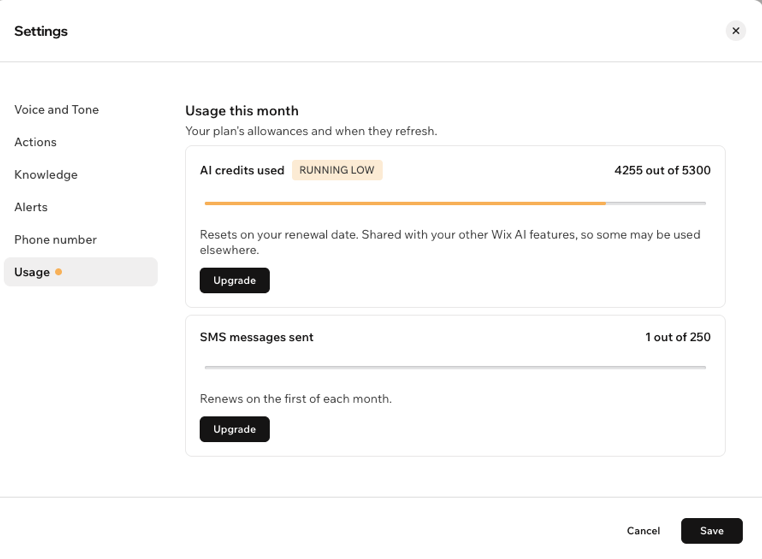
यूसेज: देखें कि आपने इस साइकल में कितने एआई क्रेडिट और SMS मैसेज इस्तेमाल किए हैं और कितने बाकी हैं।
सहेजें पर क्लिक करें।
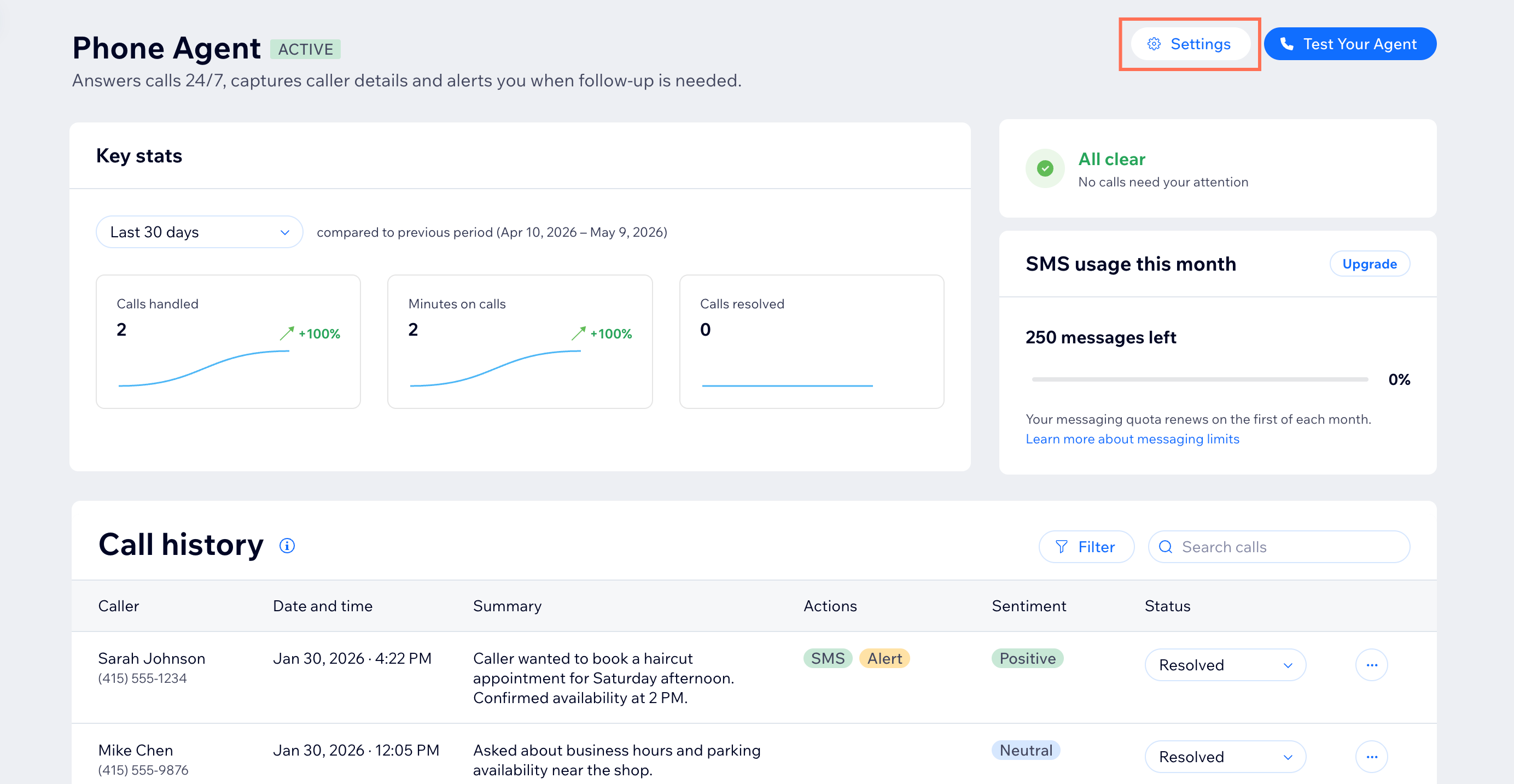
स्टेप 4 | (वैकल्पिक) अपनी कॉल मॉनिटर करें
कॉल मॉनिटर करने, समरी रिव्यू करने और फॉलो-अप टास्क मैनेज करने के लिए अपनी साइट के डैशबोर्ड में फोन एजेंट पर जाएं।
डैशबोर्ड से आप ये कर सकते हैं:
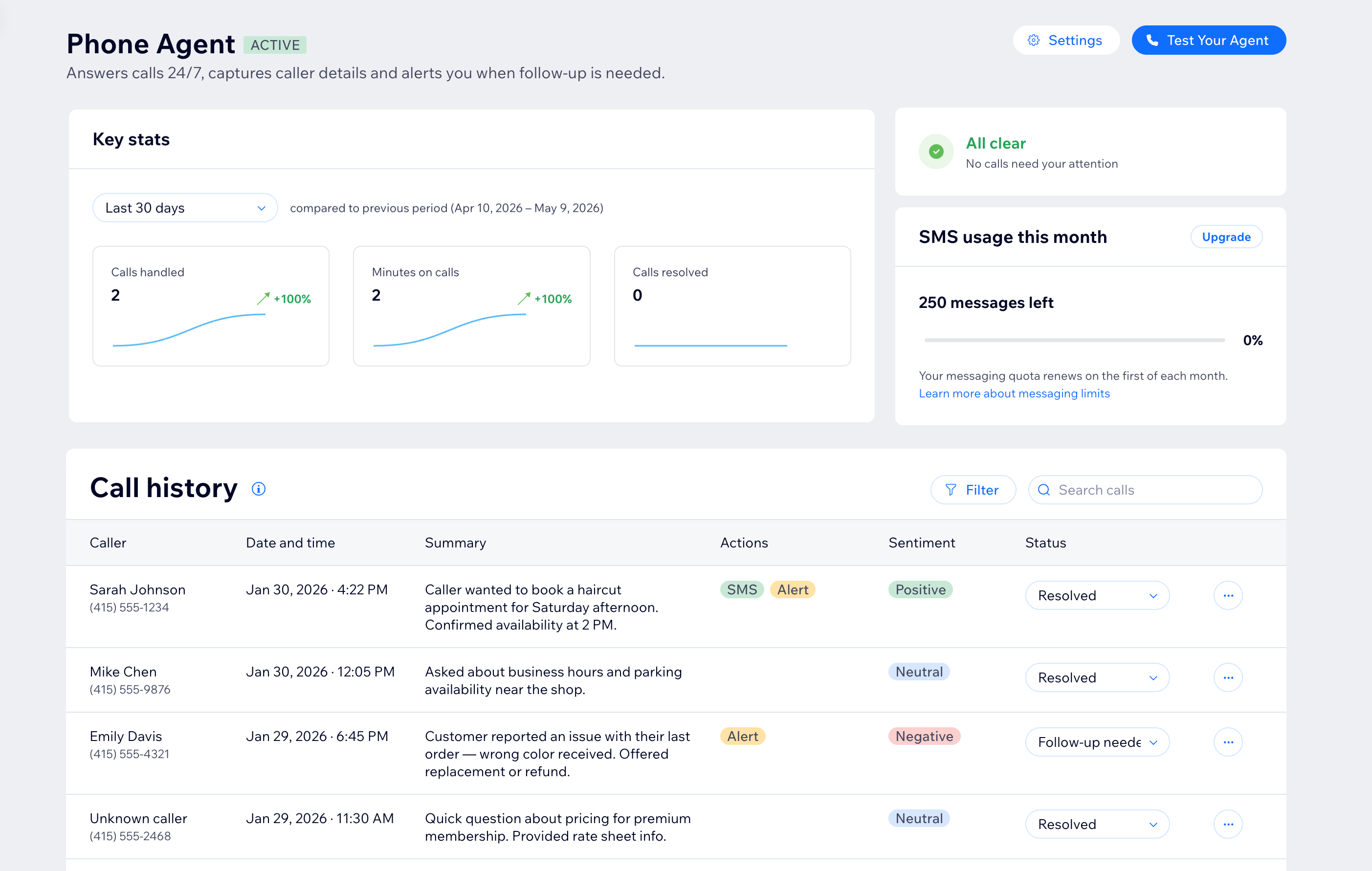
परफॉर्मेंस मॉनिटर करें: हैंडल की गई कॉल, कॉल पर बिताए गए मिनट और समय के साथ रिजॉल्व हुई कॉल ट्रैक करें।
कॉल हिस्ट्री रिव्यू करें: एआई से जनरेट की गई समरी पढ़ें, कॉलर का सेंटिमेंट चेक करें और कॉल स्टेटस अपडेट करें।
फॉलो-अप मैनेज करें: फॉलो-अप की जरूरत है के तौर पर फ्लैग की गई कॉल पहचानें, ताकि आप तुरंत एक्शन ले सकें।
अपने एजेंट को टेस्ट करें: वॉइस या टेक्स्ट सिमुलेशन चलाने के लिए कभी भी अपने एजेंट को टेस्ट करें पर क्लिक करें।
टिप: अपने फोन एजेंट को मैनेज करने का तरीका जानें।