एआई फोन एजेंट: फोन एजेंट को मैनेज करना
फोन एजेंट फिलहाल अमेरिका में Wix यूज़र्स के लिए सिर्फ़ अंग्रेज़ी में उपलब्ध है। हम इसका ऐक्सेस बढ़ाने पर काम कर रहे हैं।
अपनी साइट अपग्रेड करने के बाद ही आप अपना एआई फोन एजेंट सेट अप कर सकते हैं।
जब आपका एआई फोन एजेंट किसी कॉल का जवाब देता है, तो वह एआई क्रेडिट्स का इस्तेमाल करता है। ये क्रेडिट्स आपके Wix अकाउंट से लिए जाते हैं।
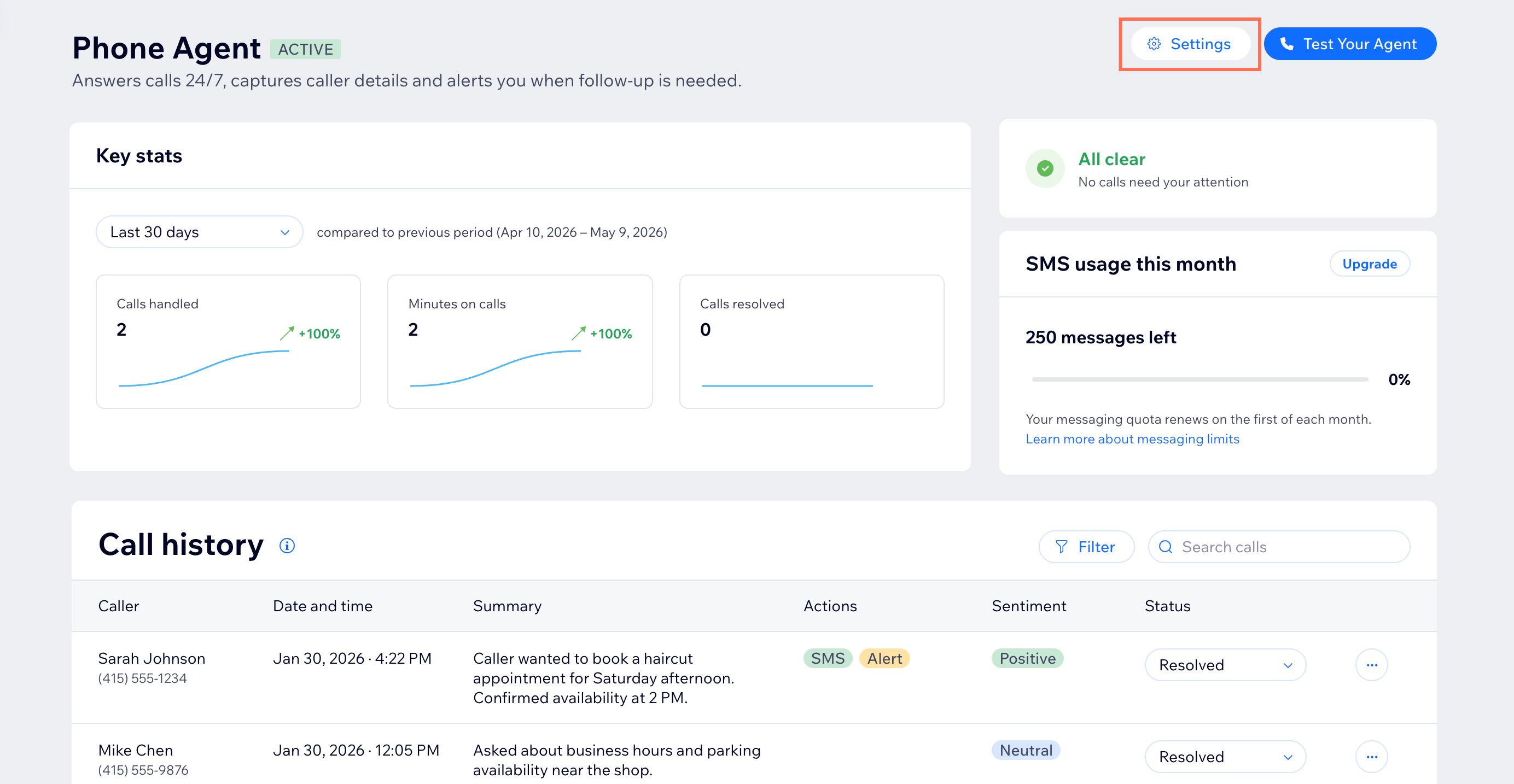
अपने फोन एजेंट को डैशबोर्ड से मैनेज करें। यहां आप कॉल एक्टिविटी ट्रैक कर सकते हैं, कॉल के सारांश रिव्यू कर सकते हैं, कॉल ट्रांसक्रिप्ट पढ़ सकते हैं, एआई क्रेडिट के इस्तेमाल की जांच कर सकते हैं, फॉलो-अप मैनेज कर सकते हैं और सेटिंग्स अपडेट कर सकते हैं।
अपने की स्टैट्स देखना
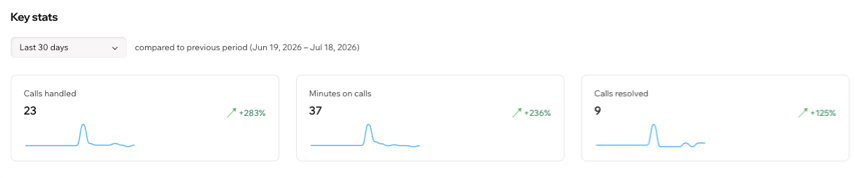
अपने की स्टैट्स देखने के लिए:
सबसे ऊपर मौजूद डेट रेंज ड्रॉपडाउन पर क्लिक करें।
सही समय अवधि चुनें।
अपने स्टैट्स रिव्यू करें:
कॉल्स हैंडल्ड: आपके फोन एजेंट को मिली कॉल्स की कुल संख्या।
मिनट्स ऑन कॉल्स: आपके फोन एजेंट की ओर से मैनेज की गई कॉल्स की कुल अवधि।
कॉल्स रिज़ॉल्व्ड: उन कॉल्स की संख्या जिन्हें रिज़ॉल्व्ड मार्क किया गया है।
अपनी कॉल हिस्ट्री रिव्यू करना
कॉल हिस्ट्री सेक्शन में आपके फोन एजेंट की ओर से हैंडल की गई हर कॉल दिखाई देती है। आप कॉल का सारांश रिव्यू कर सकते हैं, कॉलर का सेंटिमेंट देख सकते हैं और कॉल स्टेटस अपडेट कर सकते हैं।
अपनी कॉल हिस्ट्री रिव्यू करने के लिए:
- अपनी साइट के डैशबोर्ड में फोन एजेंट पर जाएं।
- नीचे स्क्रॉल करके कॉल हिस्ट्री पर जाएं।
- संबंधित कॉल की जानकारी रिव्यू करें:
- कॉलिंग अबाउट: देखें कि कॉल किस बारे में थी, जैसे 'बुकिंग' या 'जनरल'।
- एक्शंस: देखें कि कॉल से कोई SMS या अलर्ट ट्रिगर हुआ था या नहीं।
- सेंटिमेंट: देखें कि कॉलर का लहजा पॉजिटिव, न्यूट्रल या नेगेटिव था।
- कॉल के आगे मौजूद फॉलो-अप ड्रॉपडाउन पर क्लिक करें और कोई ऑप्शन चुनें:
- नीडेड: कॉलर को आपसे फॉलो-अप चाहिए।
- रिजॉल्व्ड: कॉल हैंडल हो चुकी है और अब किसी एक्शन की जरूरत नहीं है।
- (वैकल्पिक) संबंधित कॉल के आगे मौजूद मोर एक्शंस आइकन पर क्लिक करें और चुनें कि आप क्या करना चाहते हैं:
- कॉल डिटेल्स: कॉल के बारे में ज्यादा जानकारी देखें, जिसमें कॉलर का नाम, तारीख और समय, सारांश, सेंटिमेंट, अवधि, SMS या अलर्ट भेजा गया था या नहीं, और कॉल स्टेटस शामिल हैं।
- व्यू कॉन्टैक्ट: कॉलर की जानकारी देखने के लिए उनका कॉन्टैक्ट कार्ड खोलें, जिसमें उनका नाम और फोन नंबर शामिल हैं।
- सेंड मैसेज: Wix इनबॉक्स में बातचीत जारी रखने के लिए कॉलर का इनबॉक्स टैब खोलें। मैसेज भेजने के लिए, पक्का करें कि कॉन्टैक्ट का ईमेल एड्रेस या फोन नंबर मान्य है और आपने कोई चैनल कनेक्ट किया हुआ है।
 पर क्लिक करें और चुनें कि आप क्या करना चाहते हैं:
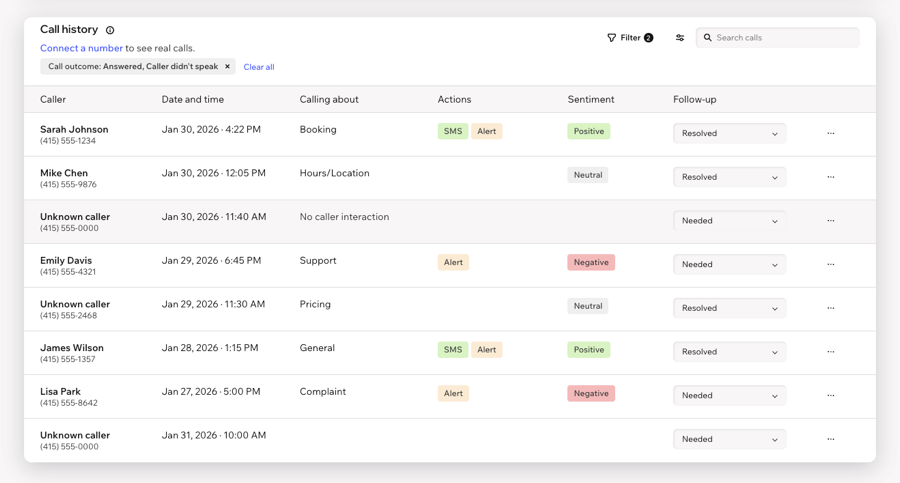
- सिर्फ वे कॉल देखने के लिए जिन पर आपको ध्यान देने की जरूरत है, फॉलो-अप नीडेड पर क्लिक करें।
- कॉल आउटकम, कॉलर, तारीख, फॉलो-अप या सेंटिमेंट के हिसाब से कॉल देखने के लिए, फ़िल्टर पर क्लिक करें।
- एआई क्रेडिट खत्म होने के कारण आपका फोन एजेंट जिन कॉल का जवाब नहीं दे पाया, उन्हें खोजने के लिए कॉल आउटकम के तहत मिस्ड, आउट ऑफ क्रेडिट्स चुनें।
- किसी कॉलर को नाम से खोजने के लिए सर्च का इस्तेमाल करें।
कॉल ट्रांसक्रिप्ट पढ़ना
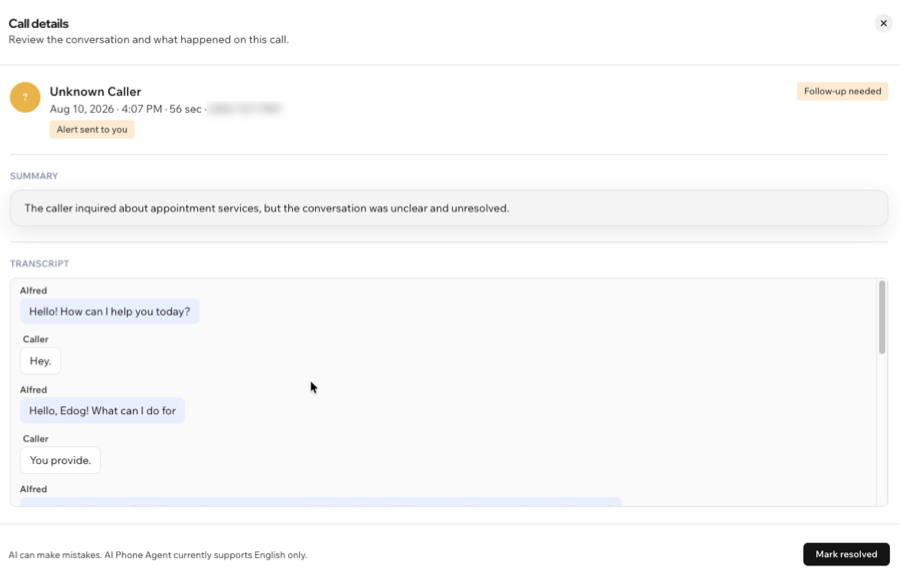
कॉल डिटेल्स का ट्रांसक्रिप्ट सेक्शन पूरी बातचीत को लाइन-दर-लाइन दिखाता है। अगर सारांश में आपकी जरूरत की कोई जानकारी छूट गई हो, तो आप इसे पढ़ सकते हैं—जैसे कॉलर ने किस सर्विस के बारे में पूछा था या उन्होंने कोई खास रिक्वेस्ट बताई थी।
कॉल ट्रांसक्रिप्ट पढ़ने के लिए बिजनेस या बिजनेस एलीट प्लान जरूरी है।
ट्रांसक्रिप्ट एआई से जनरेट होते हैं, इसलिए उनमें गलतियां हो सकती हैं। इन्हें कॉल का पूरी तरह सटीक रिकॉर्ड न मानें।
कॉल ट्रांसक्रिप्ट पढ़ने के लिए:
अपनी साइट के डैशबोर्ड में फोन एजेंट पर जाएं ।
नीचे कॉल हिस्ट्री तक स्क्रॉल करें।
संबंधित कॉल पर क्लिक करें।
नीचे ट्रांसक्रिप्ट सेक्शन तक स्क्रॉल करें।
अपना यूसेज चेक करना
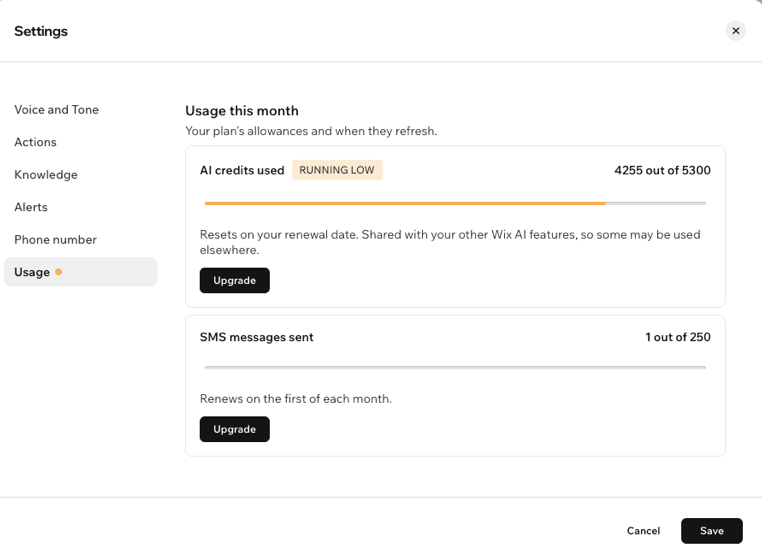
आपका फोन एजेंट यूसेज टैब में 2 अलग-अलग कोटा दिखाता है। जब फोन एजेंट किसी कॉल का जवाब देता है, तो एआई क्रेडिट इस्तेमाल होते हैं। ये आपके पूरे Wix अकाउंट में शेयर किए जाते हैं। कॉल के बाद कॉलर को लिंक भेजने पर SMS मैसेज इस्तेमाल होते हैं। ये आपकी साइट के Wix मैसेजिंग कोटा से लिए जाते हैं, जिसका इस्तेमाल बुकिंग रिमाइंडर जैसे दूसरे Wix फीचर भी करते हैं।
आपके 75% एआई क्रेडिट इस्तेमाल हो जाने पर आपको एक नोटिस मिलता है। क्रेडिट खत्म होने और आपके फोन एजेंट के कॉल का जवाब देना बंद करने पर आपको एक और नोटिस मिलता है।
एआई क्रेडिट आपकी रिन्यूअल की तारीख पर रीसेट होते हैं।
SMS मैसेज हर माह की पहली तारीख को रिन्यू होते हैं।
अपना यूसेज चेक करने के लिए:
अपनी साइट के डैशबोर्ड में फोन एजेंट पर जाएं ।
सेटिंग्स पर क्लिक करें।
यूसेज पर क्लिक करें।
इस्तेमाल किए गए एआई क्रेडिट और भेजे गए SMS मैसेज रिव्यू करें।
(वैकल्पिक) ज़्यादा एआई क्रेडिट वाले प्लान पर जाने के लिए अपग्रेड पर क्लिक करें या अपना हर माह का SMS कोटा बढ़ाएं।
अपनी सेटिंग्स मैनेज करना
फोन एजेंट के काम करने के तरीके को कस्टमाइज़ करने के लिए, फोन एजेंट डैशबोर्ड में सबसे ऊपर मौजूद सेटिंग्स पर क्लिक करें। वहां से आप एजेंट की आवाज़ और टोन, उसके इस्तेमाल की जानकारी, आपको अलर्ट भेजने का समय और कॉल हैंडल करने का तरीका अपडेट कर सकते हैं।
अपने फोन एजेंट की सेटिंग्स मैनेज करने के लिए:
- अपनी साइट के डैशबोर्ड में फोन एजेंट पर जाएं।
- सेटिंग्स पर क्लिक करें।
- संबंधित टैब चुनें:
- वॉइस और टोन: एजेंट का नाम, बिज़नेस का नाम, वॉइस, टोन और ग्रीटिंग अपडेट करें।
- ऐक्शंस: कॉल के बाद कॉलर को लिंक टेक्स्ट करने के लिए, सेंड SMS लिंक्स टॉगल को ऑन या ऑफ करें।
- नॉलेज: अपनी प्रकाशित साइट का कंटेंट मैन्युअली रिफ्रेश करें या एडिशनल नॉलेज में नीतियां, मूल्य निर्धारण या खास निर्देश जैसी अतिरिक्त जानकारी जोड़ें।
- अलर्ट्स: चुनें कि जब आपका फोन एजेंट कोई मैसेज ले या कॉलर आपके किसी टॉपिक का ज़िक्र करे, तो आपको ईमेल, पुश नोटिफिकेशन या दोनों से अलर्ट मिले। आप अपने अलर्ट्स टॉपिक्स भी अपडेट कर सकते हैं।
- फोन नंबर: अपना कनेक्ट किया गया वर्चुअल नंबर देखें, अपने मौजूदा बिज़नेस नंबर से कॉल फ़ॉरवर्डिंग सेट अप करें या गूगल वॉइस वेरिफ़िकेशन कोड पाएं।
- यूसेज: देखें कि आपने कितने एआई क्रेडिट और SMS मैसेज इस्तेमाल किए हैं या ज़्यादा क्रेडिट वाले प्लान में नवीनीकृत करें।
- सहेजें पर क्लिक करें।