


Table Master ऐप को जोड़ना और सेट अप करना
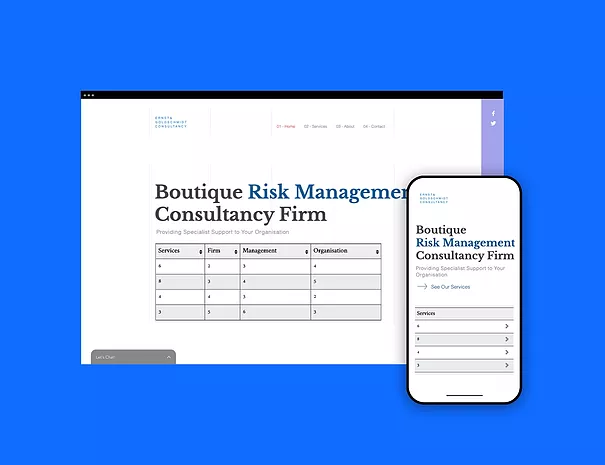
Table Master ऐप की मदद से आप अपनी Wix साइट पर आसानी से तालिकाएं बना सकते हैं। आप Google Sheets की स्प्रेडशीट अपलोड कर सकते हैं या खुद तालिका में डाटा डाल सकते हैं। आपकी साइट के विज़िटर टेबल डाटा को डाउनलोड किए बिना देख, सॉर्ट और फ़िल्टर कर सकते हैं।
तालिका का इस्तेमाल इन कामों के लिए करें:
- कंटेंट व्यवस्थित करें
- लिस्ट बनाएं
- कॉन्टैक्ट डिटेल्स सॉर्ट करें
- डाटा अपडेट करें
- और भी बहुत कुछ
शुरू करने से पहले:
स्प्रेडशीट अपलोड करने से पहले उसे
पब्लिश करना ज़रूरी है।
स्टेप 1 | अपनी साइट पर Table Master ऐप जोड़ें
अपनी साइट पर Table Master ऐप जोड़ें। ऐप जोड़ने के बाद, उसे अपनी साइट के किसी दूसरे पृष्ठ पर मूव करने के लिए कॉपी और पेस्ट कर सकते हैं।
ध्यान दें:
Table Master ऐप अभी Studio एडिटर या Wix Harmony Editor के लिए उपलब्ध नहीं है।
ऐप जोड़ने के लिए:
- एडिटर के बाईं ओर ऐड ऐप्स
 पर क्लिक करें।
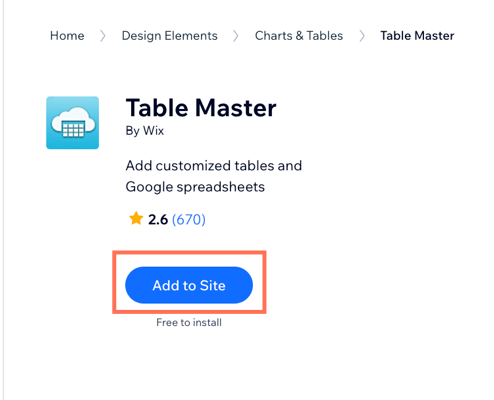
 - सर्च बार में Table Master ऐप सर्च करें।
- ऐड टू साइट पर क्लिक करें।
स्टेप 2 | अपनी तालिका का डाटा डालें
आप Google Sheets की स्प्रेडशीट अपलोड कर सकते हैं या खुद तालिका में डाटा डाल सकते हैं।
अपना डाटा जोड़ने के लिए:
- अपने एडिटर में अपनी तालिका चुनें।
- सेटिंग्स पर क्लिक करें।
- डाटा टैब पर क्लिक करें।
- अपना डाटा मैन्युअली जोड़ें या Google Sheets स्प्रेडशीट अपलोड करें।
मैन्युअली डाटा जोड़ें

Google Sheets स्प्रेडशीट अपलोड करें

स्टेप 3 | अपनी तालिका का लेआउट और डिस्प्ले कस्टमाइज़ करें
डाटा जोड़ने के बाद, आप अपनी तालिका का लेआउट और डिस्प्ले कस्टमाइज़ कर सकते हैं। चुनें कि डाटा के कितने कॉलम दिखाने हैं, तालिका की ऊंचाई कितनी रखनी है और मोबाइल डिवाइस पर तालिका कैसे दिखेगी।
लेआउट और डिस्प्ले कस्टमाइज़ करने के लिए:
- लेआउट टैब पर क्लिक करें।
- यह सेट करने के लिए कि आपकी तालिका में सीमित संख्या में कॉलम दिखें या नहीं, कॉलम लिमिट टॉगल पर क्लिक करें।
- इनेबल्ड: मैक्सिमम कॉलम्स टु शो के तहत, आप दिखाए जाने वाले कॉलम की संख्या चुन सकते हैं। इसे बदलने के लिए स्लाइडर ड्रैग करें या फील्ड में कोई संख्या डालें।
- डिसेबल्ड: आपकी तालिका में दिखाए जाने वाले कॉलम की संख्या पर कोई लिमिट नहीं होगी।
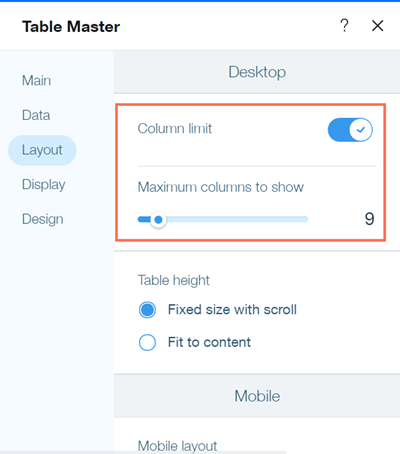
- टेबल हाइट में अपनी टेबल की हाइट चुनें।
- फिक्स्ड साइज़ विद स्क्रॉल: आपकी टेबल अपने डाटा के हिसाब से एडजस्ट नहीं होगी। अगर दिखाई देने वाले एरिया में सभी रो फ़िट नहीं होतीं, तो टेबल में वर्टिकल स्क्रॉल बार दिखेगा।
- फ़िट टू कंटेंट: आपकी टेबल की हाइट उसमें मौजूद रो की संख्या के हिसाब से एडजस्ट होगी।
- मोबाइल लेआउट में चुनें कि आपकी टेबल मोबाइल डिवाइस पर कैसे काम करेगी।
- एक्सपैंड: आपकी टेबल में पहला कॉलम दिखेगा और विज़िटर हर रो का कंटेंट देखने के लिए उस पर क्लिक कर सकते हैं।
- स्क्रॉल: आपकी टेबल की हाइट फिक्स्ड रहेगी और विज़िटर ज़्यादा डाटा देखने के लिए स्क्रॉल बार का इस्तेमाल कर सकते हैं।
- डिस्प्ले टैब पर क्लिक करें।
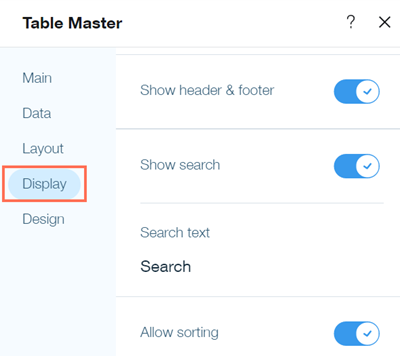
- यह तय करने के लिए कि आपकी टेबल में हेडर और फुटर दिखें या नहीं, शो हेडर और फुटर टॉगल पर क्लिक करें।
- यह तय करने के लिए कि आपकी टेबल में सर्च बार दिखे या नहीं, शो सर्च टॉगल पर क्लिक करें।
- (वैकल्पिक) सर्च टेक्स्ट में अपने सर्च बार का डिफ़ॉल्ट टेक्स्ट कस्टमाइज़ करें।
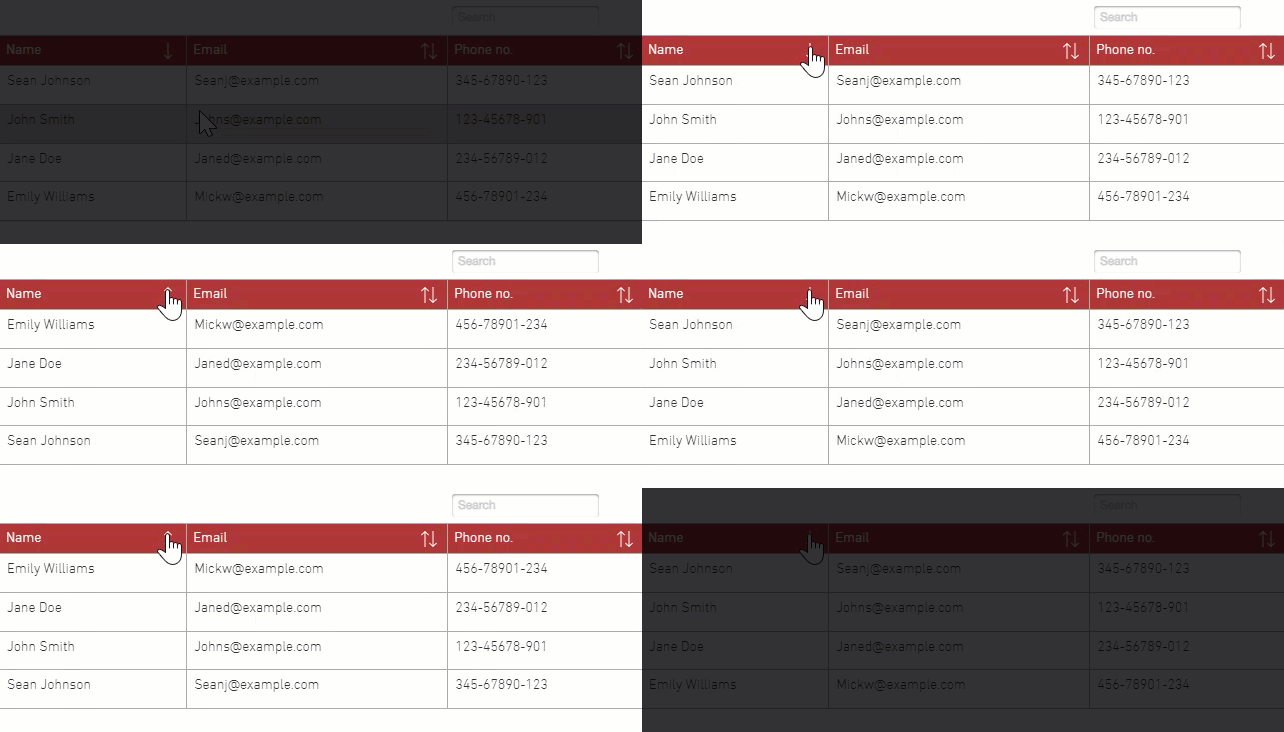
- यह तय करने के लिए कि विज़िटर आपकी टेबल का डाटा सॉर्ट कर सकें या नहीं, अलाउ सॉर्टिंग टॉगल पर क्लिक करें।
इसे इनेबल करने पर, विज़िटर किसी कॉलम पर क्लिक करके डाटा को अल्फाबेटिकल या न्यूमेरिकल क्रम में असेंडिंग या डिसेंडिंग तरीके से सॉर्ट कर सकते हैं।
स्टेप 4 | अपनी टेबल का टेक्स्ट और कलर कस्टमाइज़ करें
आखिरी स्टेप में, डिज़ाइन टैब पर अपनी टेबल के फ़ॉन्ट और टेक्स्ट कलर कस्टमाइज़ करें। आप टेबल के बैकग्राउंड, बॉर्डर और रो के कलर सेट कर सकते हैं और टेबल के टेक्स्ट में इस्तेमाल होने वाला फ़ॉन्ट कस्टमाइज़ कर सकते हैं।
- डिज़ाइन टैब पर क्लिक करें।
- बैकग्राउंड कलर पर क्लिक करें।
- प्राइमरी कलर में अपनी टेबल के बैकग्राउंड के लिए कोई कलर चुनें।
- यह तय करने के लिए कि आपकी टेबल के बैकग्राउंड कलर में ग्रेडिएंट इफ़ेक्ट इस्तेमाल हो या नहीं, यूज़ ग्रेडिएंट टॉगल पर क्लिक करें।
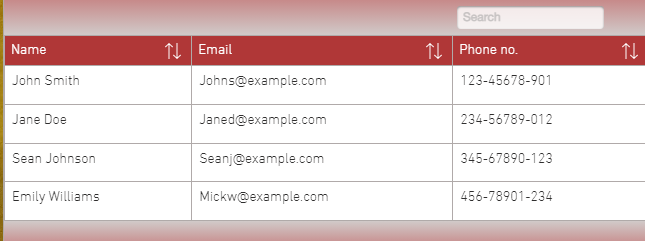
- (वैकल्पिक) सेकेंडरी कलर के पास ग्रेडिएंट के लिए दूसरा कलर चुनें।
- आउटर बॉर्डर में बॉर्डर का कलर, बॉर्डर विड्थ और कॉर्नर रेडियस चुनें।
- बैक पर क्लिक करें।
- टेबल पर क्लिक करें।
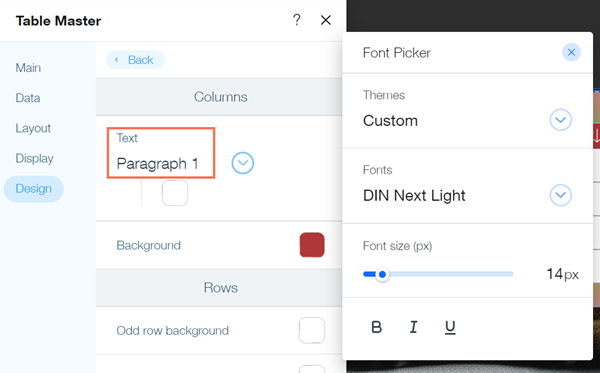
- अपनी टेबल में इस्तेमाल होने वाले फ़ॉन्ट कस्टमाइज़ करने के लिए, टेक्स्ट पर क्लिक करें, जो कॉलम्स या रोज़ के नीचे है। आप अपनी रो और कॉलम के लिए अलग-अलग टेक्स्ट ऑप्शन चुन सकते हैं।
- रोज़ के तहत अपनी रोज़ के लिए बैकग्राउंड कलर चुनें। आप ऑड और ईवन रोज़ के लिए अलग-अलग कलर और होवर करने पर दिखने वाला बैकग्राउंड कलर सेट कर सकते हैं।
- इनर बॉर्डर के तहत अपनी तालिका के इनर बॉर्डर का कलर और चौड़ाई चुनें।
- बदलावों को लाइव देखने के लिए, अपनी साइट प्रकाशित करें।
टिप:
आप दूसरे टेबल ऐप्स के लिए
Wix App Market पर सर्च भी कर सकते हैं या
Velo by Wix का इस्तेमाल करके तालिका बना सकते हैं।