Wix ऐप मार्केट के बारे में
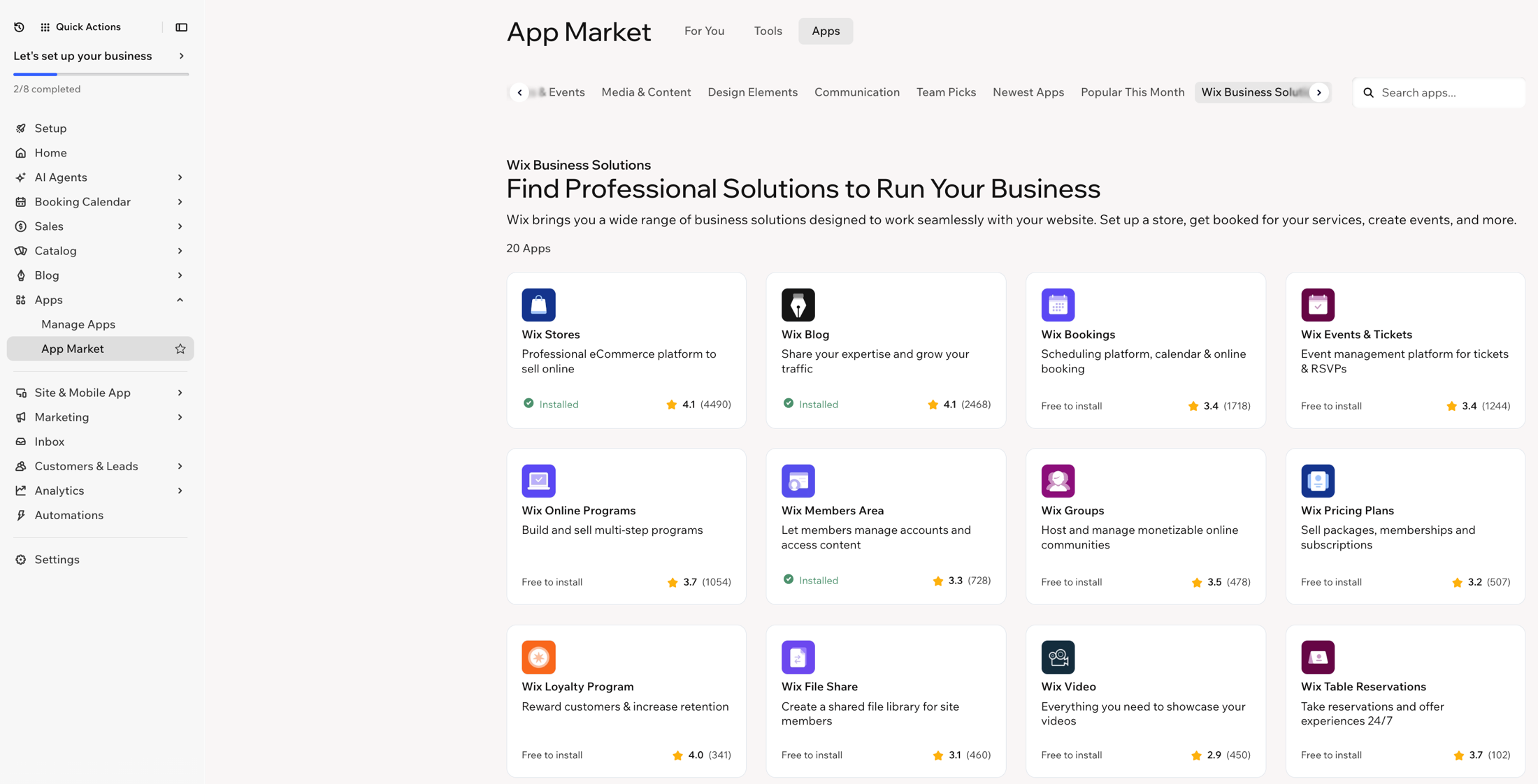
अपने डैशबोर्ड में फ़ॉर यू टैब को एक्सप्लोर करना
हम इस फीचर को रिलीज़ करने पर काम कर रहे हैं। यह अभी सभी Wix अकाउंट्स में उपलब्ध नहीं है।
अपने डैशबोर्ड में Wix ऐप मार्केट खोलने पर, आपको सबसे पहले फ़ॉर यू टैब दिखता है, जिसमें आपके बिज़नेस के हिसाब से पर्सनलाइज़ किए गए सेक्शन होते हैं। इसमें Wix के अपने टूल्स और AI एजेंट शामिल हैं।
Wix टूल ऐड करना या खोलना
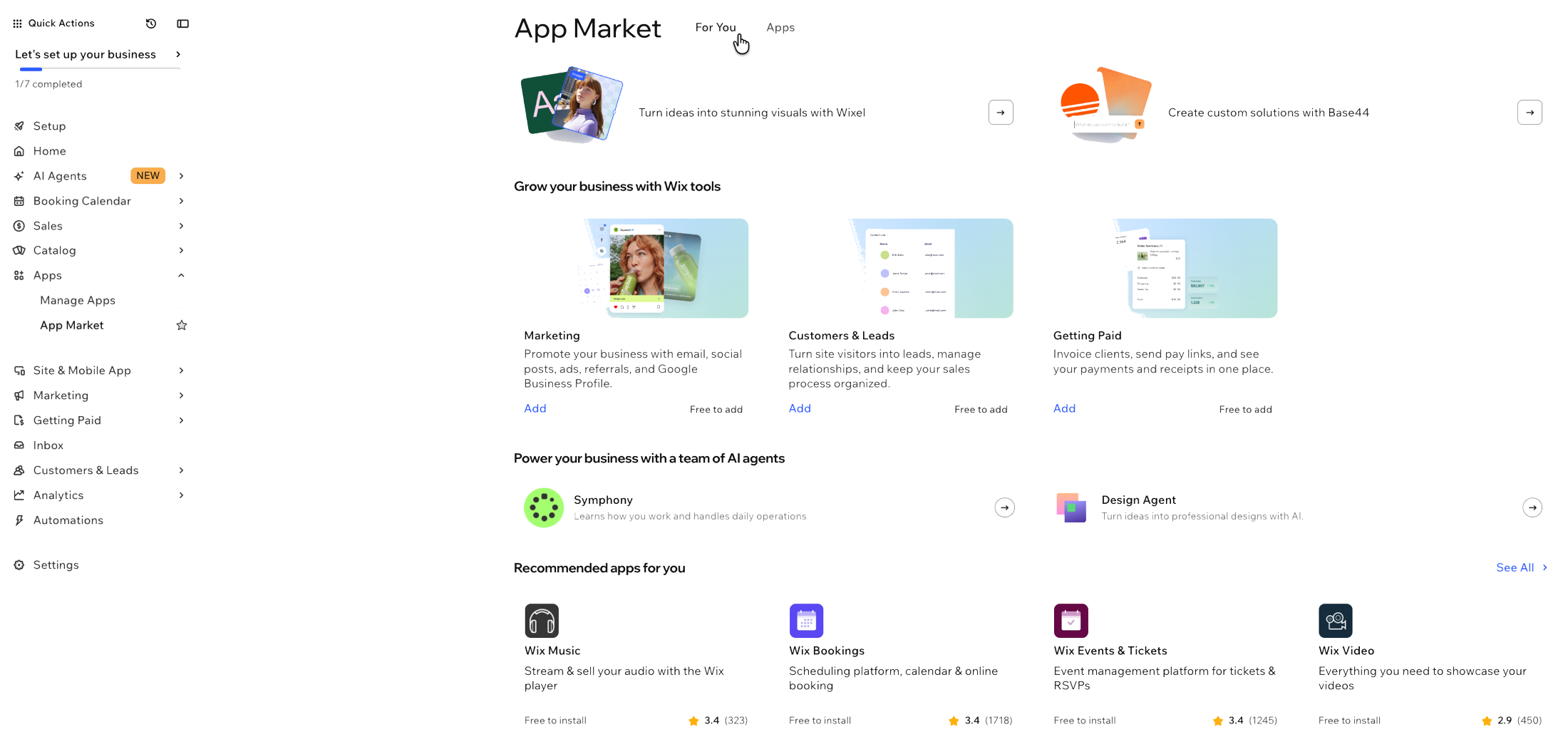
ग्रो योर बिज़नेस विद Wix टूल्स सेक्शन में मार्केटिंग और गेटिंग पेड जैसे बिल्ट-इन Wix टूल्स दिखते हैं, जिन्हें आप अपनी साइट पर ऐड कर सकते हैं।
Wix टूल ऐड करने या खोलने के लिए:
अपनी साइट के डैशबोर्ड में गो टू द ऐप मार्केट पर क्लिक करें।
ग्रो योर बिज़नेस विद Wix टूल्स सेक्शन में किसी टूल कार्ड पर क्लिक करें।
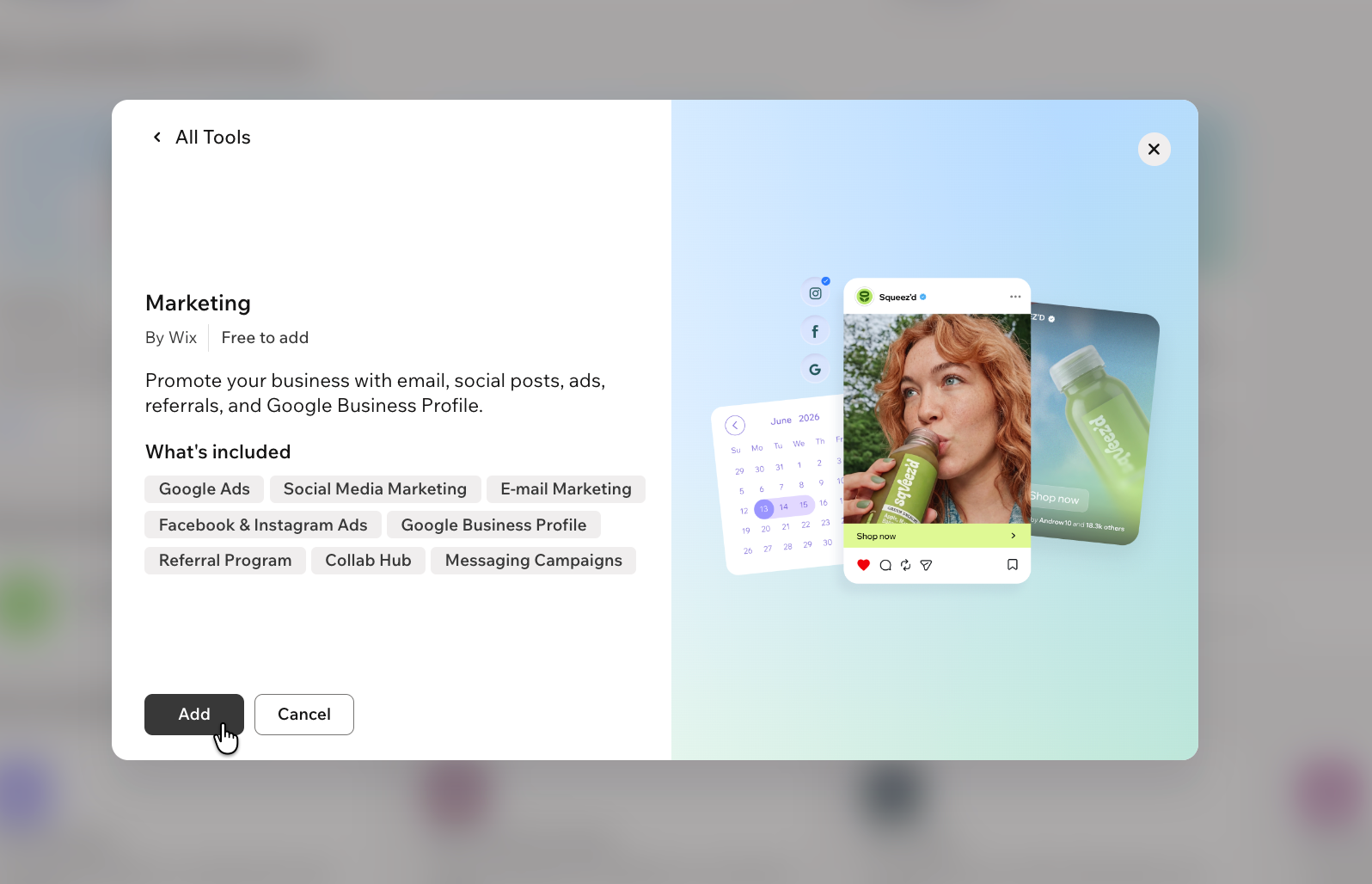
टूल इंस्टॉल करने के लिए ऐड पर क्लिक करें या अगर वह आपकी साइट पर पहले से मौजूद है, तो ओपन पर क्लिक करें।
अगर ग्रो योर बिज़नेस विद Wix टूल्स सेक्शन में 4 से ज़्यादा टूल दिखते हैं, तो सी ऑल पर क्लिक करें और उन सभी को टूल्स टैब में देखें।
AI एजेंट खोलना
फ़ॉर यू टैब के पावर योर बिज़नेस विद अ टीम ऑफ़ AI एजेंट्स सेक्शन में वे Wix AI एजेंट दिखते हैं, जिन्हें आप अपने बिज़नेस के लिए इस्तेमाल कर सकते हैं।
AI एजेंट खोलने के लिए:
अपनी साइट के डैशबोर्ड में गो टू द ऐप मार्केट पर क्लिक करें।
पावर योर बिज़नेस विद अ टीम ऑफ़ AI एजेंट्स सेक्शन में किसी एजेंट पर क्लिक करके उसका पेज अपने डैशबोर्ड में खोलें।
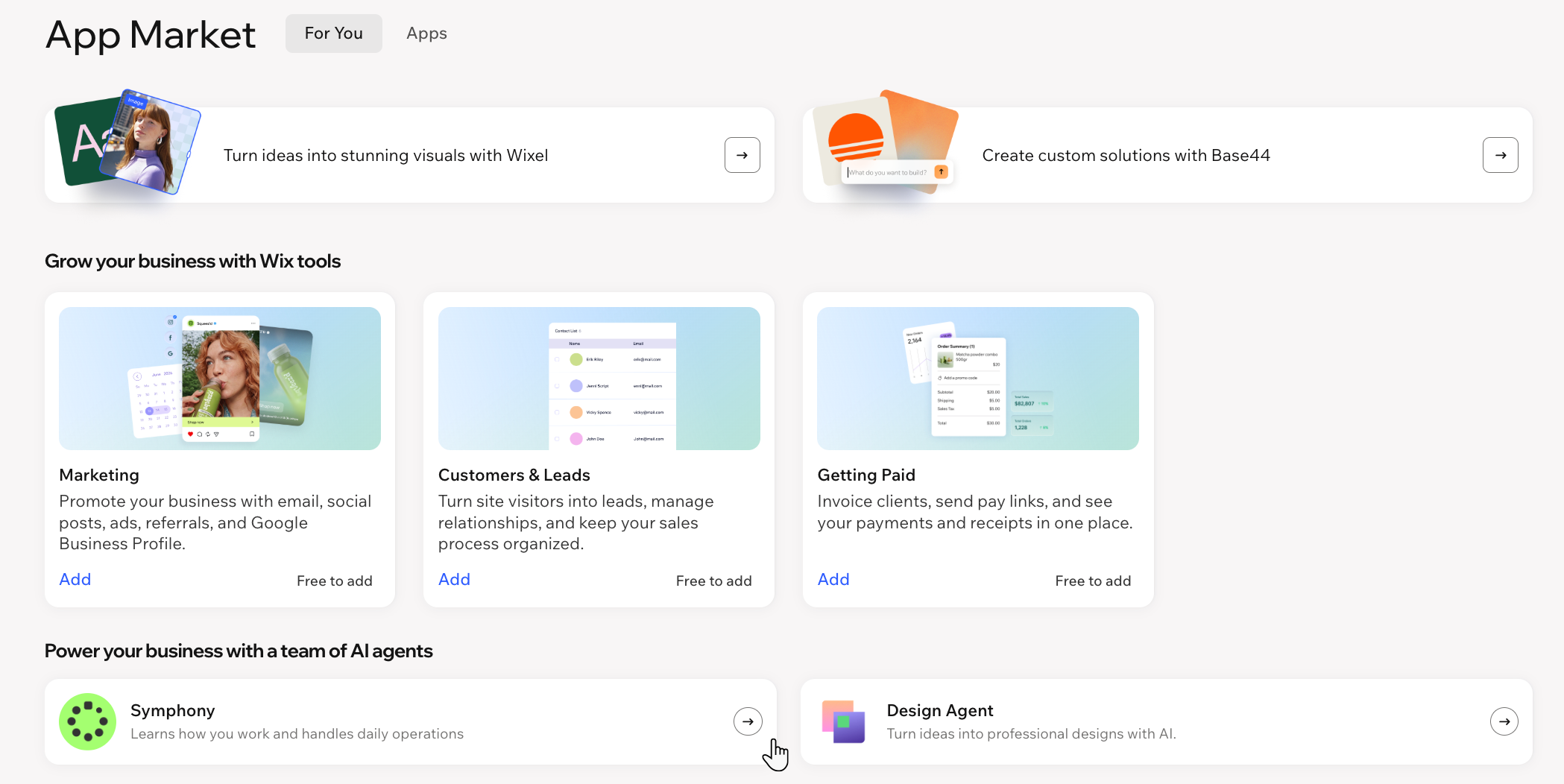
अगर आपके पास 2 से ज़्यादा AI एजेंट हैं, तो उन सभी को AI एजेंट्स टैब में देखने के लिए AI एजेंट्स सेक्शन में सी ऑल पर क्लिक करें।
अपनी साइट पर ऐप्स जोड़ना
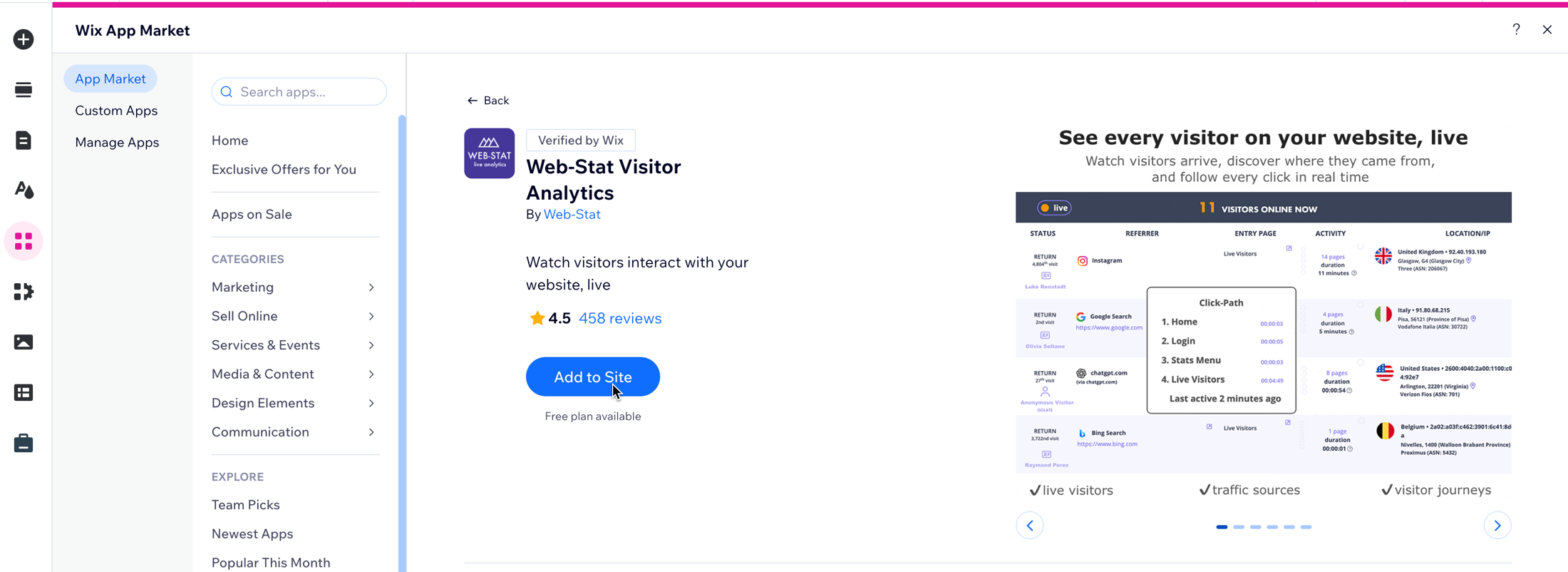
अपनी साइट को और ऐप्स से बेहतर बनाने के लिए, Wix App Market पर जाएं। आप App Market को सीधे अपनी साइट के एडिटर से या अपने डैशबोर्ड में ऐप मार्केट टैब से खोल सकते हैं।
- अपने एडिटर पर जाएं।
- एडिटर में बाईं ओर ऐड ऐप्स
 पर क्लिक करें।
- सर्च बार में ऐप का नाम टाइप करें।
- दिए गए ऑप्शंस में से ऐप चुनें।
- ऐड टू साइट पर क्लिक करें।
अपने ऐप्स मैनेज करना
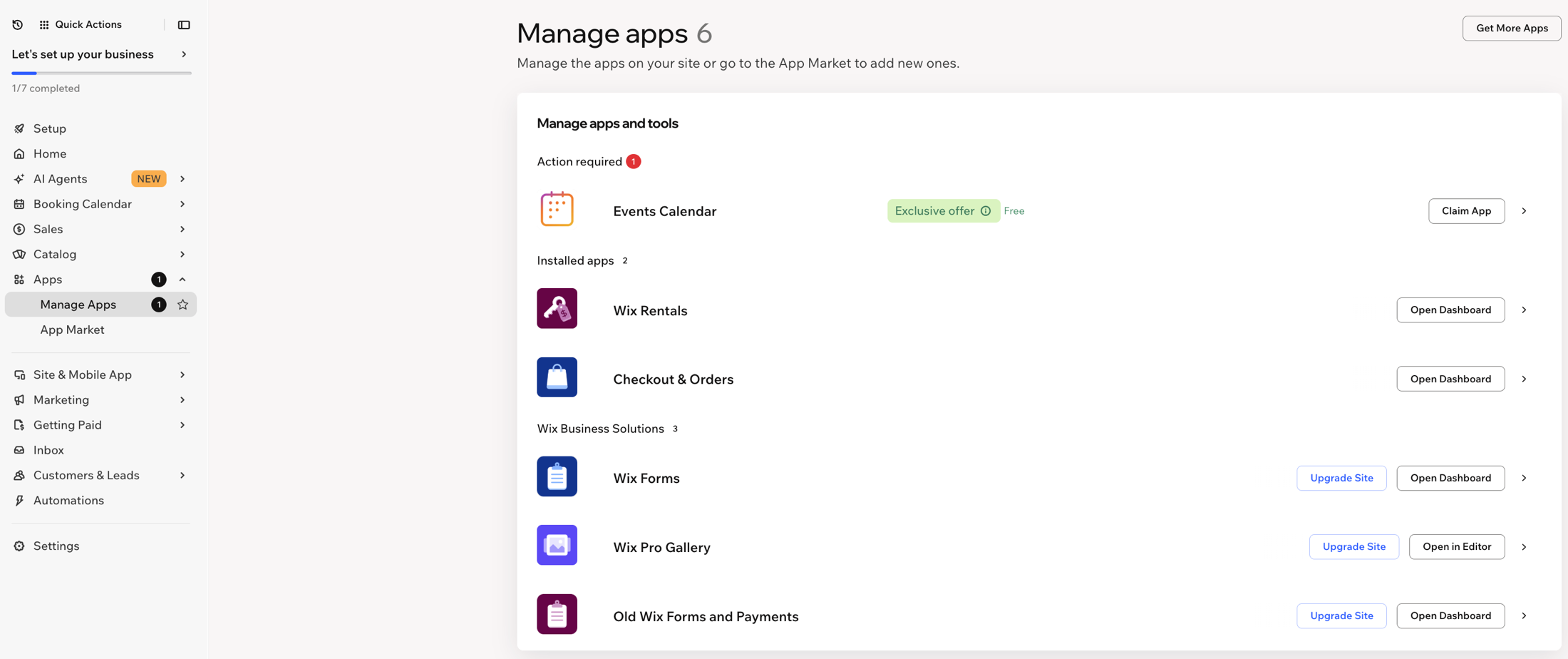
- अपने ऐप्स एक्सेस करें
- अपने ऐप्स के बारे में जानकारी और सपोर्ट पाएं
- अपने ऐप्स को रेट और रिव्यू करें
- और ऐप्स पाएं
- अपने ऐप्स अपडेट करें
- अपने ऐप्स अपग्रेड करें
- जिन ऐप्स की अब जरूरत नहीं है, उन्हें हटाएँ
माई बिजनेस पैनल में अपने Wix ऐप्स मैनेज करना
क्विक एक्सेस लिंक्स से अपने ऐप का डैशबोर्ड, सेटिंग्स और दूसरे जरूरी ऑप्शन एक्सेस करने के लिए, अपनी साइट के एडिटर में माई बिजनेस  पर क्लिक करें। माई बिजनेस पैनल से अपने ऐप्स मैनेज करने के बारे में और जानें।
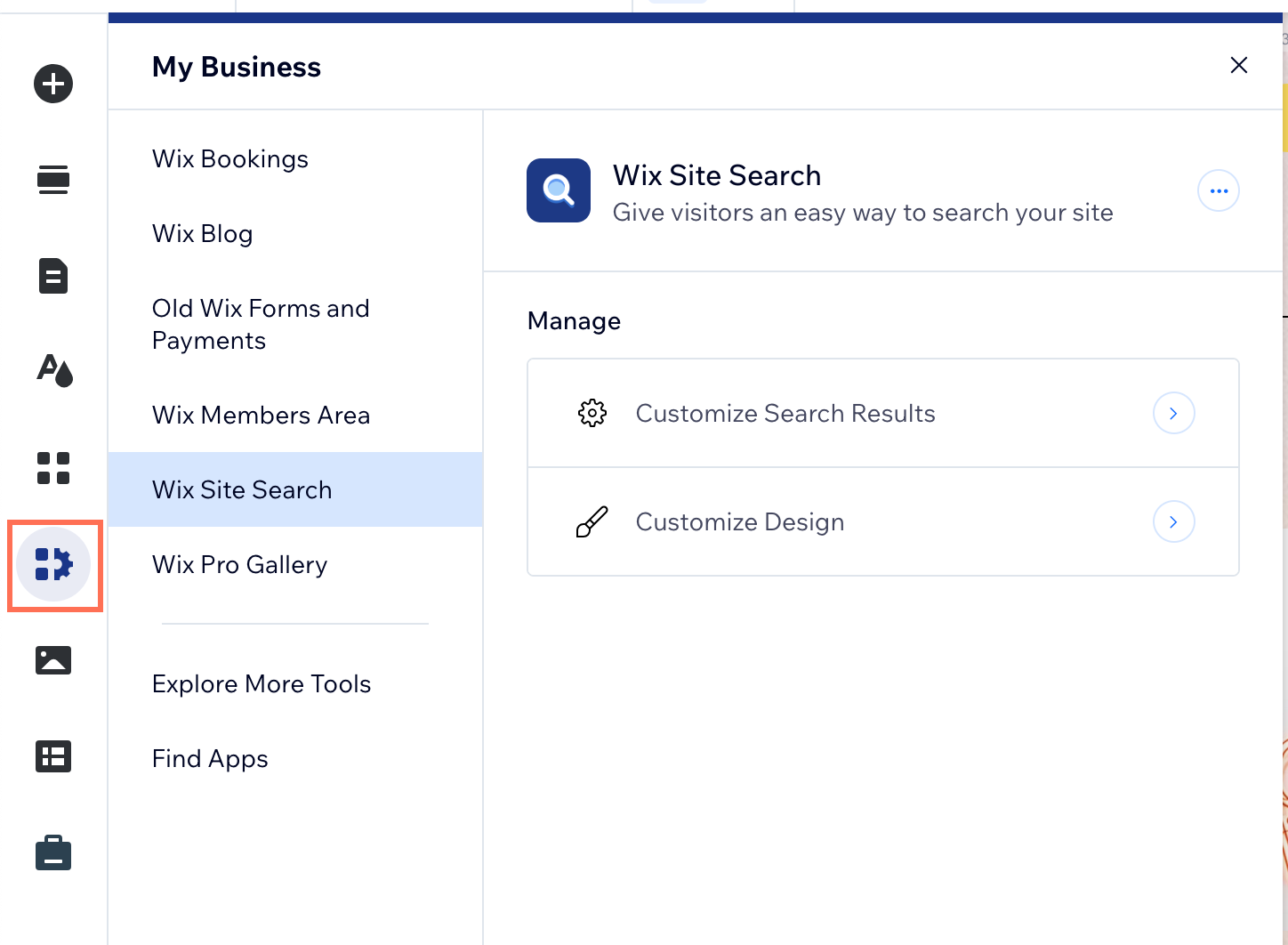
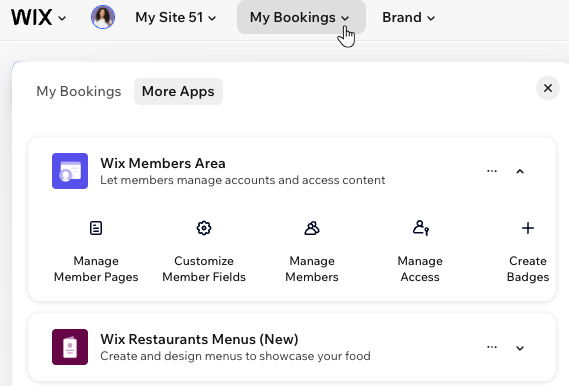
एडिटर के ऊपर बाईं ओर मौजूद पैनल से अपने बिजनेस ऐप्स मैनेज करें। अपने बिजनेस टूल्स और एक्शन खोलने के लिए, अपनी साइट के नाम के पास अपने ऐप के नाम वाले ड्रॉपडाउन (जैसे, माई बुकिंग्स) पर क्लिक करें। मोर ऐप्स टैब में, आपको अपनी साइट पर इंस्टॉल किए गए दूसरे ऐप्स मैनेज करने के लिए क्विक लिंक्स मिलेंगे।