


क्रेडिट कार्ड डिटेल्स मैन्युअल रूप से दर्ज करके पेमेंट स्वीकार करना
महत्वपूर्ण:
- यह आर्टिकल Wix Stores, Wix Bookings, Wix Restaurants Orders (New) ऑर्डर्स, Wix Donations के लिए है, और इसे Pricing Plans के लिए भी उपलब्ध कराया जा रहा है।
- मैनुअल कार्ड एंट्री उन मर्चेंट्स के लिए उपलब्ध है जो मैनुअल कार्ड एंट्री को सपोर्ट करने वाले पेमेंट प्रोवाइडर का इस्तेमाल करते हैं।
- कार्ड डिटेल्स को मैनुअल रूप से एंटर करना कार्ड पेमेंट स्वीकार करने का सबसे कम सुरक्षित तरीका है। हम केवल उन खरीदारों से मैनुअल पेमेंट लेने की सलाह देते हैं जिन पर आप भरोसा करते हैं। धोखाधड़ी के मामले में, मर्चेंट ही जिम्मेदार होता है। बेस्ट प्रैक्टिसेस के बारे में और जानें।
आप अपने कस्टमर के क्रेडिट या डेबिट कार्ड की डिटेल्स मैन्युअल रूप से दर्ज करके किसी भी अनपेड (unpaid) ऑर्डर के लिए आंशिक (partial) या पूरा पेमेंट स्वीकार कर सकते हैं। यह तब काम आ सकता है जब, उदाहरण के लिए, आप फोन पर ऑर्डर लेते हैं।
ऑर्डर के लिए पूरा पेमेंट स्वीकार करना
कस्टमर्स को अपनी साइट पर जाए बिना और ऑनलाइन कार्ड डिटेल्स डाले बिना, अपने क्रेडिट / डेबिट कार्ड से ऑर्डर के लिए पेमेंट करने की सुविधा दें। जब कोई कस्टमर आपको व्यक्तिगत रूप से या फोन पर अपने कार्ड की डिटेल्स देता है, तो आप उनके ऑर्डर का पेमेंट लेने के लिए कार्ड की जानकारी मैन्युअल रूप से दर्ज कर सकते हैं।
ऑर्डर पेमेंट स्वीकार करने के लिए:
- अपने साइट डैशबोर्ड में Orders पर जाएं।
- संबंधित ऑर्डर चुनें।
- Collect Payment ड्रॉप-डाउन पर क्लिक करें और Charge card manually चुनें।
- कार्ड की डिटेल्स दर्ज करें।
- Charge पर क्लिक करें।
ऑर्डर के लिए पार्शियल पेमेंट स्वीकार करना
महत्वपूर्ण:
यह फीचर अभी उन सभी मर्चेंट्स के लिए उपलब्ध नहीं है जो
मैनुअल कार्ड एंट्री को सपोर्ट करने वाले पेमेंट प्रोवाइडर का इस्तेमाल कर रहे हैं।
हो सकता है कि आप किसी ऑर्डर के लिए आंशिक पेमेंट (partial payment) स्वीकार करना चाहें और बाद में एक या अधिक अतिरिक्त पेमेंट लेना चाहें।
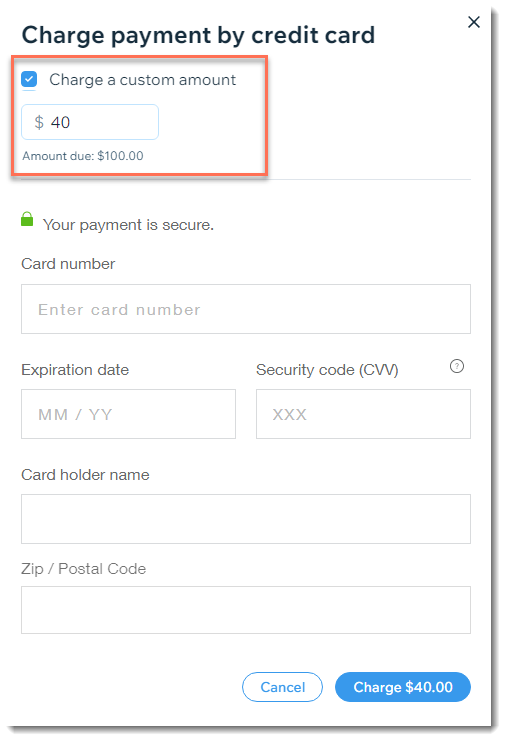
पार्शियल पेमेंट (आंशिक भुगतान) स्वीकार करने के लिए:
- अपने साइट डैशबोर्ड में Orders पर जाएं।
- संबंधित ऑर्डर चुनें।
- Collect Payment ड्रॉप-डाउन पर क्लिक करें और Charge card manually चुनें।
- Charge a custom amount चेकबॉक्स को चुनें।
- वह अमाउंट दर्ज करें जिसे आप अपने कस्टमर से चार्ज करना चाहते हैं।
- कार्ड की डिटेल्स दर्ज करें।
- Charge पर क्लिक करें।
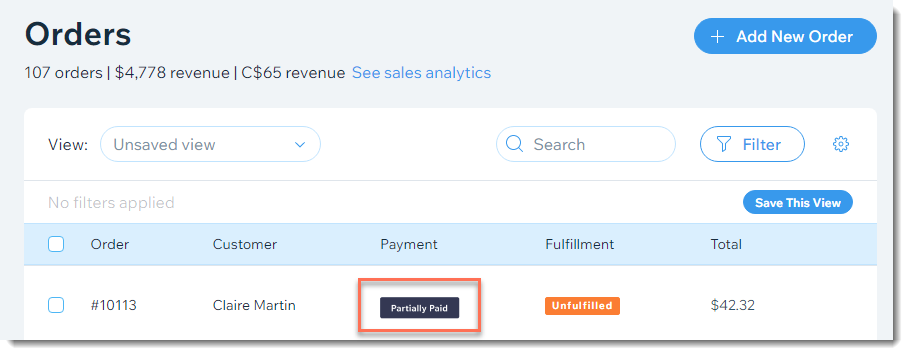
पेमेंट स्टेटस को ट्रैक करने में आपकी मदद करने के लिए, ऑर्डर को "Partially Paid" के रूप में मार्क किया जाता है। पेमेंट डिटेल्स देखने के लिए आप ऑर्डर पर क्लिक कर सकते हैं।
स्प्लिट पेमेंट (एक से अधिक पेमेंट मेथड) स्वीकार करना
महत्वपूर्ण:
यह फीचर अभी उन सभी मर्चेंट्स के लिए उपलब्ध नहीं है जो
मैनुअल कार्ड एंट्री को सपोर्ट करने वाले पेमेंट प्रोवाइडर का इस्तेमाल कर रहे हैं।
कोई कस्टमर आपसे एक से अधिक कार्ड का उपयोग करके पेमेंट करने के लिए कह सकता है। इसके अलावा, एक साथ ऑर्डर देने वाले कस्टमर पेमेंट को आपस में बांटना (स्प्लिट करना) चाह सकते हैं, जिसमें एक कस्टमर आधा पेमेंट करे और दूसरा कस्टमर बाकी का पेमेंट करे।
आप प्रत्येक कार्ड के लिए अमाउंट और कार्ड डिटेल्स अलग-अलग दर्ज करके कई कार्ड से पेमेंट स्वीकार कर सकते हैं।
एक से अधिक क्रेडिट कार्ड से पेमेंट स्वीकार करने के लिए:
- अपने साइट डैशबोर्ड में Orders पर जाएं।
- संबंधित ऑर्डर चुनें।
- Collect Payment ड्रॉप-डाउन पर क्लिक करें और Charge card manually चुनें।
- Charge a custom amount चेकबॉक्स को चुनें।
- वह अमाउंट दर्ज करें जिसे आप इस कार्ड से चार्ज करना चाहते हैं।
- कार्ड की डिटेल्स दर्ज करें।
- Charge पर क्लिक करें।
- दूसरे कार्ड से पेमेंट लेने के लिए स्टेप 3 - 7 दोहराएं।
कार्ड डिटेल्स फाइल पर सेव करना
जब आप क्रेडिट या डेबिट कार्ड की डिटेल्स मैन्युअल रूप से दर्ज करके पेमेंट स्वीकार करते हैं, तो आपके पास कार्ड को फाइल पर सेव करने का विकल्प भी होता है। एक बार कार्ड सेव हो जाने के बाद, आप भविष्य के ऑर्डर्स के लिए पेमेंट लेने के लिए इसका उपयोग कर सकते हैं, बशर्ते आपके पास ऐसा करने के लिए अपने कस्टमर की सहमति हो।
महत्वपूर्ण:
यह पक्का करें कि आप कार्ड्स को जिम्मेदारी से सेव करने का तरीका जानने के लिए
इस आर्टिकल को पढ़ें।
कस्टमर्स के क्रेडिट कार्ड्स को
सेव करने और चार्ज करने के बारे में और जानें।