


Wix Meetings: Wix Meetings के बारे में
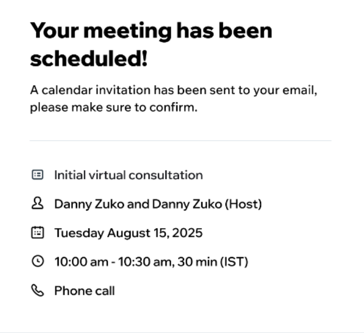
Wix Meetings से कंसल्टेशन, इंटरव्यू या किसी भी तरह की मीटिंग को ऑनलाइन या व्यक्तिगत रूप से शेड्यूल और मैनेज करना आसान हो जाता है। मीटिंग शेड्यूल करने के लिए आपको Wix वेबसाइट सेट अप करने की ज़रूरत नहीं है। अपना शेड्यूलिंग लिंक शेयर करें, ताकि क्लाइंट अपनी सुविधा के अनुसार समय बुक कर सकें।
डबल बुकिंग से बचने के लिए अपना कैलेंडर सिंक करें और अपॉइंटमेंट मिस होने से रोकने के लिए ऑटोमैटिक रिमाइंडर भेजें। आप पेमेंट भी स्वीकार कर सकते हैं, अपनी उपलब्धता सेट कर सकते हैं और अपने डैशबोर्ड से सब कुछ मैनेज कर सकते हैं।
महत्वपूर्ण:
- फ़िलहाल, Wix Meetings केवल साइट ओनर, को-ओनर और बैक-ऑफिस मैनेजर रोल्स के लिए उपलब्ध है। रोल्स और परमिशन के बारे में और जानें।
- Basic Studio प्लान, Light प्रीमियम प्लान या मुफ़्त प्लान वाली साइटें हर साइट पर अधिकतम 3 मुफ़्त मीटिंग होस्ट कर सकती हैं। अनलिमिटेड मीटिंग शेड्यूल करने के लिए अपनी साइट नवीनीकृत करें।
Wix Meetings के मुख्य फ़ायदे
Wix Meetings से आप किसी के भी साथ शेड्यूलिंग लिंक शेयर कर सकते हैं, भले ही आपके पास Wix वेबसाइट न हो। इसके कुछ और मुख्य फ़ायदे ये हैं:
- हर मीटिंग को पर्सनलाइज़ करें: अपने मीटिंग नाम, अवधि, लोकेशन, नीतियों और फ़ॉर्म के साथ शेड्यूलिंग लिंक कस्टमाइज़ करें। आप यह भी तय कर सकते हैं कि मीटिंग के लिए फ़ीस लेनी है या इसे मुफ़्त ऑफ़र करना है।
- अपनी उपलब्धता पर पूरा कंट्रोल रखें: अपना कैलेंडर (Google, Apple/iCal या Outlook) सिंक करें, ताकि क्लाइंट को केवल खाली समय दिखे और डबल बुकिंग कम हो।
- अपनी टीम में मीटिंग्स बांटें: Round Robin शेड्यूलिंग का इस्तेमाल करने से आने वाली मीटिंग्स उपलब्ध टीम मेंबर्स को ऑटोमैटिक रूप से असाइन हो जाती हैं, ताकि किसी एक व्यक्ति पर ज़्यादा बुकिंग न हो।
- शेड्यूल करना आसान बनाएं: अपना मीटिंग लिंक URL, WhatsApp, ईमेल या QR कोड के ज़रिए शेयर करें।
- क्लाइंट को अपडेट रखें: ऑटोमैटिक ईमेल और SMS नोटिफ़िकेशन भेजें, ताकि क्लाइंट को अपडेट मिलते रहें और वे मीटिंग मिस न करें।
- क्लाइंट को सुविधा दें: क्लाइंट को नोटिफ़िकेशन लिंक से सीधे मीटिंग रद्द या रीशेड्यूल करने दें। इसके लिए लॉगिन की ज़रूरत नहीं है।
- सब कुछ एक ही जगह से मैनेज करें: अपने Wix डैशबोर्ड से मीटिंग्स अप्रूव, अस्वीकार, रीशेड्यूल या रद्द करें।
- कहीं से भी मीटिंग करें: ऑनलाइन, फोन पर या किसी फ़िज़िकल लोकेशन पर मीटिंग होस्ट करें।
Wix Meetings के साथ शुरुआत करना
आपको अपनी साइट के डैशबोर्ड में
Wix Meetings,
कस्टमर्स और लीड्स के तहत मिलेगा। शेड्यूलिंग लिंक बनाने या संपादित करने पर, अगर आपने अभी तक अपना कैलेंडर सिंक नहीं किया है, तो आपको ऐसा करने के लिए कहा जाएगा। अपनी उपलब्धता अपडेट रखने और डबल बुकिंग से बचने के लिए यह ज़रूरी है। मीटिंग्स के लिए
पेमेंट स्वीकार करने के लिए आप पेमेंट का तरीका भी कनेक्ट कर सकते हैं।
नया शेड्यूलिंग लिंक बनाते समय, चुनें कि मीटिंग्स कैसे असाइन की जाएंगी, अपनी उपलब्धता और मीटिंग की जानकारी सेट करें और अपनी ज़रूरत के हिसाब से सेटिंग्स कस्टमाइज़ करें। लिंक तैयार होने पर इसे शेयर करें, ताकि क्लाइंट सीधे आपके साथ मीटिंग शेड्यूल कर सकें।
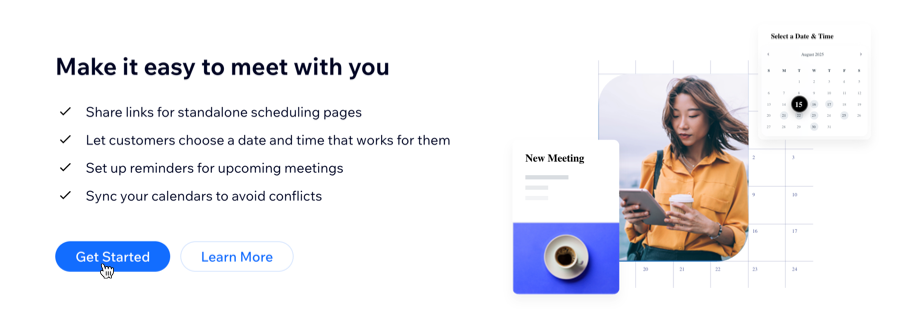
क्या आप अपनी पहली मीटिंग बनाने के लिए तैयार हैं?
शेड्यूलिंग लिंक बनाने का तरीका जानें।
अक्सर पूछे जाने वाले सवाल
Wix Meetings के बारे में आम सवालों के जवाब पाने के लिए नीचे क्लिक करें।
Wix बुकिंग्स और Wix Meetings में क्या अंतर है?
क्या Wix Meetings से शेड्यूल की गई मीटिंग्स मेरे बुकिंग कैलेंडर में दिखती हैं?
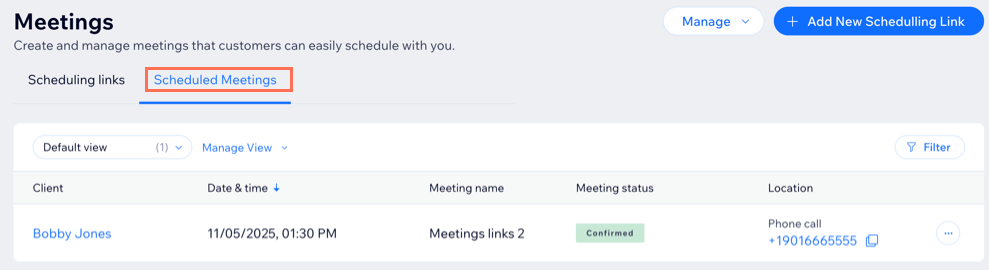
क्लाइंट मीटिंग्स कैसे शेड्यूल करते हैं?
मैं अपनी मीटिंग्स में नया होस्ट ऑप्शन कैसे जोड़ सकता हूं?
आप SMS से कस्टमर्स को नोटिफ़ाई करने का ऑप्शन क्यों नहीं चुन पा रहे हैं?
मैं अपनी मीटिंग पॉलिसी कैसे कस्टमाइज कर सकता हूं?
Wix Meetings में शेड्यूलिंग के कौन-कौन से विकल्प उपलब्ध हैं?