


Wixel: יצירת פונטים עם AI
עמוד מידע זה מתייחס ל-Wixel החדש, שיצא בדצמבר 2025. אם אינכם בטוחים אם אתם משתמשים ב-Wixel החדש או בגרסה הקודמת,
היעזרו במידע הזה.
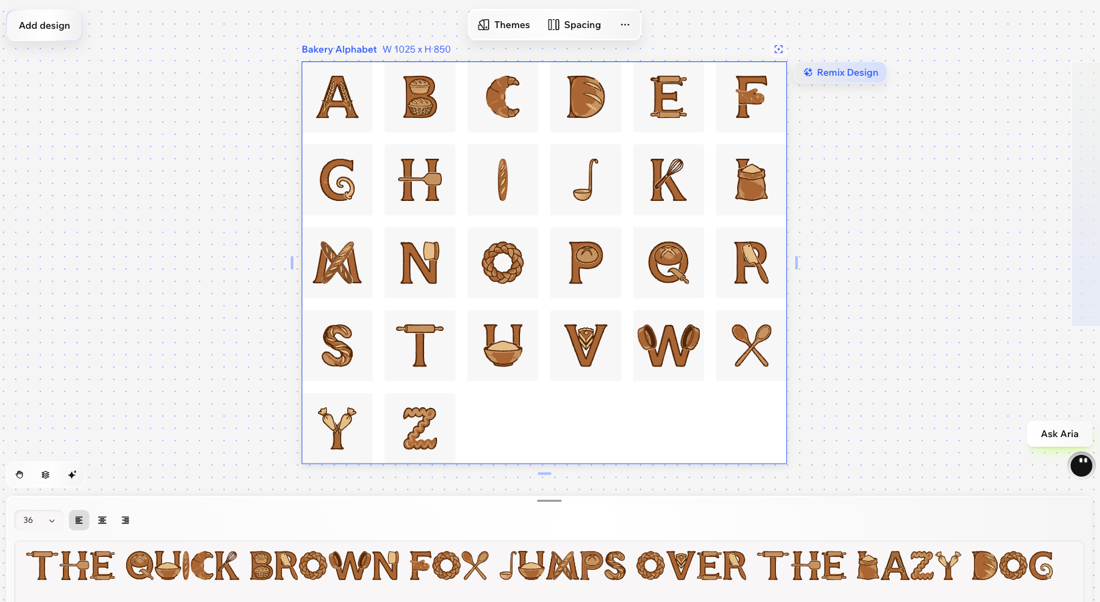
ב-Wixel יש לכם אפשרות ליצור פונט ייחודי שיתאים למותג ולחזון היצירתי שלכם. מתחילים עם Aria או עם לוגו קיים, ומשם ממשיכים לעצב ולשפר את סט הפונט וכל אות ותו עד שמגיעים לתוצאה המושלמת. ברגע שהפונט מוכן, אפשר לייצא אותו לשימוש בפרויקטים ובפלטפורמות שונות.
הערות:
- כשאתם יוצרים או עורכים פונטים באמצעות AI, אתם משתמשים בקרדיטים ל-AI.
- נכון לעכשיו, ניתן ליצור רק פונטים עבור תווים לטיניים בסיסיים (A-Z), ספרות (0-9) וסמלים. אין עדיין תמיכה בתווים מיוחדים ובאותיות עם סימנים (כמו é, ñ, ç).
יצירת פונט
התחילו ביצירת פונט מפרומפט ב-Aria או מלוגו שכבר יצרתם בפרויקט. Wixel יוצרת קודם את האותיות הרישיות (Uppercase), ולאחר מכן מציעה אפשרויות נוספות כדי שתוכלו להמשיך לבנות את סט הפונט.
הערה:
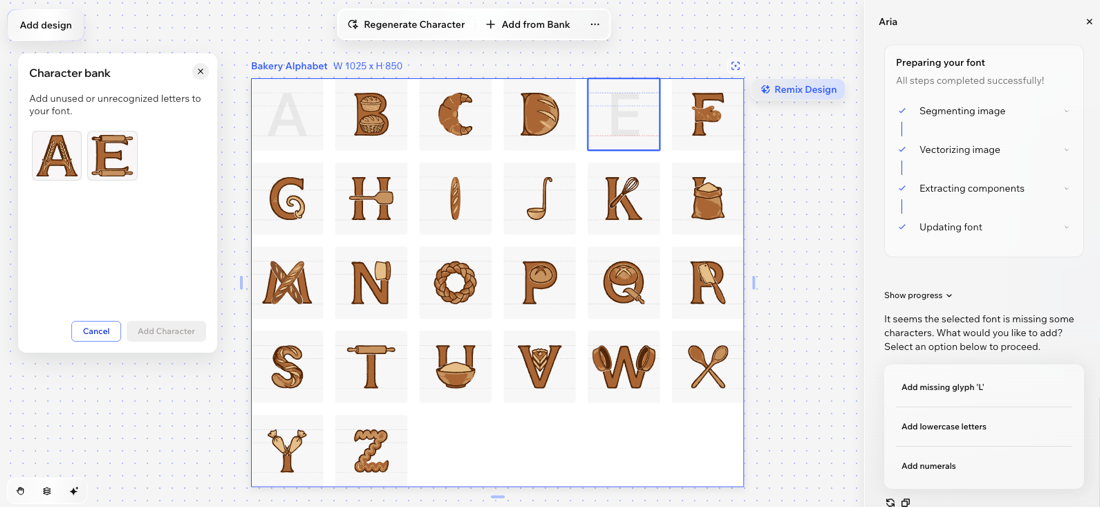
לא בטוח שכל האלפבית יהיה כלול ברעיון הראשוני שנוצר באמצעות AI. אם אהבתם את הסגנון הכללי של הפונט, המשיכו לעבוד עם האפשרות הזו. בהמשך תוכלו להשלים את המשבצות הריקות עם אותיות ממאגר התווים, או ליצור מחדש תווים.
כדי ליצור פונט:
באפליקציית Wixel
בדפדפן במחשב
- עברו לפרויקט שלכם ב-Wixel.
- בחרו איך תרצו להתחיל:
- בקשו מ-Aria ליצור פונט (למשל: "צרי פונט עבור עגלת קפה כפרית").
- בחרו לוגו קיים ב-Workspace שלכם ובקשו מ-Aria "צרי פונט מהלוגו הזה".
- הסתכלו ברעיונות שנוצרו לפונטים ובחרו את הרעיון הרצוי.
טיפ: הקליקו על Regenerate אם תרצו לראות עוד רעיונות לפונטים. - כדי להשלים משבצות ריקות, הקליקו על משבצת האות הרלוונטית. אתם יכולים להוסיף אות ממאגר התווים או להקליק על Regenerate Character כדי ליצור אפשרות חדשה.
- (אופציונלי) המשיכו להרחיב את סט הפונטים שלכם עם אותיות קטנות, ספרות וסימנים.
טיפ:
בחלונית התצוגה המקדימה למטה אפשר לראות איך הפונט נראה כשמקלידים אותו. נסו להגדיל או להקטין את הפונט ולהשתמש באפשרויות היישור (למשל יישור למרכז, יישור לשמאל). כשאתם משנים משהו בפונט, הקליקו על
Apply Changes למטה כדי לרענן את התצוגה המקדימה.
עריכת הפונט שלכם
אחרי שבוחרים רעיון לפונט, אפשר לערוך את נכס הפונט כולו או רק תווים מסוימים. זה עוזר לשמור על הסגנון שאתם אוהבים תוך ליטוש התווים שמצריכים לעבודה נוספת.
כדי לערוך את הפונט שלכם:
באפליקציית Wixel
בדפדפן במחשב
- עברו לפרויקט שלכם ב-Wixel.
- הקליקו על נכס הפונט הרלוונטי בפרויקט.
- בחרו מה תרצו לערוך:
עריכת סט הפונט
עריכת אות או תו אחר
 : כוונון המיקום האנכי של התו.
 : הגדלה או הקטנה של התו שנבחר.
 : סיבוב התו שנבחר.
 : ליטוש התו על ידי הוספה, הזזה או הסרה של אלמנטים. תחת Character parts (חלקי התו) ניתן לבחור חלקים קיימים כדי להסיר אותם. תחת Other parts (חלקים אחרים), ניתן לבחור חלקים להוסיף לתו.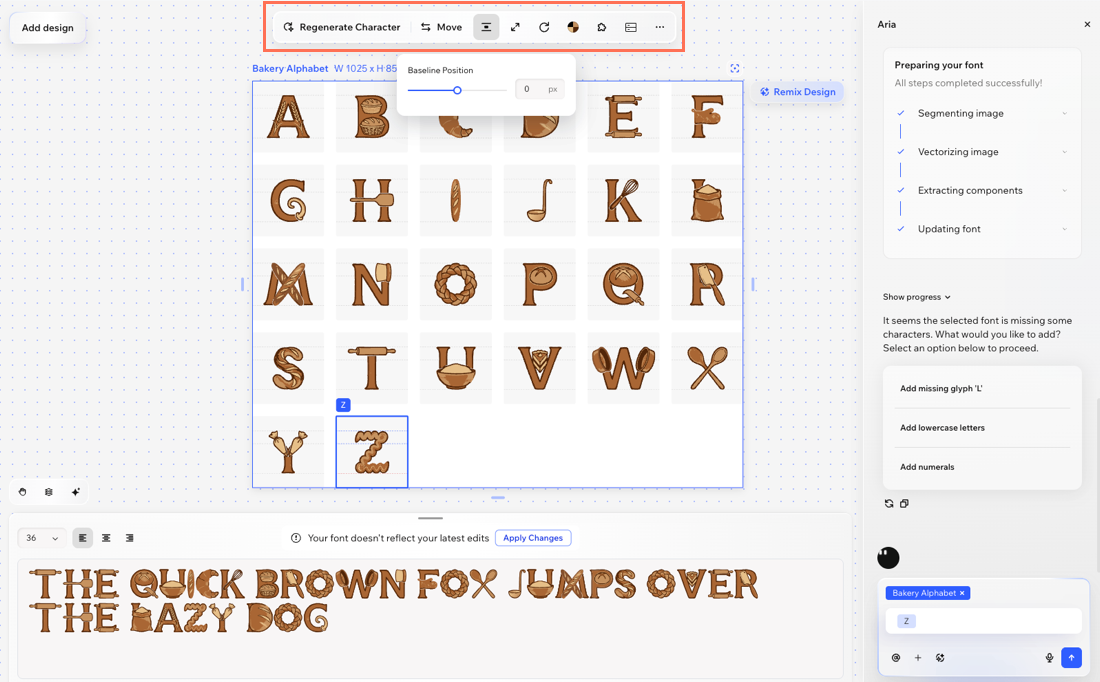
שמירה וייצוא של הפונט
כשהפונט מוכן, שמרו אותו בפרויקט שלכם כדי שתוכלו להשתמש בו בתמונות, במצגות ועוד. אתם יכולים גם להוריד את הפונט ולהעלות אותו לפלטפורמות חיצוניות. ניתן להשתמש בקובץ ה-ttf. בכל מקום שבו יש תמיכה בפונטים מותאמים אישית, למשל בכלי מסמכים ובכלי עיצוב.
כדי לשמור או לייצא את הפונט:
באפליקציית Wixel
בדפדפן במחשב
- עברו לפרויקט שלכם ב-Wixel.
- בחרו בנכס הפונט הרלוונטי בפרויקט.
- בחרו מה לעשות:
- הורידו את סט הפונט:
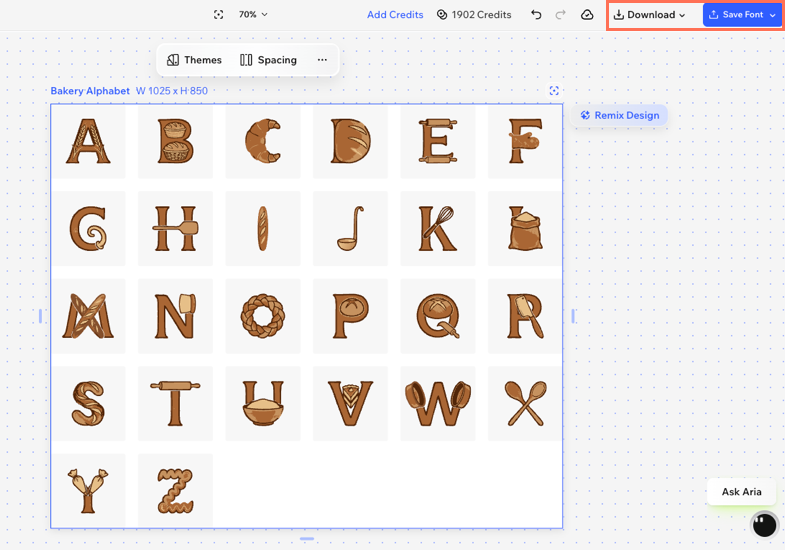
- הקליקו על Download (הורדה) מימין למעלה.
- בחרו את סוג הקובץ הרלוונטי (למשל, ttf).
- הקליקו על Download (הורדה).
- שמרו את סט הפונט בפרויקט Wixel שלכם: הקליקו על Save Font (שמירת הפונט) מימין למעלה.
- הורידו את סט הפונט:
שימוש בפונט מותאם אישית ב-Wixel:
לאחר שמירת הפונט, תוכלו להשתמש בו בעיצוב ה-Wixel שלכם. בחרו אלמנט טקסט, ולאחר מכן בחרו את הפונט ששמרתם תחת
My Fonts (הפונטים שלי) בתפריט הנפתח של הפונטים.