Wixel: עבודה עם ערכות עיצוב (Themes)
7 דקות
מאמר זה מתייחס לפלטפורמת Wixel החדשה, שיצאה בדצמבר 2025. אם אתם לא בטוחים אם אתם משתמשים בפלטפורמת Wixel החדשה או הקודמת, היעזרו במידע הזה.
ערכות העיצוב ב-Wixel יעזרו לכם לשמור על מראה אחיד ומלוטש בעיצובים בקלות. במקום לבחור צבעים ופונטים אחד-אחד, אתם יכולים להשתמש בערכות עיצוב כדי להגדיר את הווייב הכללי והסגנון הוויזואלי של הפרויקט כולו. כך תוכלו ליצור במהירות עיצובים שנראים קשורים זה לזה, גם אם מדובר בפרסום אונליין, בהדפסת עלונים או בשליחת הזמנות.
בחירת ערכת עיצוב
ערכות העיצוב הן הבסיס ליצירת מראה ותחושה אחידים בפרויקט שלכם ב-Wixel. לאחר שתבחרו ערכת עיצוב, תוכלו להוסיף באופן מיידי שילוב של צבעים ופונטים לעיצובים שלכם ולרכז את הכול תחת סגנון ויזואלי אחד.
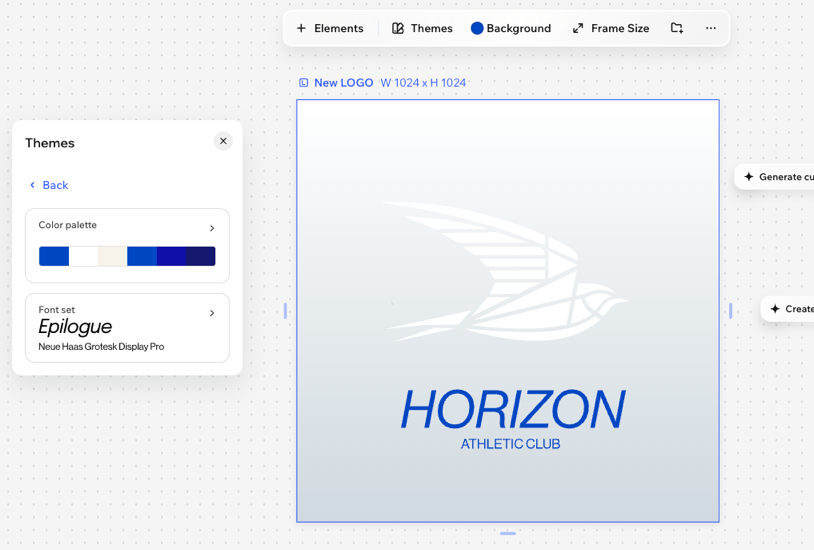
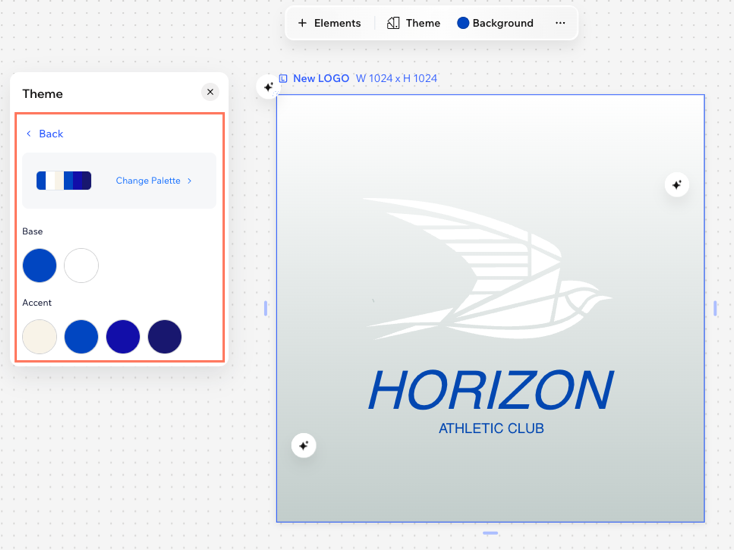
ערכות העיצוב של Wixel מורכבות מצבעים ופונטים. אתם יכולים לערוך כל אחד מהאלמנטים האלה בנפרד או להשתמש בערכת העיצוב כמות שהיא. ערכת העיצוב של הפונטים כוללת פונט של חלק עליון ופונט של פסקה. ערכת הצבעים כוללת 2 צבעי בסיס ו-4 צבעי הדגשה:
- צבעי בסיס: הצבעים העיקריים של רקעים ואלמנטים (למשל טקסט, צורות, אייקונים).
- צבעי הדגשה: הצבעים של לינקים, הדגשות ושימושים נוספים.
כדי לבחור ערכת עיצוב:
באפליקציית Wixel
בדפדפן במחשב
- עברו לפרויקט שלכם ב-Wixel.
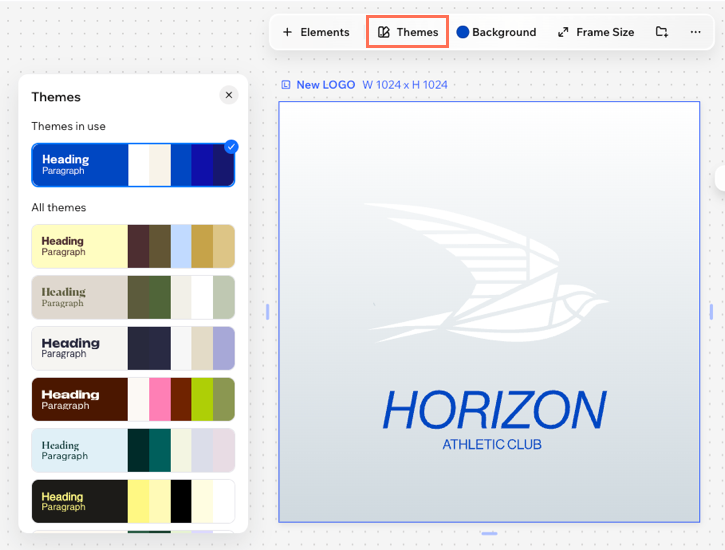
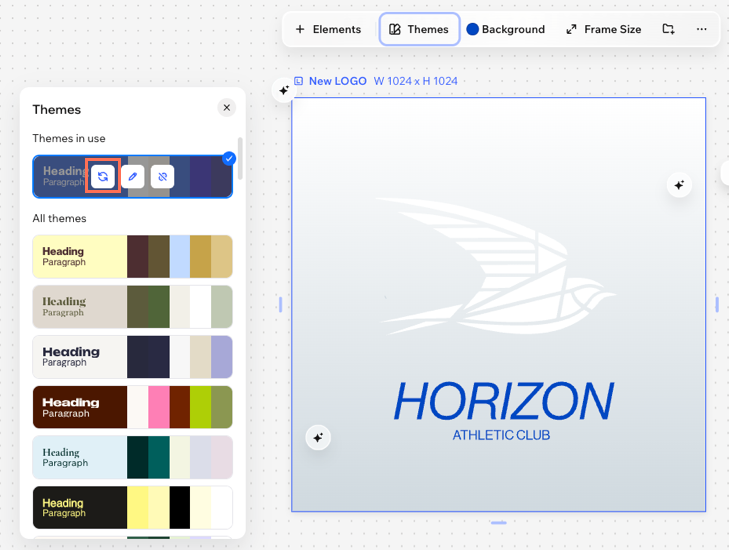
- בחרו עיצוב לוגו בפרויקט והקליקו על Themes (ערכות עיצוב) בסרגל הפעולות.
- בחרו ערכת עיצוב:
- Themes in use: אלה ערכות עיצוב שכבר נעשה בהן שימוש בפרויקט הזה.
- All themes: כל האפשרויות הזמינות עבור ערכות עיצוב.
עריכת ערכת עיצוב
תוכלו ליצור ערכת עיצוב משלכם, שתציג את האישיות והמותג הייחודיים שלכם, כולל התאמה אישית של הצבעים והפונטים של ערכת העיצוב על ידי החלפת פלטות צבעים, ניסיון פונט חדש או שינוי אלמנטים ספציפיים.
כדי לערוך ערכת עיצוב:
באפליקציית Wixel
בדפדפן במחשב
- עברו לפרויקט שלכם ב-Wixel.
- הקליקו על Theme (ערכת עיצוב) בסרגל הפעולות.
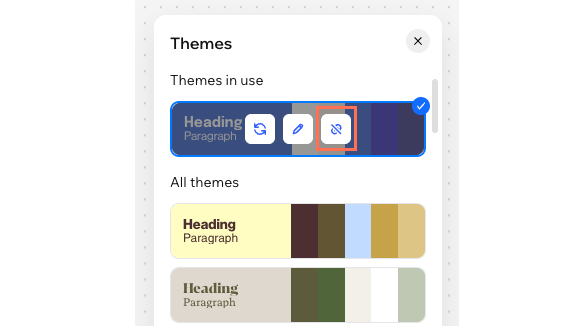
- עמדו עם העכבר מעל ערכת עיצוב של פרויקט והקליקו על אייקון עריכת ערכת העיצוב
 .
. - עמדו עם העכבר מעל מה שאתם רוצים לערוך והקליקו על Edit (עריכה).
צבעים
פונטים
הוספת צבעי ערכת עיצוב לעיצובים ואלמנטים
עם התקדמות הפרויקט שלכם וההוספה של אלמנטים חדשים, תוכלו להפעיל מחדש את ערכת העיצוב שבחרתם כדי לעדכן באופן מיידי את אותם הצבעים בכל האלמנטים. כך תוכלו להבטיח שכל התכנים שלכם ייראו קשורים אלה לאלה.
כדי להוסיף ערכת עיצוב:
באפליקציית Wixel
בדפדפן במחשב
- עברו לפרויקט שלכם ב-Wixel.
- בחרו איך להוסיף ערכת עיצוב:
לעדכן את כל האלמנטים בפרויקט
 כדי לעדכן את כל האלמנטים בלוגו.
לעדכן אלמנטים בודדים
שאלות נפוצות
הקליקו על השאלות למטה כדי לקרוא את התשובות בנושא ערכות עיצוב.
האם אפשר לשנות את ערכת העיצוב של עיצוב בשלב מאוחר יותר?
אם אוסיף אלמנטים חדשים לעיצוב, האם הם יאמצו את ערכת העיצוב באופן אוטומטי?
איך אפשר לוודא שהצבעים בפרויקט נגישים?
למה ערכת העיצוב שלי לא מוחלת על כל הסרטון?
האם אפשר להסיר ערכת עיצוב של פרויקט?
 בחלונית Themes ערכות עיצוב.