


Wixel: יצירת אייקון באמצעות AI
5 דקות
מאמר זה מתייחס לפלטפורמת Wixel החדשה, שיצאה בדצמבר 2025. אם אתם לא בטוחים אם אתם משתמשים בפלטפורמת Wixel החדשה או הקודמת, היעזרו במידע הזה.
עם מחולל האייקונים מבוסס ה-AI של Wixel, הרבה יותר קל ליצור אייקונים: שתפו את החזון שלכם עם Aria, סוכנת העיצוב מבוססת ה-AI, בדקו את הצעות העיצוב החכמות שלה וערכו לפי הצורך. כך תוכלו לבנות אייקון שמתאים למותג שלכם, ולהשתמש בו כדי לשמור על עקביות ויזואלית בכל הפלטפורמות.
שימו לב:
פעולות שכוללות יצירה ועריכה של אייקונים באמצעות AI משתמשות בקרדיטים ל-AI.
יצירת אייקון
בתור התחלה, עליכם לספר ל-Aria מה שם העסק שלכם ולתאר אותו. Aria תציע פלטות צבעים, צורות ומערך רעיונות לאייקונים שיתאימו לווייב הכללי ולתחום שבו אתם עוסקים.
כדי ליצור אייקון:
באפליקציית Wixel
בדפדפן במחשב
- עברו לפרויקט שלכם ב-Wixel.
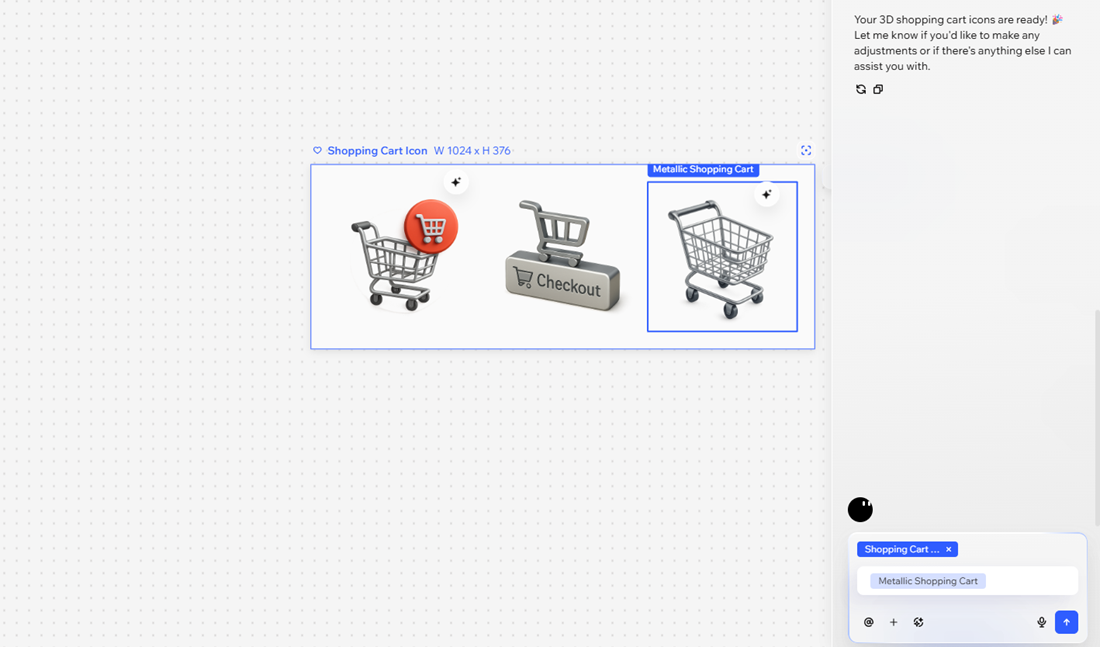
- בקשו מ-Aria ליצור אייקון ושתפו איתה את שם המותג שלכם ואת תיאור בית העסק. לדוגמה, 'תיצרי אייקון לעגלת קניות באתר מסחר אלקטרוני'.
- עברו על מערך האייקונים שנוצרו ב-AI ובחרו את האפשרות הרצויה.
טיפ: הקליקו על Regenerate (יצירה מחדש) כדי לראות אפשרויות נוספות.
מעדיפים לעצב את האייקון שלכם באופן ידני?
אתם יכולים להתחיל עם מסגרת ריקה או לבחור טמפלייט מעוצב. הקליקו על Add Design (הוספת עיצוב) בפרויקט שלכם וחפשו אייקונים בשורת החיפוש.
עריכת האייקון
עריכה מדויקת של הפרטים הקטנים תעזור להפוך את האייקון לשלכם. תוכלו לשנות את הצבעים, הפינות וקווי המתאר.
כדי לערוך את האייקון שלכם:
באפליקציית Wixel
בדפדפן במחשב
- עברו לפרויקט שלכם ב-Wixel.
- הקליקו על האייקון הרלוונטי בפרויקט שלכם.
טיפ: השתמשו בחלונית AI Breakdown כדי לעבוד על כל היבט של האייקון בנפרד, ונסו את הצעות ה-AI כדי לשפר את העיצוב. - בחרו איך לערוך את האייקון:
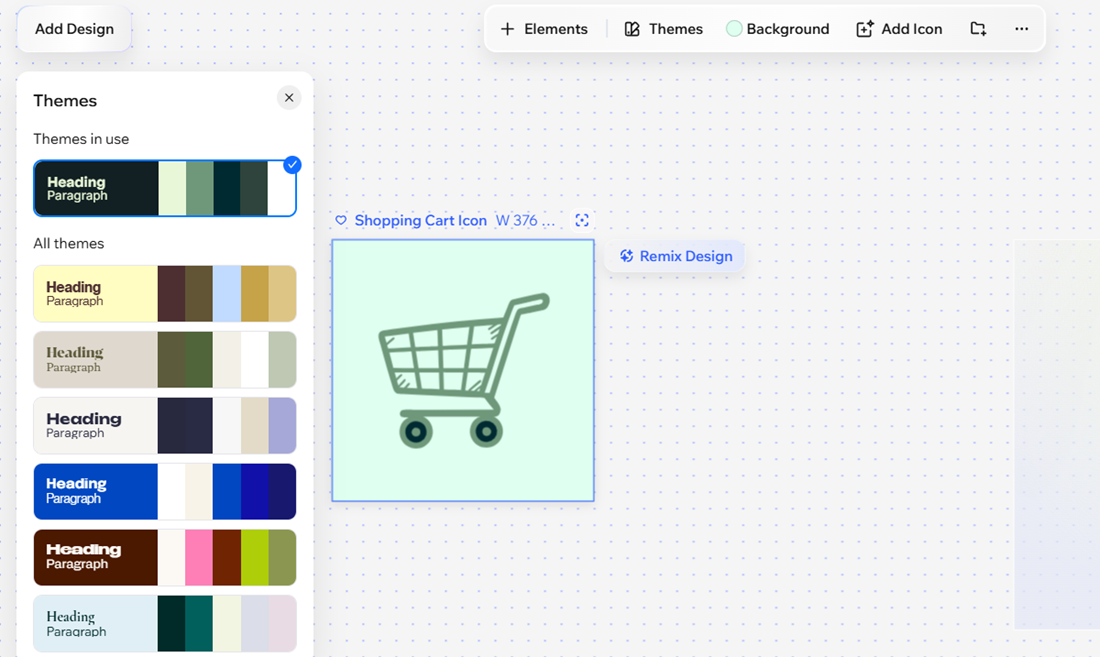
- להוסיף אלמנטים: הקליקו על + Elements (אלמנטים) בסרגל הפעולות כדי להוסיף מדיה, טקסט, גרפיקה או אייקונים.
- להפעיל ערכת עיצוב: הקליקו על Theme (ערכת עיצוב) בסרגל הפעולות כדי לשנות באופן מיידי את פלטות הצבעים והפונטים.למדו איך לבחור ולערוך ערכות עיצוב.
- לשנות את הרקע: הקליקו על Background (רקע) בסרגל הפעולות ובחרו צבעים חדשים, שנו את רמת האטימות או העלו תמונה.
טיפ:
השתמשו בחלונית AI Breakdown כדי לעבוד על כל היבט של האייקון בנפרד, ונסו את הצעות ה-AI כדי לשפר את העיצוב.
מה השלב הבא?
אתם יכולים להוריד ולשתף את האייקונים שלכם או להשתמש בהם ליצירת עיצובים ממותגים נוספים (למשל תמונות מוצרים, פוסטים לרשתות החברתיות, סרטוני תדמית ועוד).
שאלות נפוצות
הקליקו על השאלות שלמטה לפרטים נוספים על יצירת אייקונים באמצעות AI.
אילו סוגי קבצים נתמכים?
האם אפשר לשמור את האייקון במדיה שלי?
איך אפשר לשכפל אייקון?
 בסרגל הפעולות.
איך אפשר למחוק אייקון?