


Wixel: יצירה ועיצוב של מסמך
7 דקות
מאמר זה מתייחס לפלטפורמת Wixel החדשה, שיצאה בדצמבר 2025. אם אתם לא בטוחים אם אתם משתמשים בפלטפורמת Wixel החדשה או הקודמת, היעזרו במידע הזה.
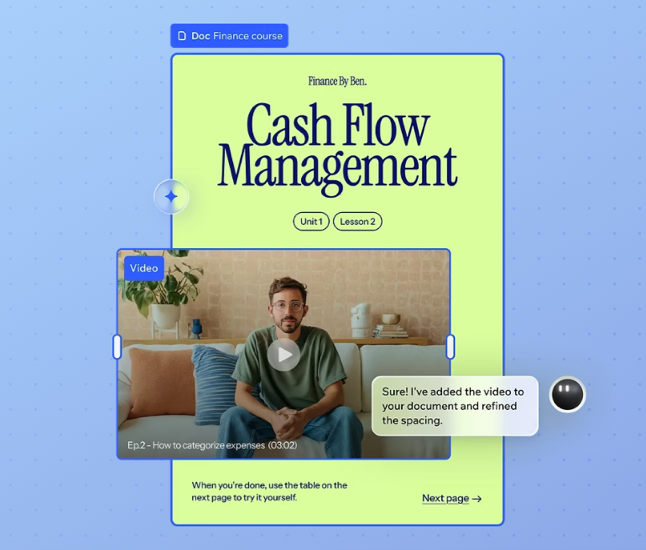
עם Wixel תוכלו ליצור מסמכים מקצועיים אטרקטיביים ומקצועיים לכל צורך עסקי, מהצעות לפרויקטים ועד מדריכי כושר. לאחר שהמסמך מוכן, תוכלו להשתמש ב-AI כדי לעצב את הפריסה ולכתוב תוכן, או לערוך את הליטושים האחרונים של הפרטים בעצמכם, כולל הוספת מדיה, כפתורים ווידג'טים כדי ליצור חוויה אינטראקטיבית. לאחר מכן, ברגע שתסיימו לעבוד על המסמך, תוכלו לשתף אותו באופן מיידי באמצעות לינק.
שימו לב:
פעולות שכוללות יצירה ועריכה של מסמך באמצעות AI משתמשות בקרדיטים ל-AI.
שלב 1 | הוספת מסמך
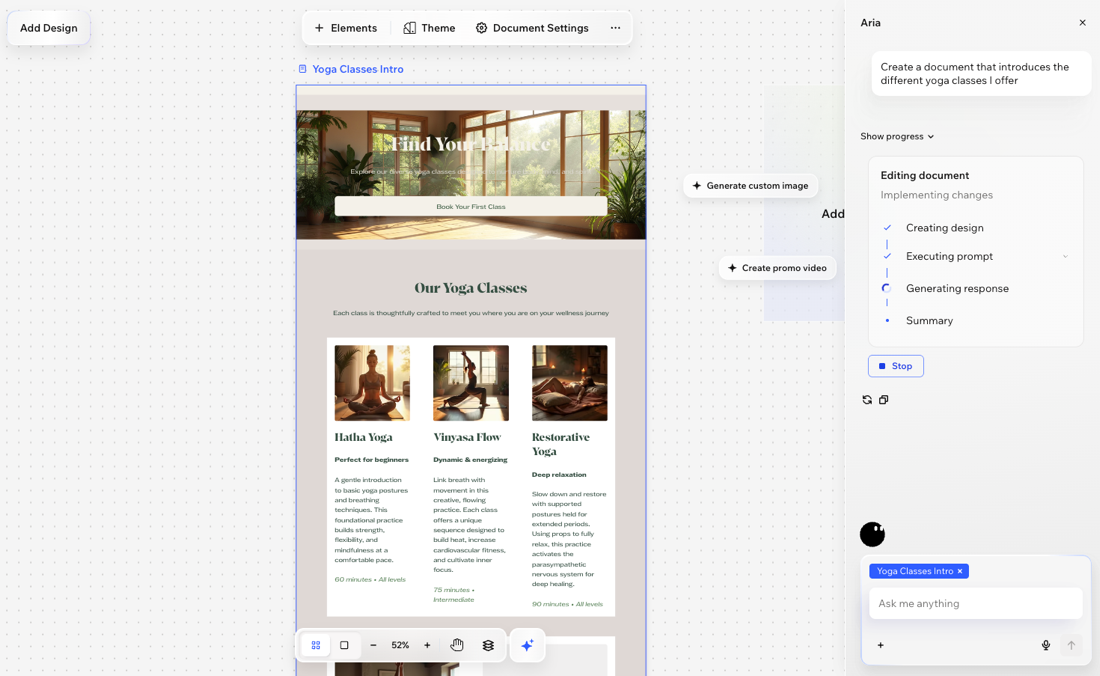
תוכלו להתחיל בהוספת מסמך לפרויקט על ידי תיאור הרעיון ל-Aria, בחירת טמפלייט או התחלה מאפס. לא משנה איך תבחרו להתחיל, תוכלו לנסח רעיונות, לבנות את המקטעים ולהשתמש ב-AI לעזרה ביצירת הניסוחים והאלמנטים החזותיים.
כדי להוסיף מסמך:
באפליקציית Wixel
בדפדפן במחשב
- עברו לפרויקט שלכם ב-Wixel.
- בחרו איך אתם רוצים להתחיל:
- לעצב עם AI: אמרו ל-Aria מה אתם רוצים ליצור. לדוגמה, "צרי מסמך עבור מדריך אינטראקטיבי למנהל עסקים" או "צרי תוכנית כושר ל-3 חודשים".
- לבחור טמפלייט: הקליקו על Add Design (הוספת עיצוב) ובחרו טמפלייט.
- להתחיל מאפס: הקליקו על Add Design (הוספת עיצוב) ואז הקליקו על Start with a blank frame (התחלה עם מסגרת ריקה).
שלב 2 | עריכת המסמך
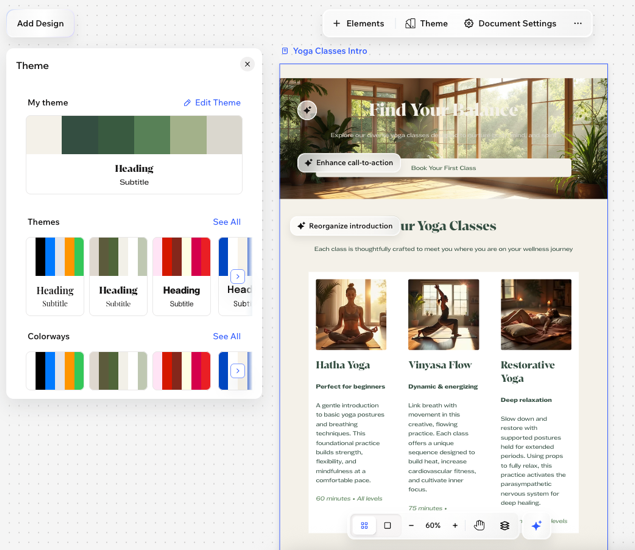
בחלק הזה נסביר איך לעצב כל חלק במסמך בהתאם לצרכים ולסגנון שלכם. לפני שאתם משתפים אותו אונליין, תוכלו לעדכן את הפריסות והאלמנטים הוויזואליים כדי שהמסמך ייראה בדיוק כמו שאתם רוצים.
כדי לערוך את המסמך:
באפליקציית Wixel
בדפדפן במחשב
- עברו לפרויקט שלכם ב-Wixel.
- בחרו את המסמך הרלוונטי בפרויקט שלכם.
- בחרו מה לעשות:
להוסיף אלמנטים
לשנות את ערכת העיצוב
לערוך את עיצוב הטקסט
שלב 3 | התאמת הגדרות המסמך
בשלב הזה תוכלו לבחור את המראה הכללי של המסמך באמצעות הגדרות העמוד, הכפתור והתמונה.
כדי לשנות את הגדרות המסמך:
באפליקציית Wixel
בדפדפן במחשב
- עברו לפרויקט שלכם ב-Wixel.
- בחרו את המסמך הרלוונטי בפרויקט שלכם.
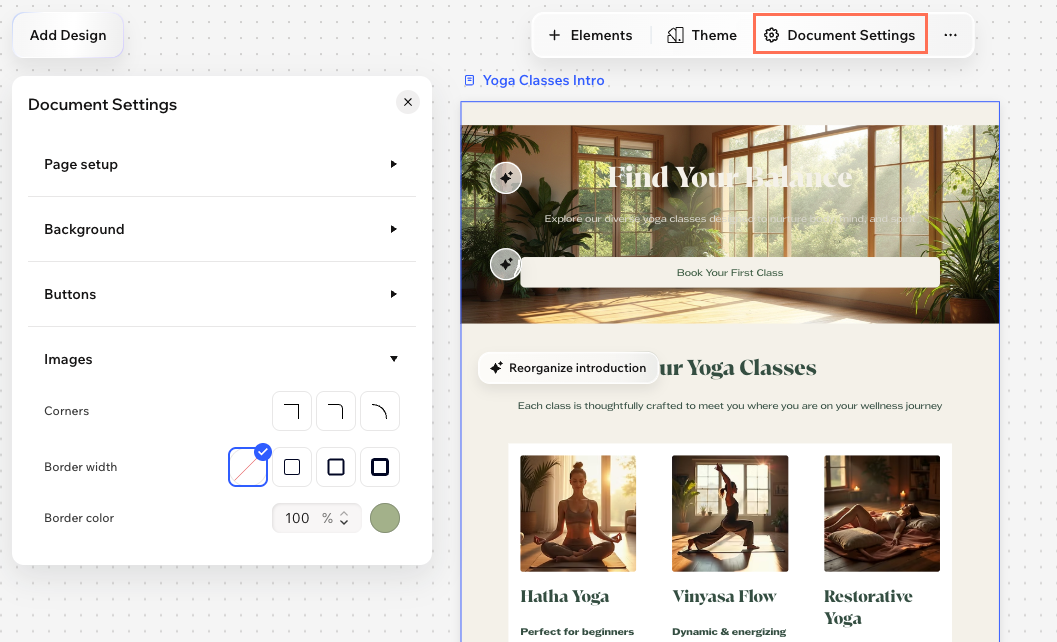
- הקליקו על פרטי המסגרת מעל המסמך ואז על Document Settings (הגדרות המסמך) בסרגל הפעולות.
- ערכו את ההגדרות באמצעות האפשרויות הבאות:
- Page setup: בחרו ההגדרות שיקבעו את עיצוב התוכן במסמך לאחר הפרסום.
- Content Width: הגדירו את רוחב התוכן במסמך.
- Vertical Paddings: הגדירו את הריווח מעל ומתחת לתוכן במסמך.
- Background: הגדירו את צבע הרקע או בחרו תמונת רקע לעמוד.
- Buttons: עצבו את מראה הכפתורים במסמך. בחרו עבור איזה מצב להוסיף אנימציה:
- Normal (רגיל): כך הכפתור מופיע כשהגולשים פותחים את המסמך. אתם יכולים להגדיר את צבע הרקע, צבע הטקסט, גודל הכפתור, רדיוס המסגרת, רוחב המסגרת וצבע המסגרת.
- Hover (מעבר עם העכבר): כך מופיע הכפתור כשהגולשים עומדים עם סמן העכבר מעל הכפתור. אתם יכולים להגדיר את צבע הרקע, צבע הטקסט וצבע המסגרת כאשר סמן העכבר עומד על הכפתור.
- Images: ערכו את המראה של כל התמונות במסמך, כולל רדיוס המסגרת, רוחב המסגרת וצבע המסגרת.
- Page setup: בחרו ההגדרות שיקבעו את עיצוב התוכן במסמך לאחר הפרסום.
מה השלב הבא?
שאלות נפוצות
הקליקו על השאלות למטה כדי לקרוא פרטים נוספים.
איך אפשר להשתמש ב-AI כדי לכתוב או לערוך את המסמך?
האם אפשר לתרגם את המסמך לשפות אחרות?