


Wixel: הוספת אלמנטים למסמך
18 דקות
מאמר זה מתייחס לפלטפורמת Wixel החדשה, שיצאה בדצמבר 2025. אם אתם לא בטוחים אם אתם משתמשים בפלטפורמת Wixel החדשה או הקודמת, היעזרו במידע הזה.
אלמנטים אינטראקטיביים וויזואליים עוזרים להגדיל את ההשפעה של מסמך שיצרתם ב-Wixel. בין אם אתם רוצים להציג נתונים באמצעות תרשים, להטמיע מדיה או לארגן את הפריסה, יש לכם את כל הכלים שאתם צריכים ישירות בסביבת העבודה של הפרויקט, כולל האפשרות לערוך ולהתאים אלמנטים שונים כדי שהמסמך יהיה גם מועיל וגם מושך עבור כל הקוראים.
כלי AI
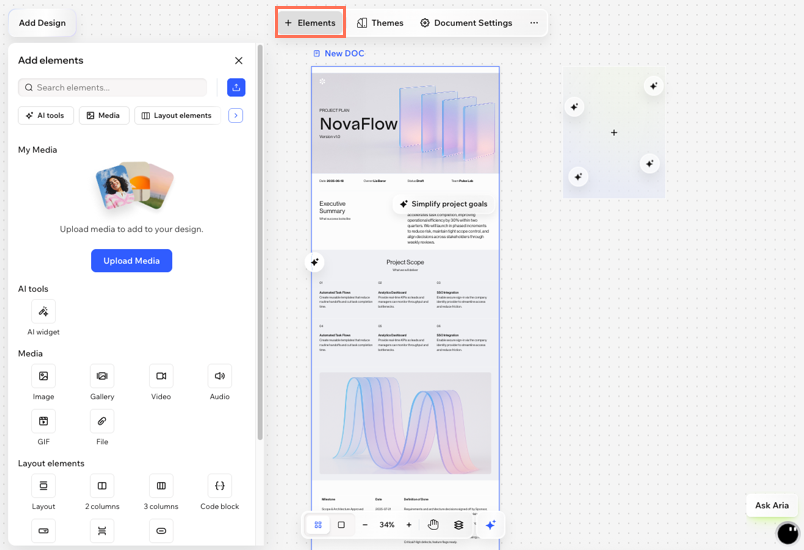
השתמשו בכלי ה-AI של Wixel כדי להוסיף למסמכים תכונות מיוחדות. ווידג'ט ה-AI מאפשר להוסיף תכנים אינטראקטיביים וחכמים למסמכים, כמו תרשימים, אינפוגרפיקה, משחקים, מפות ועוד, באמצעות תיאור האלמנט שאתם רוצים ליצור.
באפליקציית Wixel
בדפדפן במחשב
- עברו לפרויקט שלכם ב-Wixel..
- בחרו את המסמך הרלוונטי בפרויקט שלכם.
- הקליקו על + Element בסרגל הפעולות.
- בחרו באפשרות AI widget (ווידג'ט AI).
- הזינו בתיבת הטקסט תיאור של האלמנט שאתם רוצים ליצור. לדוגמה: "צור לי תרשים עמודות שמציג את העלייה במספר המנויים לפי חודשים" או "בנה לי מחשבון פשוט לתכנון ארוחות".
- (לא חובה) הקליקו על Types (סוגים) כדי לבחור סוג ווידג'ט ספציפי (למשל תרשים או מחשבון) והקליקו על אייקון ההוספה
 כדי לכלול קובצי רפרנס.
 - הקליקו על אייקון השליחה
 .
. - (לא חובה) בדקו את הווידג'ט שנוסף למסמך. אם אתם רוצים לשכלל או לעדכן אותו, בחרו בו והסבירו ל-Aria מה לשנות. אפשר להשתמש גם בהצעות שמופיעות מעל הווידג'ט.
מדיה
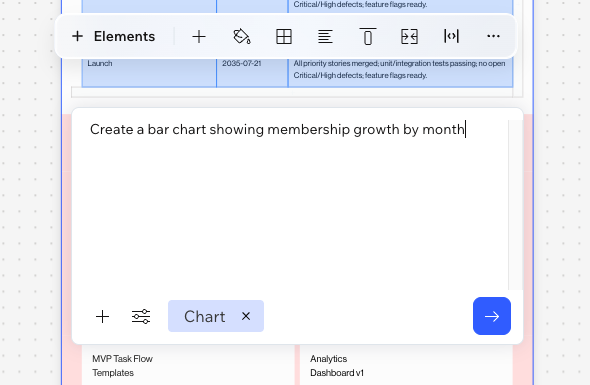
אם אתם רוצים שהמסמך שלכם יהיה דינמי ואינפורמטיבי יותר, תוכלו להוסיף לו מגוון סוגי מדיה ישירות ממנהל המדיה, מהמכשיר או ממקורות חיצוניים: תמונות, גלריות, סרטונים, קובצי GIF, קבצים או שמע.
באפליקציית Wixel
בדפדפן במחשב
- עברו לפרויקט שלכם ב-Wixel..
- בחרו את המסמך הרלוונטי בפרויקט שלכם.
- הקליקו על + Element בסרגל הפעולות.
- בחרו את האלמנט הרלוונטי תחת Media (מדיה):
תמונה
גלריה
סרטון
GIF
קובץ
אודיו
אלמנטים של פריסה
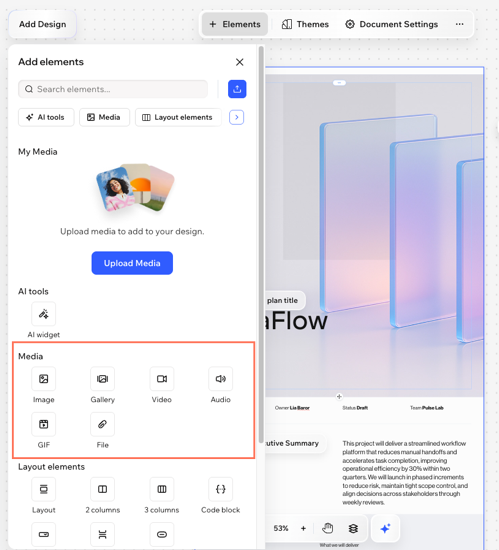
אם תרצו, תוכלו ליצור מבנה לתוכן ולארגן אותו באמצעות פריסות מוכנות, עמודות וכלי עיצוב ויזואליים אחרים שיעזרו לכם להבטיח שהמסמך יהיה קל למעקב, אטרקטיבי ויעיל.
באפליקציית Wixel
בדפדפן במחשב
- עברו לפרויקט שלכם ב-Wixel..
- בחרו את המסמך הרלוונטי בפרויקט שלכם.
- הקליקו על + Element בסרגל הפעולות.
- בחרו את האלמנט הרלוונטי תחת Layout elements (אלמנטים של פריסה):
פריסה
2 עמודות / 3 עמודות
 בסרגל הפעולות.
 בסרגל הפעולות.
בלוק קוד
רשימה מתרחבת
קו מפריד
כפתור
הטמעות
ניתן להוסיף תכנים מהפלטפורמות המועדפות עליכם ישירות לפרויקט על ידי הטמעת מדיה, פוסטים ברשתות חברתיות, סרטונים, אודיו ועוד כדי שהמסמך שלכם יהיה דינמי.
באפליקציית Wixel
בדפדפן במחשב
- עברו לפרויקט שלכם ב-Wixel..
- בחרו את המסמך הרלוונטי בפרויקט שלכם.
- הקליקו על + Element בסרגל הפעולות.
- בחרו את האלמנט הרלוונטי תחת Embeds (הטמעות):
יוטיוב
Spotify
SoundCloud
Adsense
HTML
אינסטגרם
טיקטוק
X (Twitter)

שאלות נפוצות
הקליקו על השאלות למטה לפרטים נוספים על אלמנטים במסמכים.
האם אפשר להוסיף טבלה למסמך?
אילו סוגי קובצי מדיה אפשר להוסיף למסמך?
למה המדיה לא מוצגת בצורה נכונה במסמך שפורסם?