Wixel: היכרות עם סביבת העבודה של הפרויקט
5 דקות
מאמר זה מתייחס לפלטפורמת Wixel החדשה, שיצאה בדצמבר 2025. אם אתם לא בטוחים אם אתם משתמשים בפלטפורמת Wixel החדשה או הקודמת, היעזרו במידע הזה.
מדריך זה מציג את סביבת העבודה על פרויקטים ב-Wixel, מגרש המשחקים היצירתי שלכם לבניית פרויקטים מרשימים ומקצועיים בעזרת כלי ה-AI המתקדמים ביותר. בין אם אתם מעצבים אלמנטים ויזואליים, משיקים עמוד טופס או אירוע, או בונים ערכת נכסים שלמה למותג שלכם, ב-Wixel תמצאו את כל מה שאתם צריכים.
במדריך הזה תלמדו להכיר את כל החלוניות, הכלים והפיצ'רים שיאפשרו לכם לעצב בדרך שלכם – ולעשות את זה מהר.
משתמשים ב-Wixel גם מהנייד?
סרגל הניווט העליון
בחלק העליון של הפרויקט ממוקמים הכלים שמשמשים לניהול חשבון Wixel והפרויקטים שלכם. הקליקו על הלוגו של Wixel משמאל למעלה כדי לעבור לפרויקט אחר, להגדרות החשבון, למינויים או לחיובים שלכם.
הקליקו על התפריט הנפתח שליד שם הפרויקט כדי להוסיף עיצוב חדש לפרויקט, להיכנס למדיה שלכם, לשנות את שם הפרויקט או למחוק אותו. כדי לשנות את שם הפרויקט אפשר גם פשוט להקליק עליו ולהקליד את השם החדש.
השתמשו בתצוגה הממוקדת  כדי להגדיל עיצוב ספציפי ולהתרכז בעבודה עליו. הקליקו על האייקון הזה שוב כדי לחזור לתצוגת כל העיצובים בפרויקט. ליד האייקון נמצאות אפשרויות הזום: להגדיל או להקטין את התצוגה ידנית, לבחור גודל תצוגה מוגדר מראש, או להתאים את המסך לפרויקט או העיצוב הספציפי שעליו אתם עובדים.
כדי להגדיל עיצוב ספציפי ולהתרכז בעבודה עליו. הקליקו על האייקון הזה שוב כדי לחזור לתצוגת כל העיצובים בפרויקט. ליד האייקון נמצאות אפשרויות הזום: להגדיל או להקטין את התצוגה ידנית, לבחור גודל תצוגה מוגדר מראש, או להתאים את המסך לפרויקט או העיצוב הספציפי שעליו אתם עובדים.בפינה הימנית העליונה של הפרויקט תוכלו לשדרג את החשבון שלכם ולבדוק כמה קרדיטים ל-AI נשארו לכם במחזור הנוכחי. נמצאים שם גם הכפתורים של ביטול פעולה (Undo) וחזרה על פעולה (Redo), והאפשרויות להציג את הפרויקט בתצוגה מקדימה, להוריד אותו או לשתף אותו.

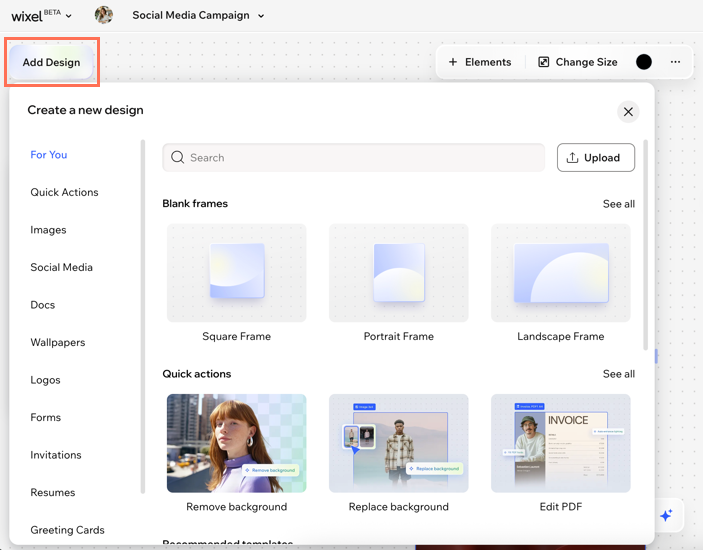
הכפתור Add Design (הוספת עיצוב)
כדי להתחיל עיצוב חדש, הקליקו משמאל למעלה על Add Design. עברו בין קטגוריות העיצוב בתפריט כדי לבחור את הקטגוריה הרצויה (למשל Images (תמונות), Docs (מסמכים), Forms (טפסים)). אתם יכולים להתחיל מטמפלייט עיצוב מקצועי או ממסגרת ריקה, או להשתמש בפעולה מהירה כמו הסרת רקעים, עריכת קובצי PDF ועוד.
סרגל הפעולות
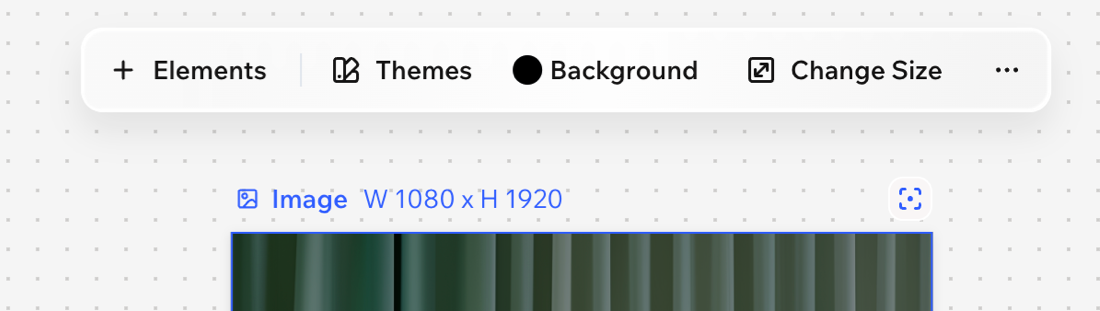
מעל לעיצוב יופיע סרגל הפעולות, שכולל הגדרות וכלי עריכה שונים בהתאם לאלמנט שאתם עובדים עליו. בחרו עיצוב או אלמנט כלשהו ותראו שהאפשרויות מתעדכנות באופן אוטומטי.
לדוגמה, כשאתם בוחרים תמונה, סרגל הפעולות יציע אפשרויות לעריכת תמונות. אם תבחרו הזמנה לאירוע, הסרגל יציע אפשרויות לעיצוב הרקע והפריסה. סרגל הפעולות כולל גם את האפשרות להוסיף אלמנטים לעיצוב.
סרגל הניווט התחתון
בפינה השמאלית התחתונה של הפרויקט נמצאים כלי ניווט שמאפשרים לעבור בין העיצובים ולנהל את האלמנטים. הקליקו על כלי כף היד  כדי לשנות את מיקום התצוגה של הפרויקט בלי לשנות את התוכן עצמו.
כדי לשנות את מיקום התצוגה של הפרויקט בלי לשנות את התוכן עצמו.אתם יכולים גם לפתוח את החלונית Layers (שכבות)  כדי לעבור לתצוגה מובנית של כל האלמנטים בפרויקט, שמאפשרת להעביר, לבחור ולארגן בקלות כל אלמנט בנפרד.
כדי לעבור לתצוגה מובנית של כל האלמנטים בפרויקט, שמאפשרת להעביר, לבחור ולארגן בקלות כל אלמנט בנפרד. 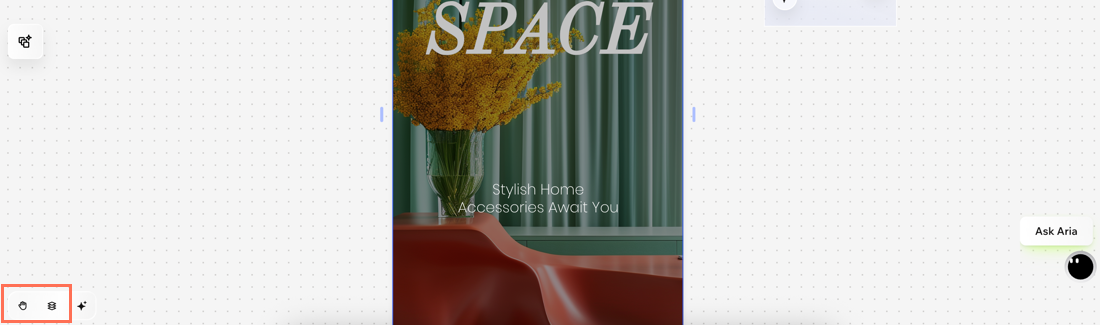
כלי ה-AI של Wixel
פיצ'רי ה-AI המובנים של Wixel זמינים תמיד כדי לעזור לכם למצוא רעיונות, לערוך את העיצובים ולשנות את המראה שלהם.
שימו לב:
כל פעולה שכוללת יצירה ועריכה של עיצובים באמצעות AI משתמשת בקרדיטים ל-AI.
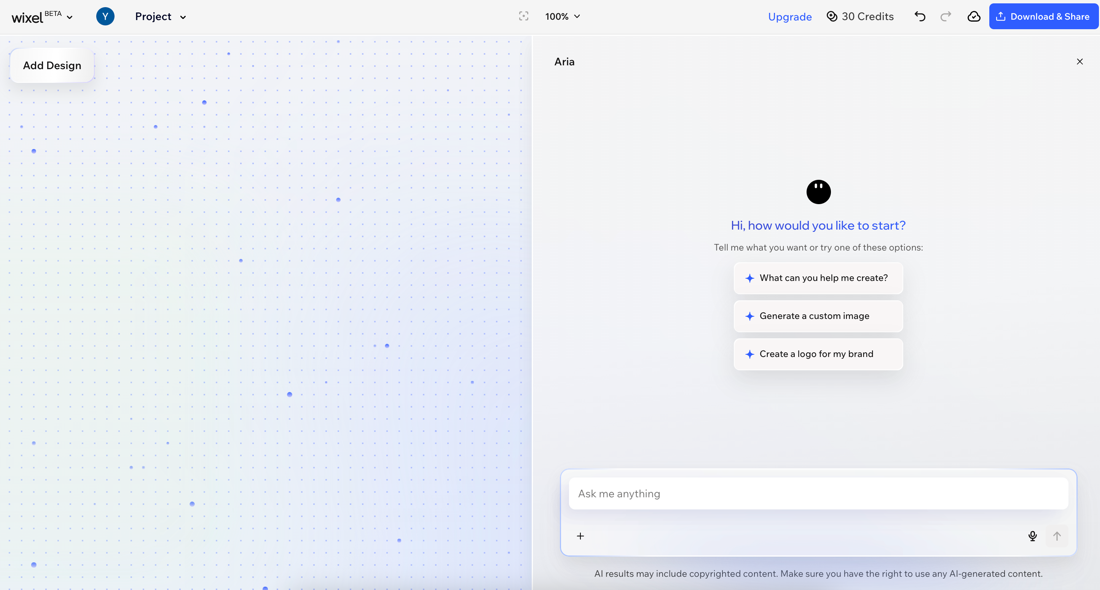
Aria, סוכנת ה-AI לעיצוב
בצד ימין של הפרויקט ממוקם חלון הצ'אט עם Aria, סוכנת ה-AI של Wixel לענייני עיצוב. Aria תעזור לכם ליצור ולערוך עיצובים. אתם יכולים לעשות איתה סיעור מוחות, ליצור עיצובים חדשים או להכניס שינויים בעיצובים קיימים בפרויקט – לוגואים, תמונות, סרטונים, מסמכים, קובצי PDF, טפסים ועוד – הכל ישירות מהצ'אט.
כדי לפתוח את הצ'אט, הקליקו על Ask Aria בפינה הימנית התחתונה של הפרויקט. כדי למזער את הצ'אט מתי שתרצו, אפשר להקליק על ה-X שבחלון. קראו מידע נוסף על העבודה עם Aria.
החלונית AI breakdown (ניהול האלמנטים של העיצוב באמצעות AI)
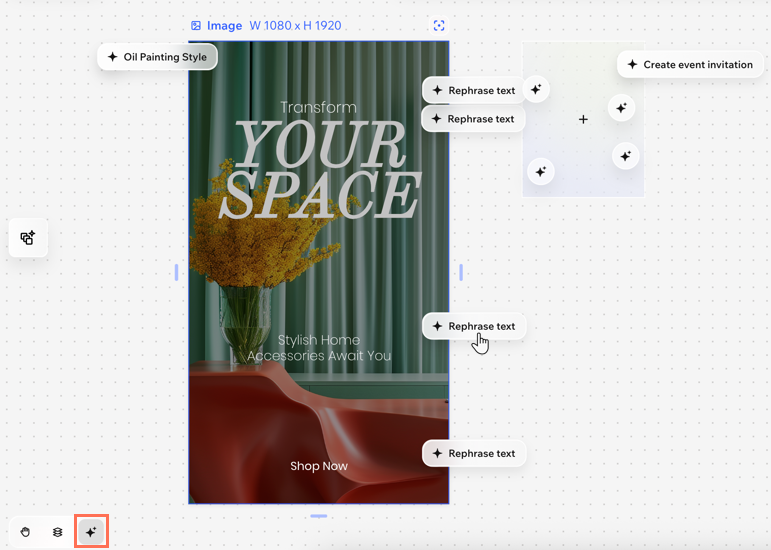
החלונית AI breakdown, שנמצאת בצד שמאל של הפרויקט, מנתחת את העיצוב אוטומטית בזמן אמת ומציגה את המרכיבים העיקריים שלו. זה מאפשר לכם לבודד ולערוך את האלמנטים העיקריים בעיצוב (למשל תמונה, כותרת או אייקון) בלי להצטרך לעבור דרך השכבות.
הקליקו על אייקון ניהול האלמנטים של העיצוב באמצעות AI  כדי לפתוח את החלונית ולבחור פריט שאתם רוצים לעבוד עליו. לדוגמה, אתם יכולים ליצור מחדש או להסיר אובייקט בתמונה, או לשכתב טקסט בסגנון כתיבה שונה.
כדי לפתוח את החלונית ולבחור פריט שאתם רוצים לעבוד עליו. לדוגמה, אתם יכולים ליצור מחדש או להסיר אובייקט בתמונה, או לשכתב טקסט בסגנון כתיבה שונה.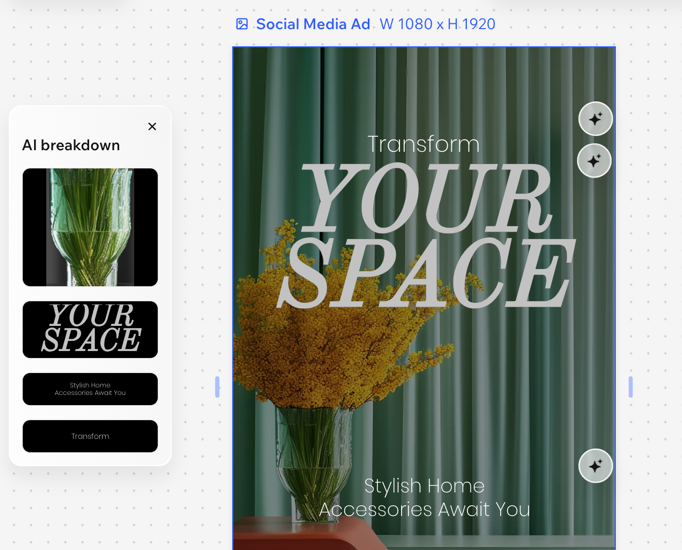
בועות הצעות
בזמן שאתם עובדים על העיצוב, יופיעו מעליו הצעות לפעולות שאתם יכולים לבצע. הן ישתנו בהתאם לתוכן ולהקשר של העיצוב וינחו אתכם במציאת דרכים לשיפור הפרויקט או להתנסות באפשרויות חדשות.
אתם יכולים להציג או להסתיר את ההצעות האלה בכל שלב בהקלקה על סמל הצעות ה-AI  בתחתית הפרויקט.
בתחתית הפרויקט.